Risinājums
- ESET Secure Authentication paroles atiestatīšana
- Restartējiet ESET Secure Authentication pakalpojumu
I. Atiestatiet ESET Secure Authentication paroli
-
Noklikšķiniet uz Windows izvēlnes ikonas, ierakstiet
appwiz.cplun nospiediet Enter.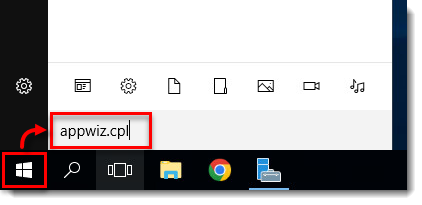
1-1. attēls
Noklikšķiniet uz attēla, lai palielinātu to jaunā logā -
Izvēlieties ESET Secure Authentication un noklikšķiniet uz Mainīt.
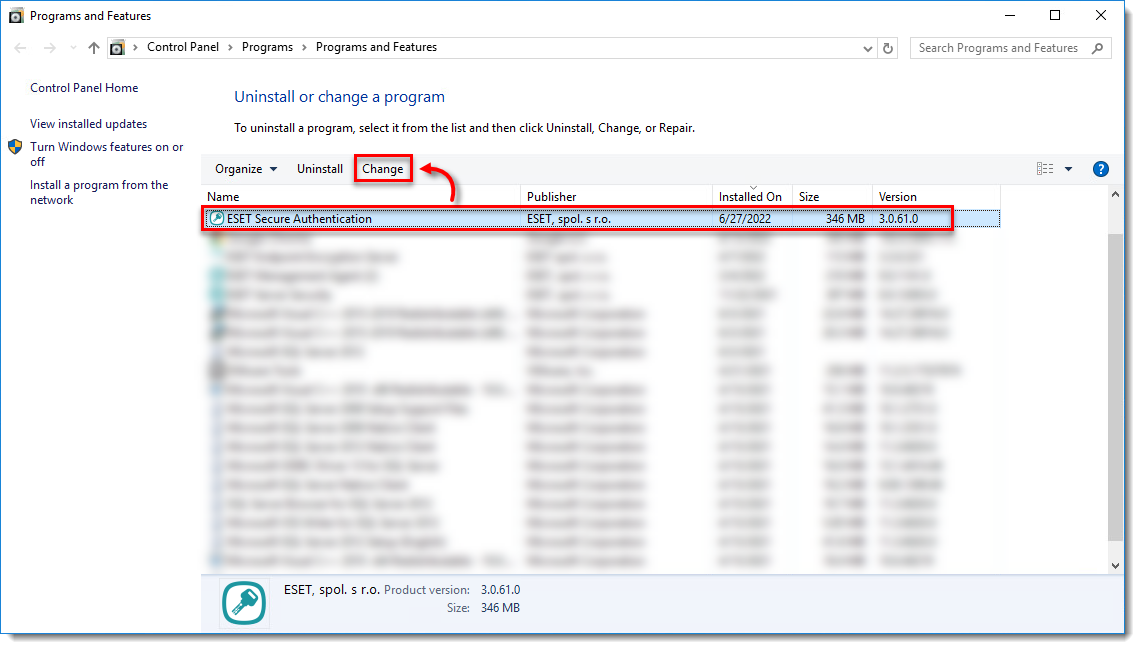
Attēls 1-2
Noklikšķiniet uz attēla, lai palielinātu to jaunā logā -
Noklikšķiniet uz Mainīt.
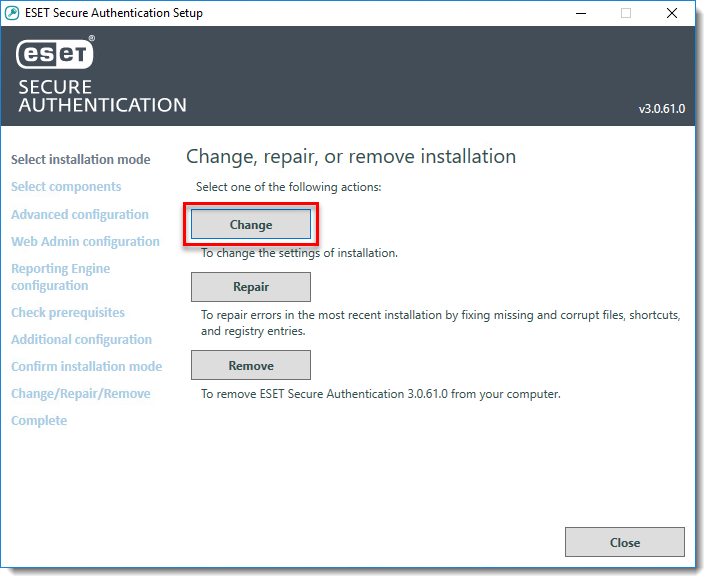
1-3. attēls
Noklikšķiniet uz attēla, lai palielinātu to jaunā logā -
Noklikšķiniet uz Tālāk.
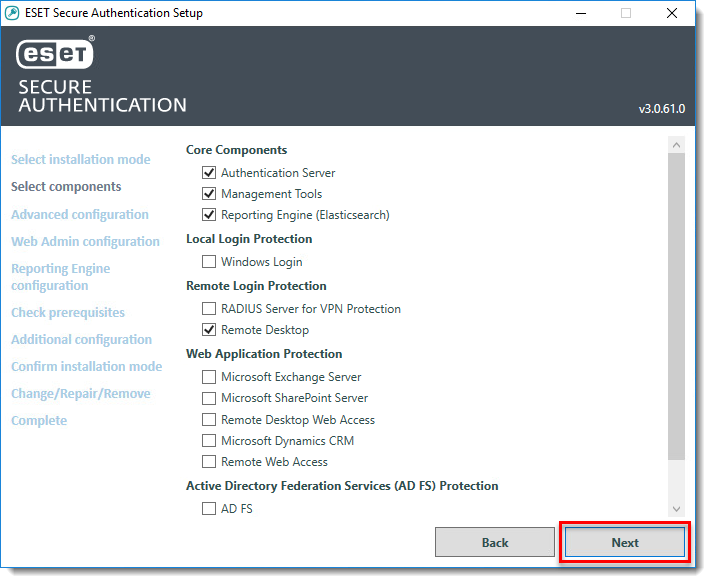
Attēls 1-4
Noklikšķiniet uz attēla, lai palielinātu to jaunā logā -
Noklikšķiniet uz Tālāk.
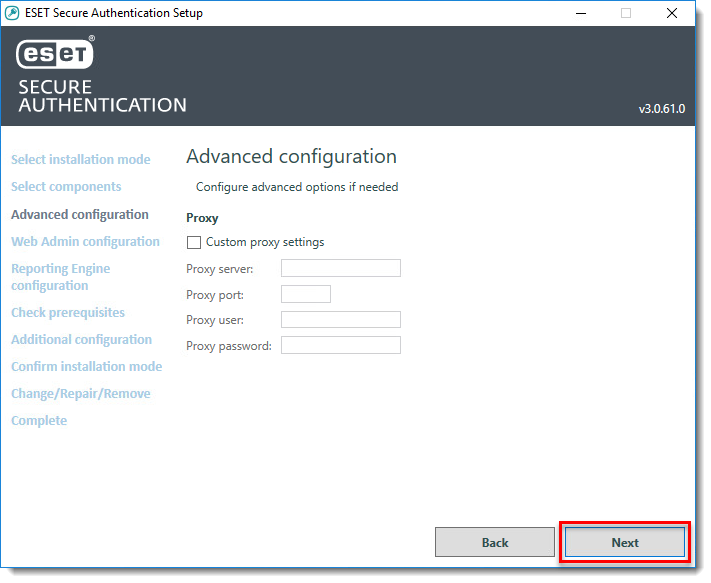
1-5. attēls
Noklikšķiniet uz attēla, lai palielinātu to jaunā logā -
Ievadiet jaunu Lietotājvārdu, jaunu Paroli un Apstiprināt paroli un noklikšķiniet uz Tālāk.
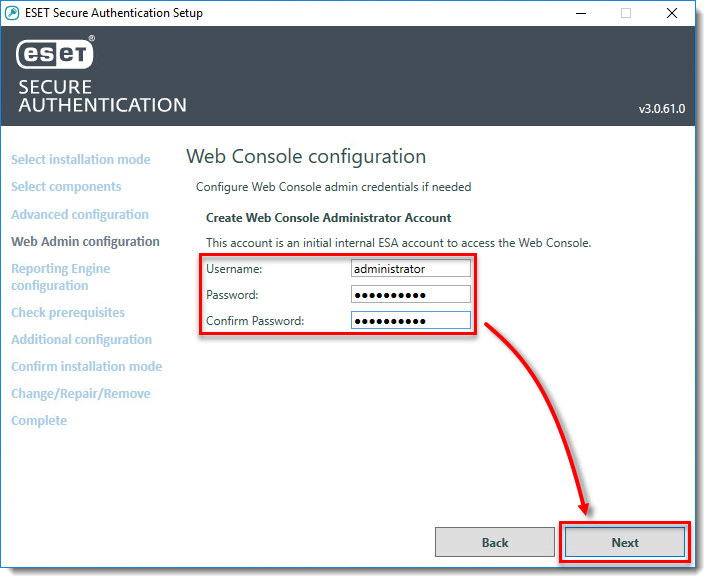
1-6. attēls
Noklikšķiniet uz attēla, lai palielinātu to jaunā logā -
Noklikšķiniet uz Tālāk.
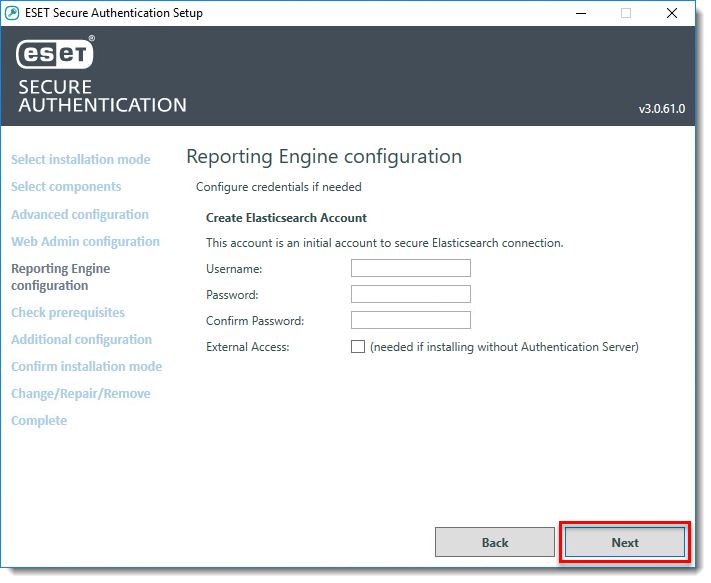
1-7. attēls
Noklikšķiniet uz attēla, lai palielinātu to jaunā logā -
Noklikšķiniet uz Tālāk.
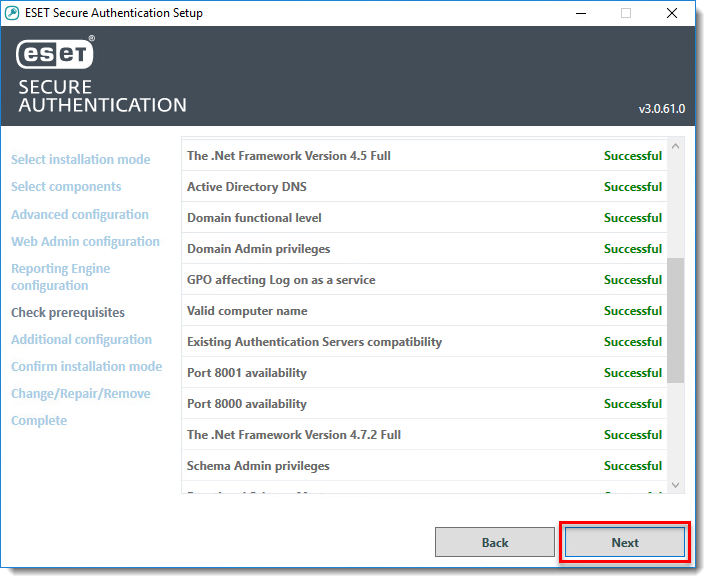
1-8. attēls
Noklikšķiniet uz attēla, lai palielinātu to jaunā logā -
Noklikšķiniet uz Restartēt vēlāk.
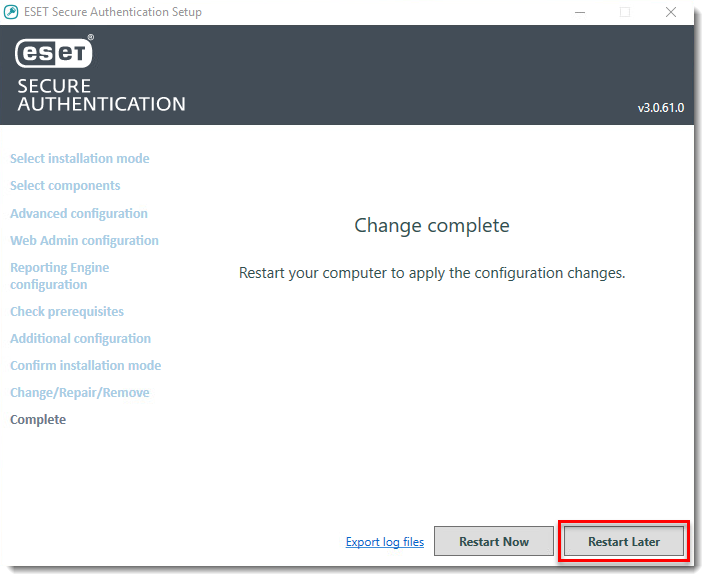
1-9. attēls
Noklikšķiniet uz attēla, lai palielinātu to jaunā logā
II. Restartējiet ESET Secure Authentication pakalpojumu
ESET Secure Authentication (ESA) pakalpojums ir jārestartē, lai paroles izmaiņas stātos spēkā.
- Nospiediet CTRL + ALT + Delete un noklikšķiniet uz Uzdevumu pārvaldnieks.
- Noklikšķiniet uz Pakalpojumi, ar peles labo pogu noklikšķiniet uz ESACore un noklikšķiniet uz Restartēt.
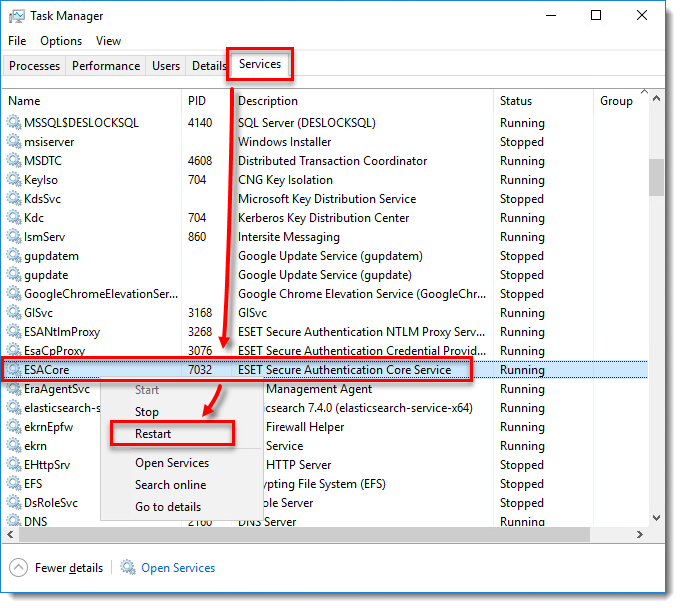
2-1. attēls


