Решение
- Нулиране на паролата на ESET Secure Authentication
- Рестартирайте услугата ESET Secure Authentication
I. Нулиране на паролата на ESET Secure Authentication
-
Щракнете върху иконата на менюто на Windows, въведете
appwiz.cplи натиснете Enter.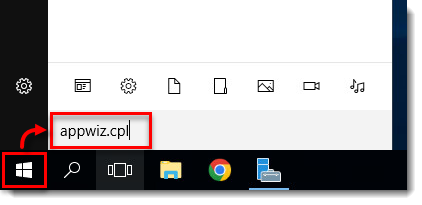
Фигура 1-1
Кликнете върху изображението, за да го видите в по-голям размер в нов прозорец -
Изберете ESET Secure Authentication и натиснете Промяна.
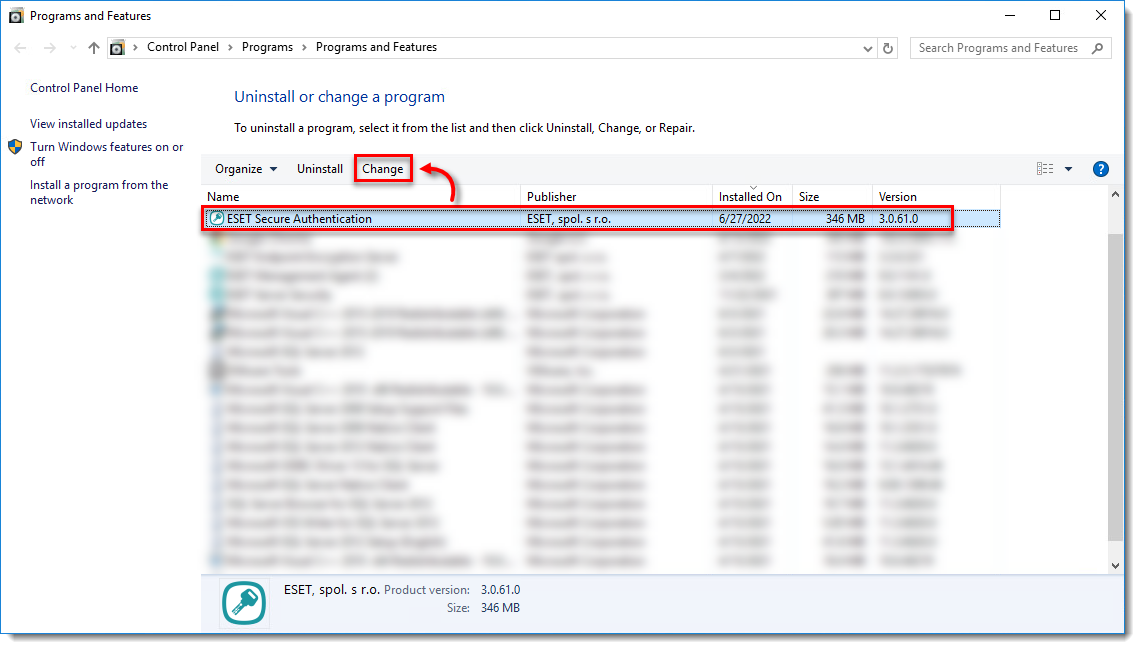
Фигура 1-2
Щракнете върху изображението, за да го видите по-голямо в нов прозорец -
Натиснете Change (Промяна).
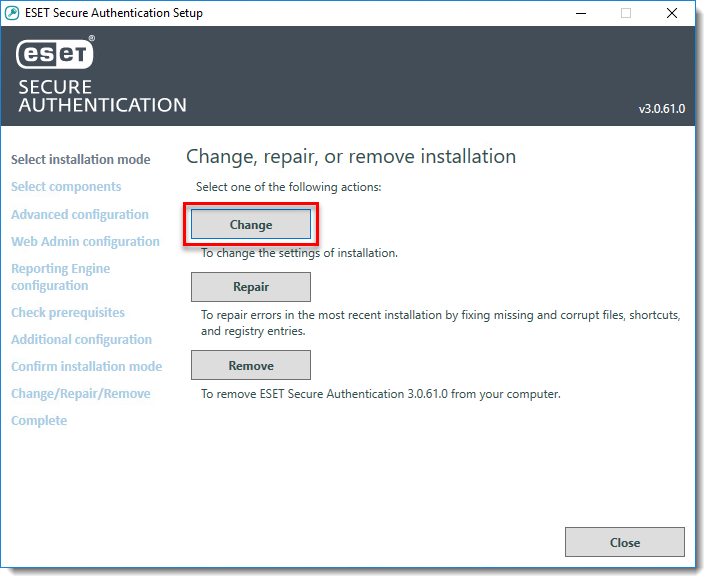
Фигура 1-3
Щракнете върху изображението, за да го видите по-голямо в нов прозорец -
Щракнете върху Next (Напред).
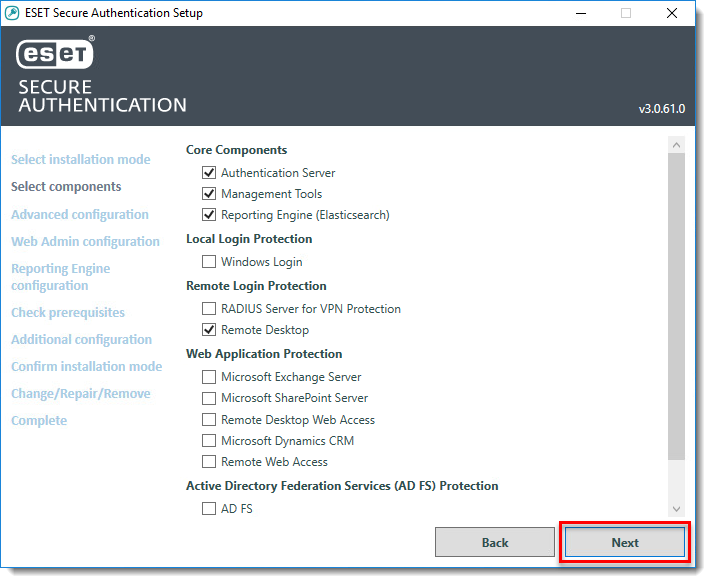
Фигура 1-4
Щракнете върху изображението, за да го видите по-голямо в нов прозорец -
Щракнете върху Next (Напред).
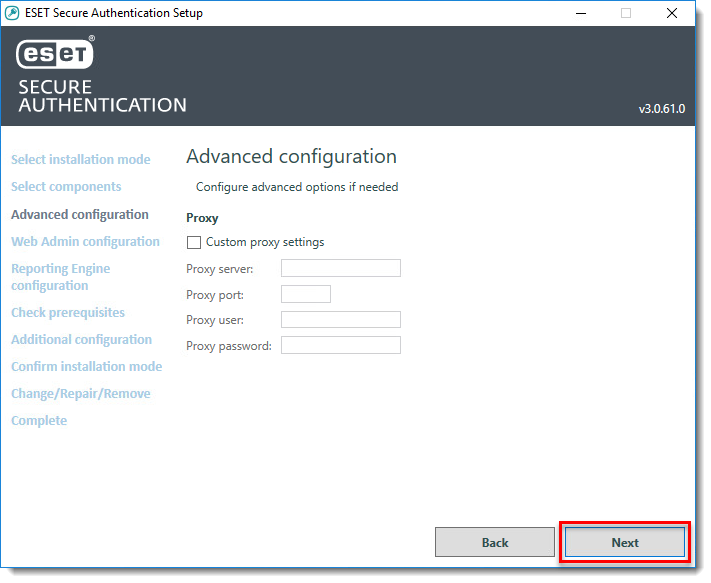
Фигура 1-5
Щракнете върху изображението, за да го видите по-голямо в нов прозорец -
Въведете ново Потребителско име, нова Парола и Потвърдете паролата и щракнете върху Next (Напред).
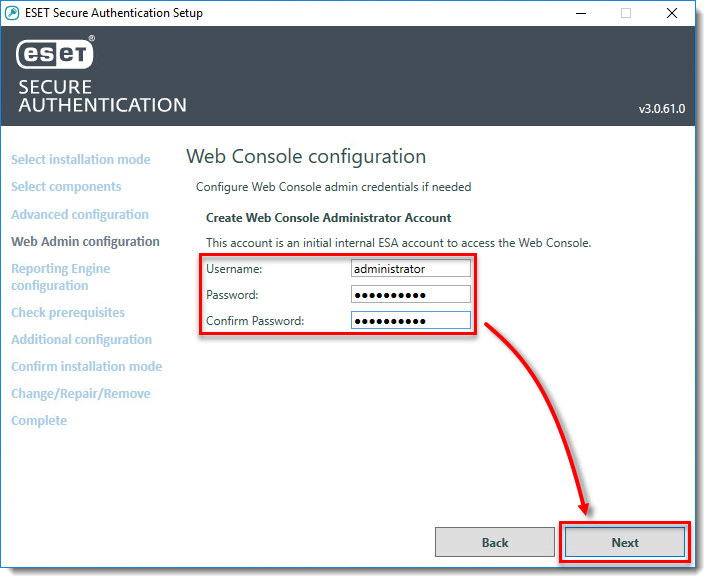
Фигура 1-6
Щракнете върху изображението, за да го видите по-голямо в нов прозорец -
Щракнете върху Next (Напред).
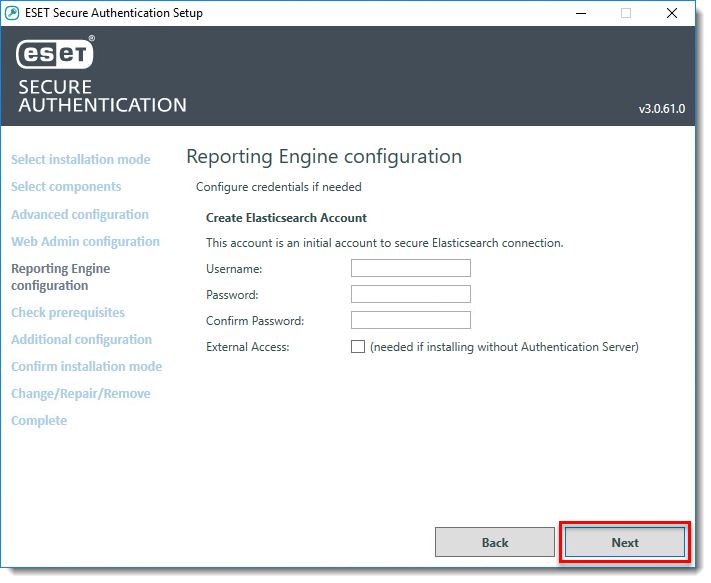
Фигура 1-7
Щракнете върху изображението, за да го видите по-голямо в нов прозорец -
Щракнете върху Next (Напред).
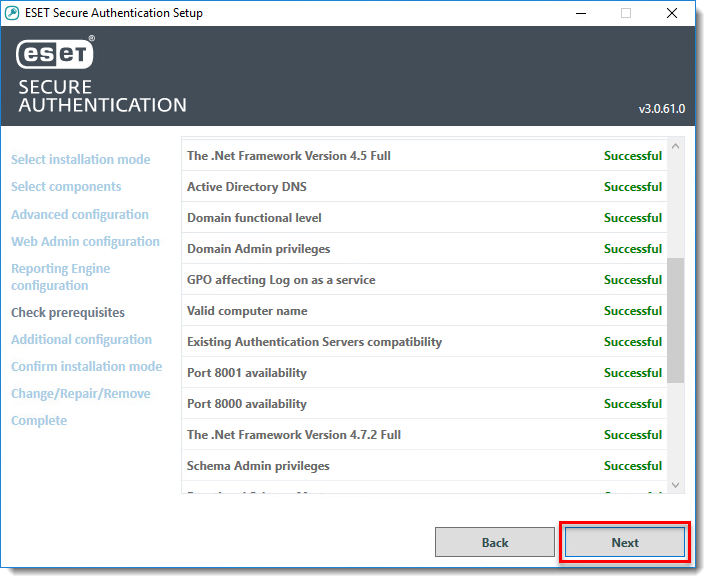
Фигура 1-8
Щракнете върху изображението, за да го видите по-голямо в нов прозорец -
Щракнете върху Restart Later (Рестартиране по-късно).
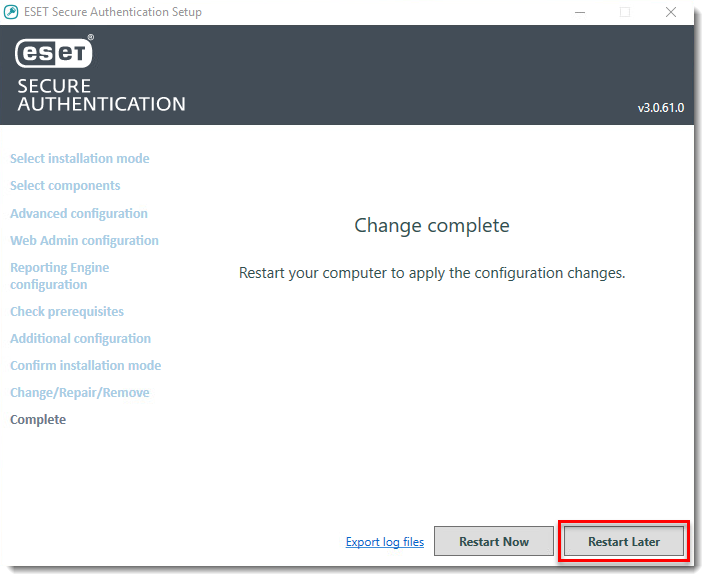
Фигура 1-9
Щракнете върху изображението, за да го видите по-голямо в нов прозорец
II. Рестартиране на услугата ESET Secure Authentication
Услугата ESET Secure Authentication (ESA) трябва да бъде рестартирана, за да влязат в сила промените в паролите.
- Натиснете CTRL + ALT + Delete и щракнете върху Мениджър на задачите.
- Щракнете върху Services (Услуги), щракнете с десния бутон върху ESACore и щракнете върху Restart (Рестартиране).
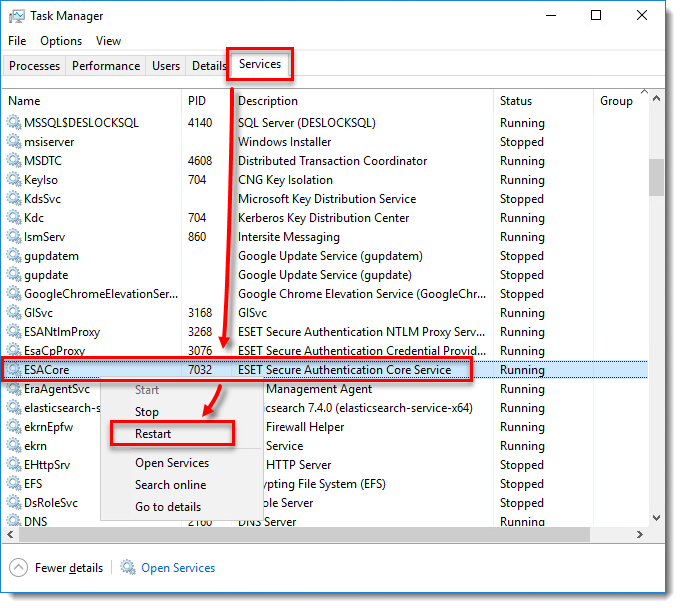
Фигура 2-1


