Soluție
I. Resetați parola ESET Secure Authentication
-
Faceți clic pe pictograma Meniu Windows, tastați
appwiz.cplși apăsați Enter.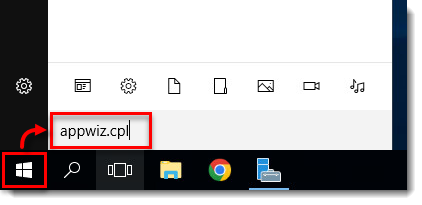
Figura 1-1
Faceți clic pe imagine pentru a o mări într-o fereastră nouă -
Selectați ESET Secure Authentication și faceți clic pe Change (Modificare).
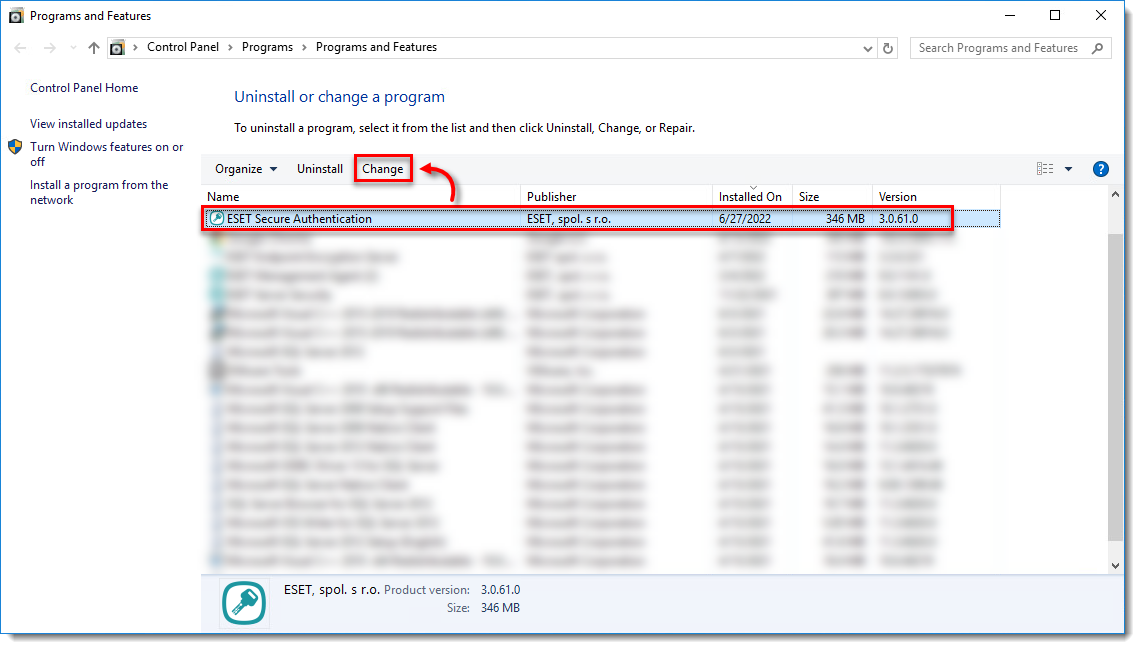
Figura 1-2
Faceți clic pe imagine pentru a o mări în fereastra nouă -
Faceți clic pe Change (Schimbare).
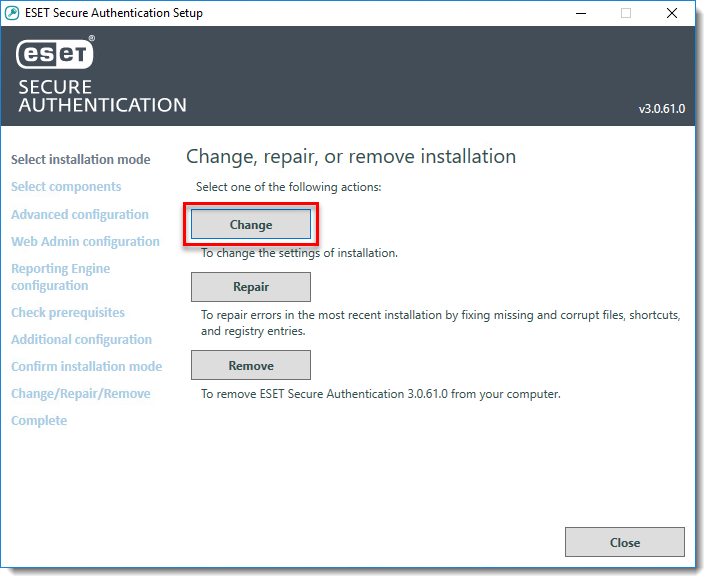
Figura 1-3
Faceți clic pe imagine pentru a o mări în fereastra nouă -
Faceți clic pe Next (Următorul).
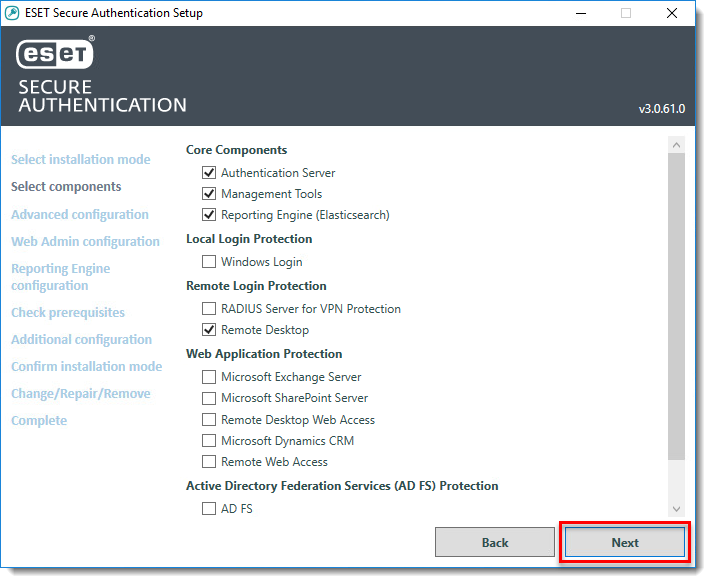
Figura 1-4
Faceți clic pe imagine pentru a o mări în fereastra nouă -
Faceți clic pe Următorul.
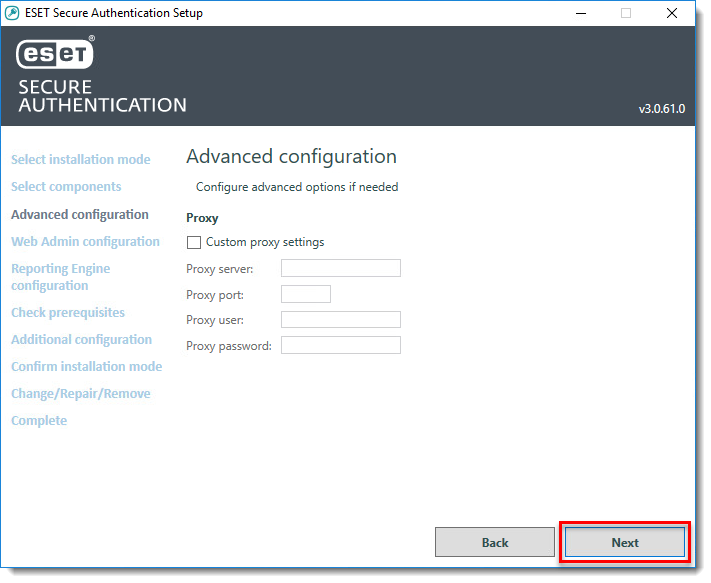
Figura 1-5
Faceți clic pe imagine pentru a o mări în fereastra nouă -
Introduceți un nou nume de utilizator, o nouă parolă și o parolă de confirmare și faceți clic pe Next (Următorul).
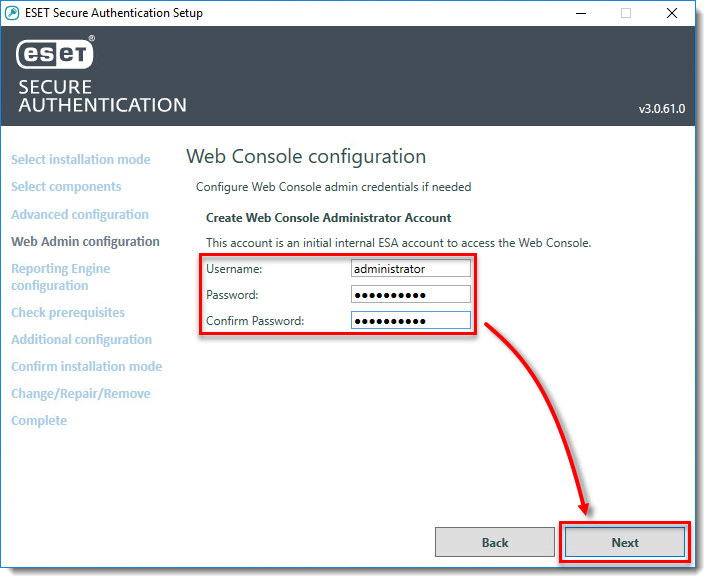
Figura 1-6
Faceți clic pe imagine pentru a o mări în fereastra nouă -
Faceți clic pe Next (Următorul).
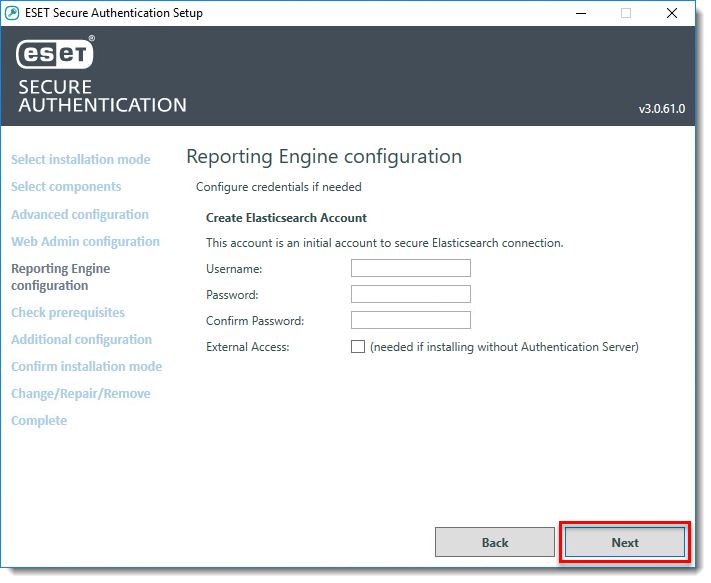
Figura 1-7
Faceți clic pe imagine pentru a o mări în fereastra nouă -
Faceți clic pe Next (Următorul).
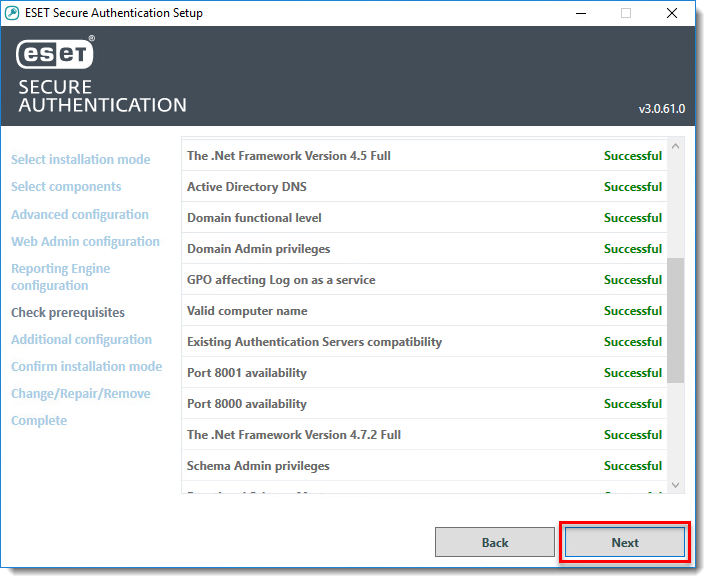
Figura 1-8
Faceți clic pe imagine pentru a o mări în fereastra nouă -
Faceți clic pe Restart Later (Repornire ulterioară).
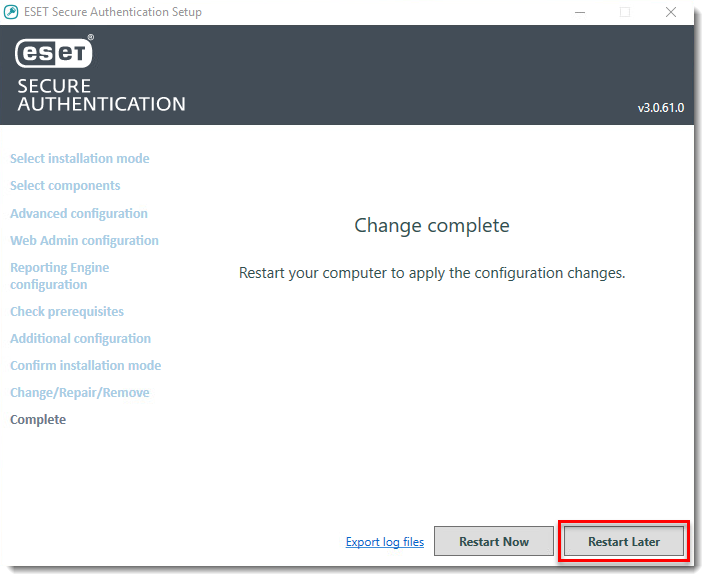
Figura 1-9
Faceți clic pe imagine pentru a o mări în fereastra nouă
II. Repornirea serviciului ESET Secure Authentication
Serviciul ESET Secure Authentication (ESA) trebuie repornit pentru ca modificările parolei să aibă efect.
- Apăsați CTRL + ALT + Delete și faceți clic pe Task Manager.
- Faceți clic pe Servicii, faceți clic dreapta pe ESACore și faceți clic pe Repornire.
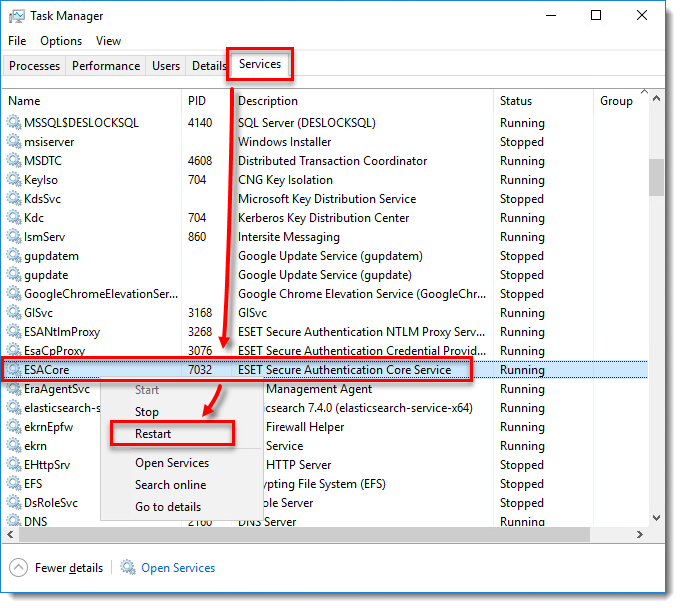
Figura 2-1


