Rešitev
- Ponastavitev gesla za varno preverjanje pristnosti ESET
- Ponovno zaženite storitev ESET Secure Authentication
I. Ponastavitev gesla za varno preverjanje pristnosti ESET Secure Authentication
-
Kliknite ikono menija Windows, vnesite
appwiz.cplin pritisnite Enter.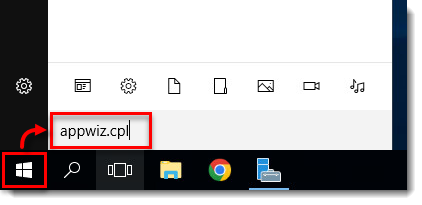
Slika 1-1
Kliknite na sliko za prikaz večje slike v novem oknu -
Izberite možnost ESET Secure Authentication in kliknite Change (Spremeni).
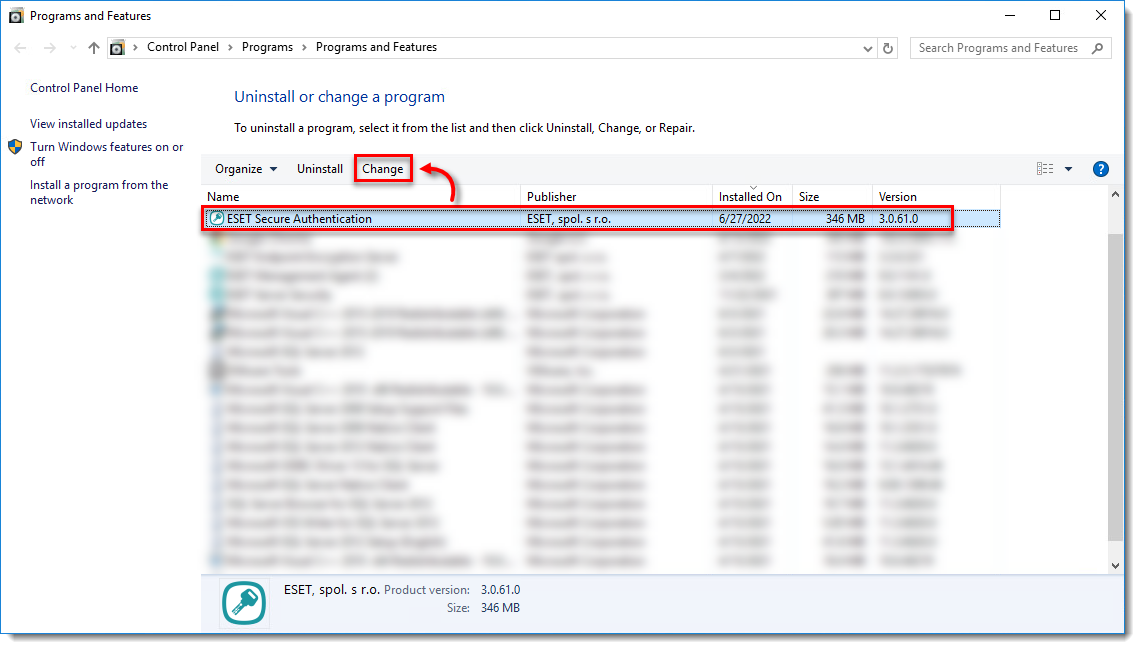
Slika 1-2
Kliknite na sliko, da se prikaže večja v novem oknu -
Kliknite Change (Spremeni).
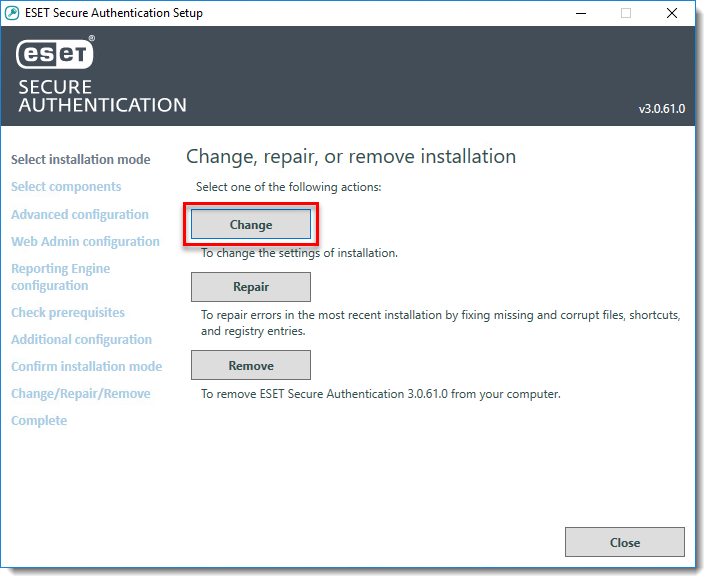
Slika 1-3
Kliknite na sliko za prikaz večje slike v novem oknu -
Kliknite Naprej.
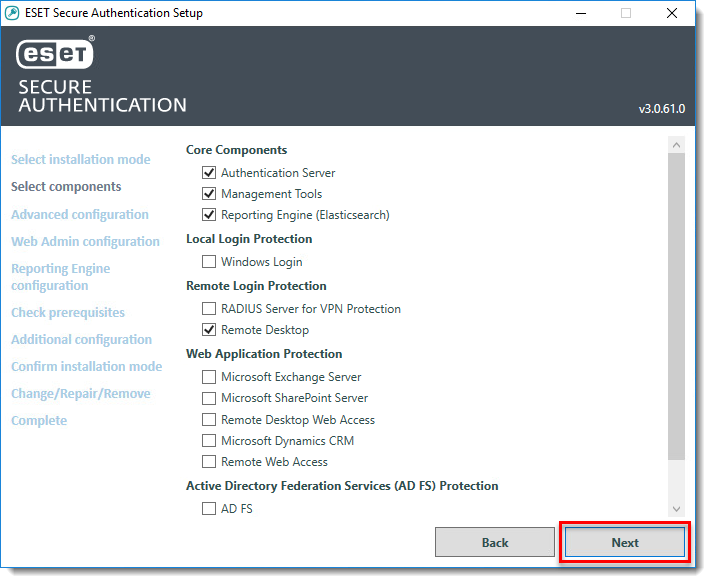
Slika 1-4
Kliknite na sliko, da se poveča v novem oknu -
Kliknite Naprej.
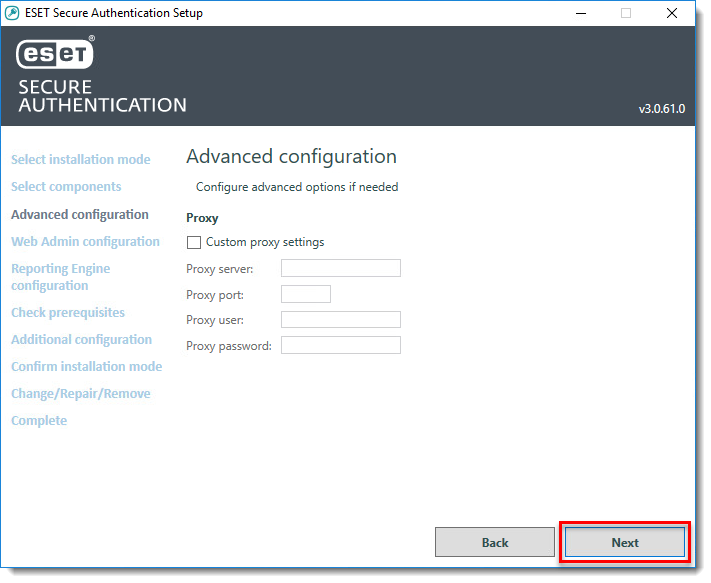
Slika 1-5
Kliknite na sliko za prikaz večje slike v novem oknu -
Vnesite novo uporabniško ime, novo geslo in potrditveno geslo ter kliknite Naprej.
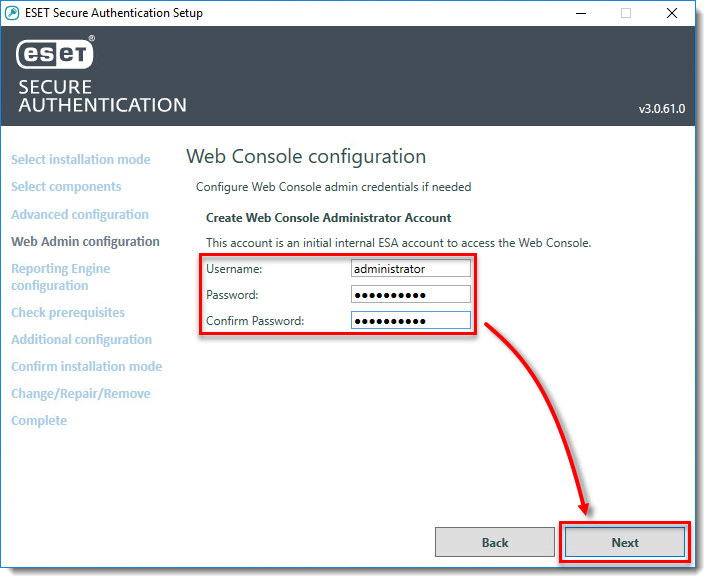
Slika 1-6
Kliknite na sliko, da se prikaže večja v novem oknu -
Kliknite Naprej.
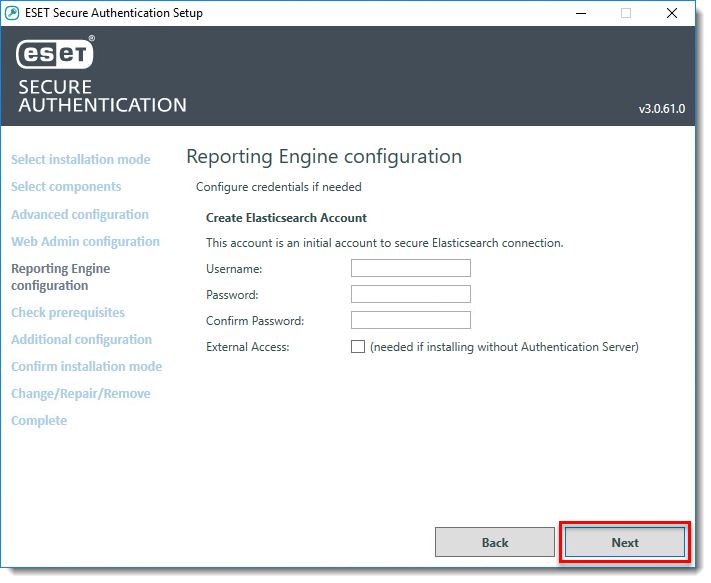
Slika 1-7
Kliknite na sliko, da se poveča v novem oknu -
Kliknite Naprej.
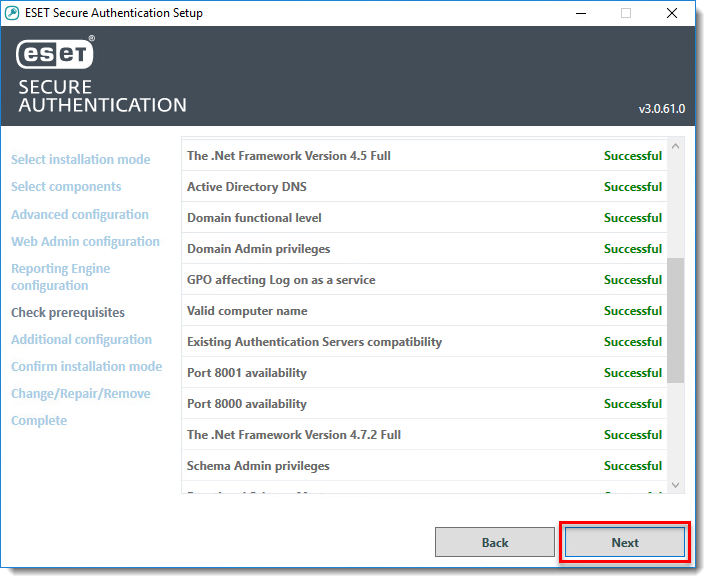
Slika 1-8
Kliknite na sliko za prikaz večje slike v novem oknu -
Kliknite Restart Later (Ponovni zagon pozneje).
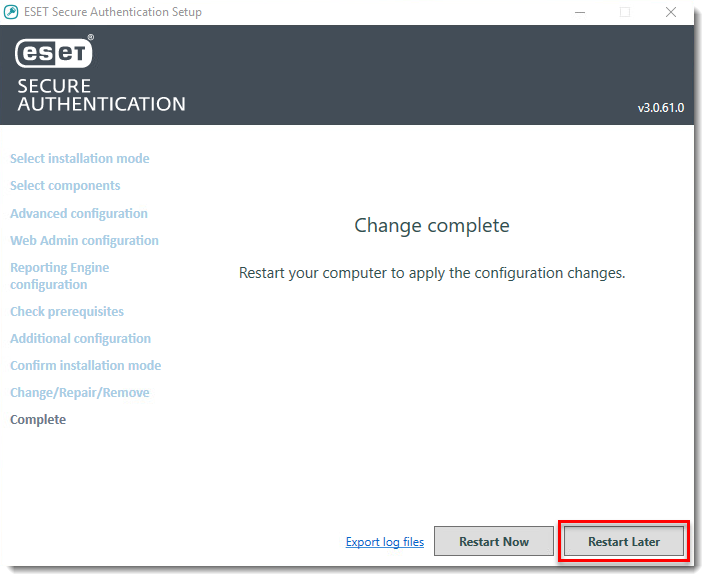
Slika 1-9
Kliknite na sliko za prikaz večje slike v novem oknu
II. Ponovni zagon storitve ESET Secure Authentication
Storitev ESET Secure Authentication (ESA) je treba znova zagnati, da spremembe gesel začnejo veljati.
- Pritisnite CTRL + ALT + Delete in kliknite Upravitelj opravil.
- Kliknite Storitve, z desno tipko miške kliknite ESACore in kliknite Ponovni zagon.
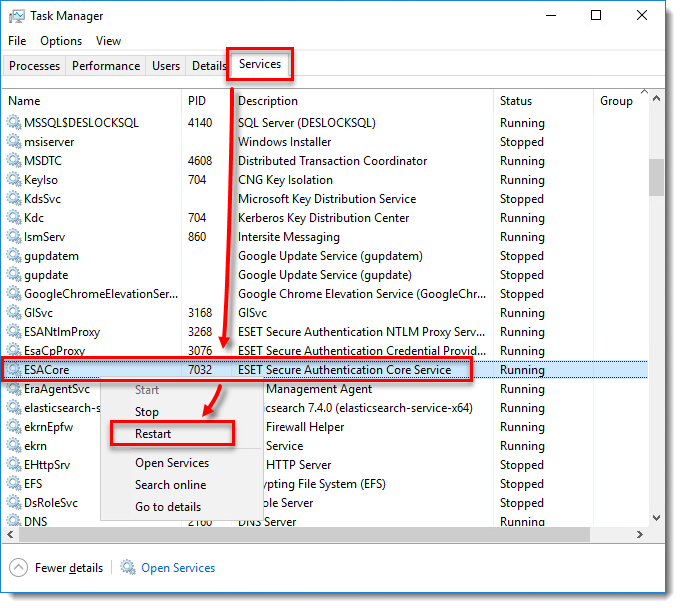
Slika 2-1


