Ratkaisu
I. Nollaa ESET Secure Authentication -salasana
-
Napsauta Windowsin valikkokuvaketta, kirjoita
appwiz.cplja paina Enter-näppäintä.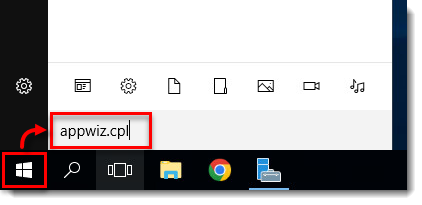
Kuva 1-1
Klikkaa kuvaa nähdäksesi sen suurempana uudessa ikkunassa -
Valitse ESET Secure Authentication ja napsauta Change (Muuta).
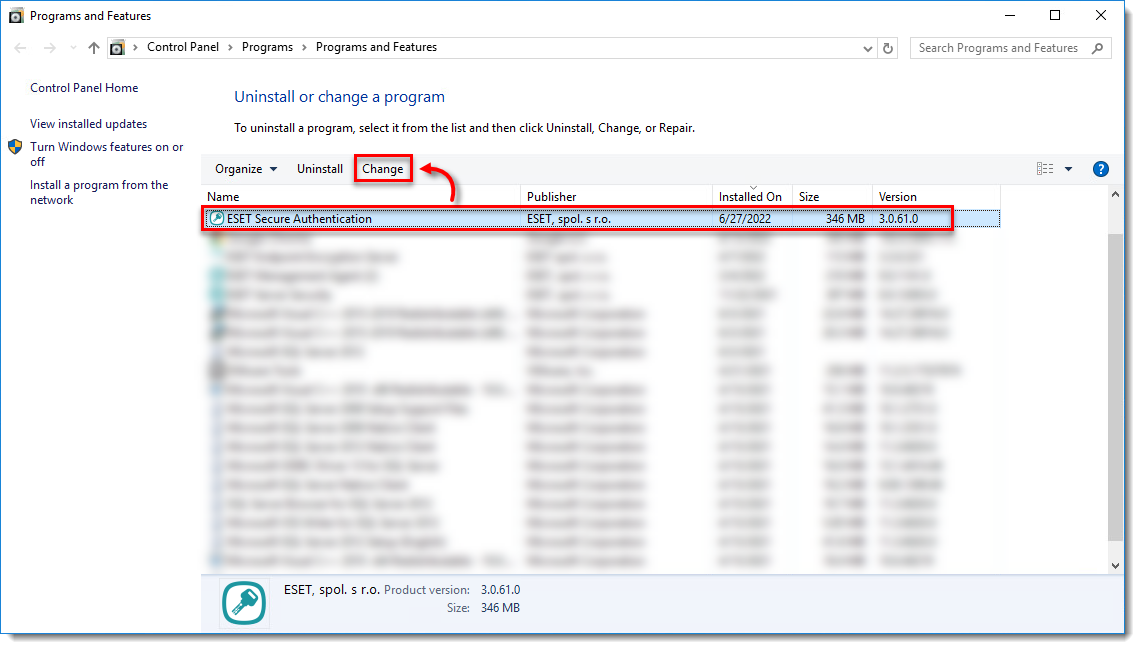
Kuva 1-2
Klikkaa kuvaa nähdäksesi sen suurempana uudessa ikkunassa -
Napsauta Change (Muuta).
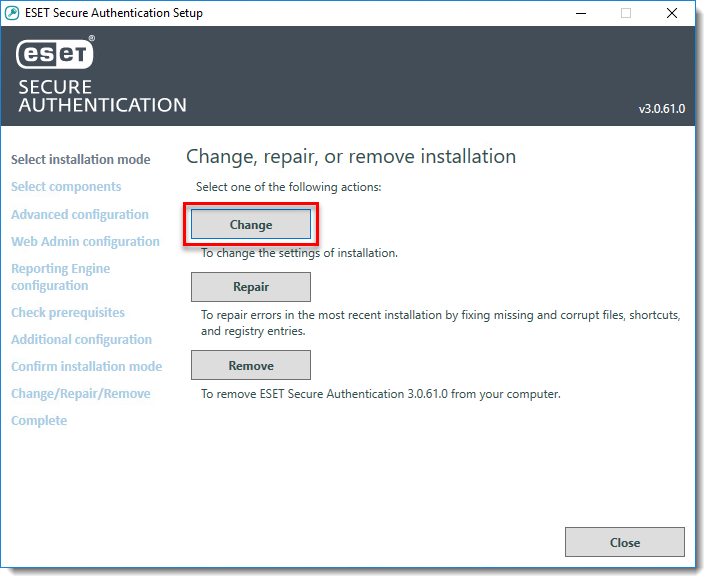
Kuva 1-3
Klikkaa kuvaa nähdäksesi sen suurempana uudessa ikkunassa -
Napsauta Seuraava.
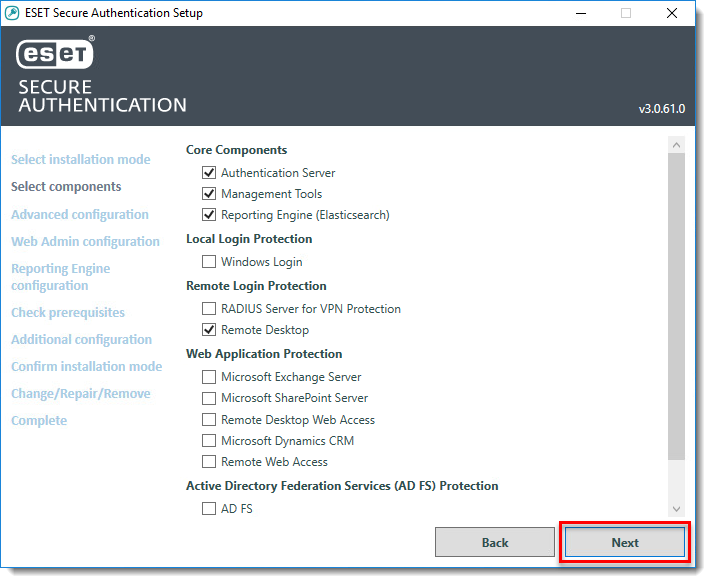
Kuva 1-4
Klikkaa kuvaa nähdäksesi sen suurempana uudessa ikkunassa -
Napsauta Seuraava.
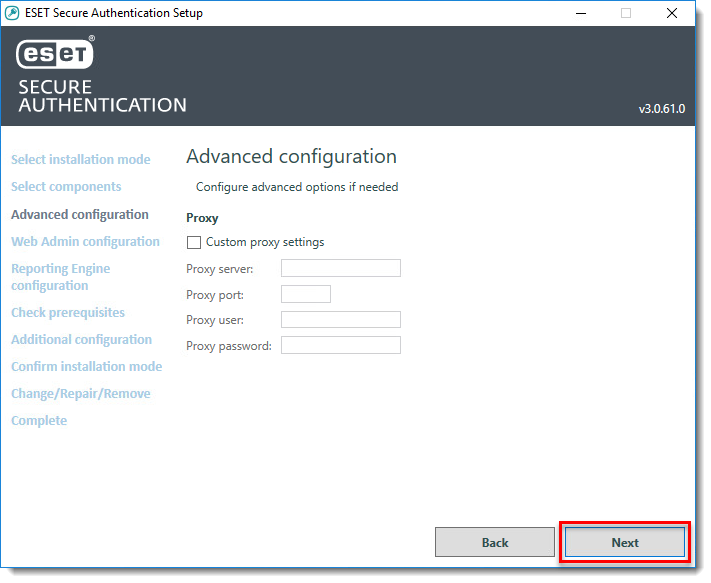
Kuva 1-5
Klikkaa kuvaa nähdäksesi sen suurempana uudessa ikkunassa -
Kirjoita uusi käyttäjätunnus, uusi salasana ja Vahvista salasana ja napsauta Seuraava.
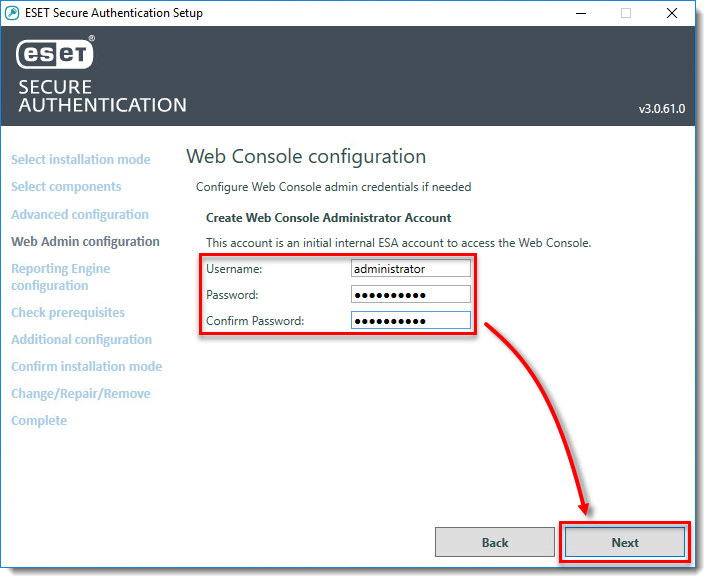
Kuva 1-6
Klikkaa kuvaa nähdäksesi sen suurempana uudessa ikkunassa -
Napsauta Seuraava.
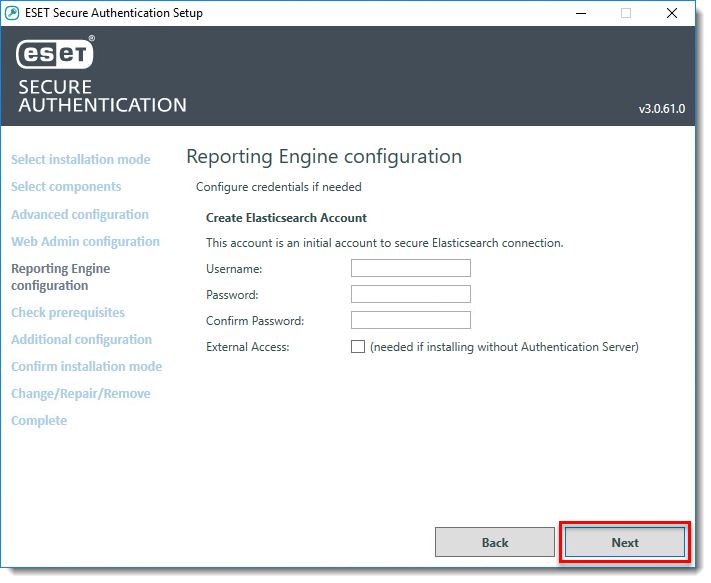
Kuva 1-7
Klikkaa kuvaa nähdäksesi sen suurempana uudessa ikkunassa -
Napsauta Seuraava.
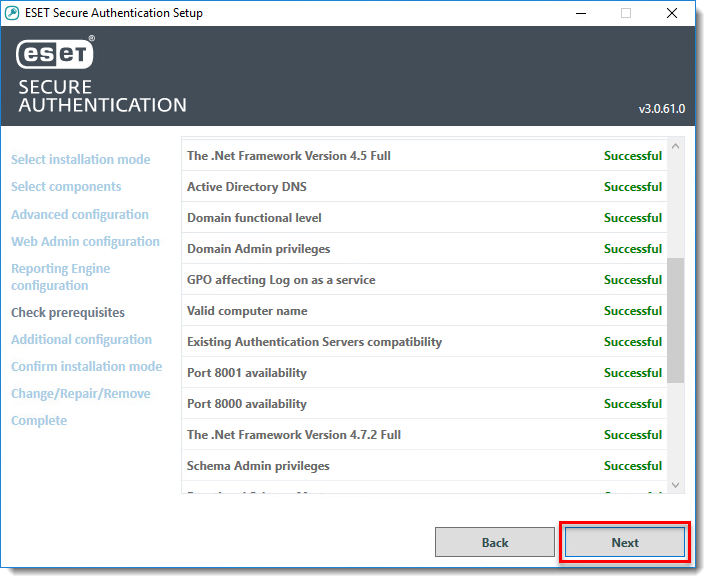
Kuva 1-8
Klikkaa kuvaa nähdäksesi sen suurempana uudessa ikkunassa -
Napsauta Restart Later (Käynnistä uudelleen myöhemmin).
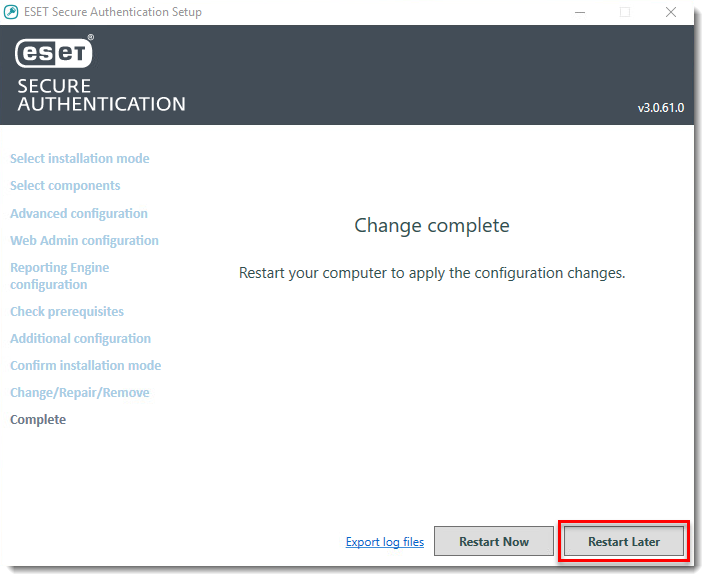
Kuva 1-9
Klikkaa kuvaa nähdäksesi sen suurempana uudessa ikkunassa
II. Käynnistä ESET Secure Authentication -palvelu uudelleen
ESET Secure Authentication (ESA) -palvelu on käynnistettävä uudelleen, jotta salasanamuutokset tulevat voimaan.
- Paina CTRL + ALT + Delete ja valitse Task Manager.
- Valitse Palvelut, napsauta hiiren kakkospainikkeella ESACore ja valitse Käynnistä uudelleen.
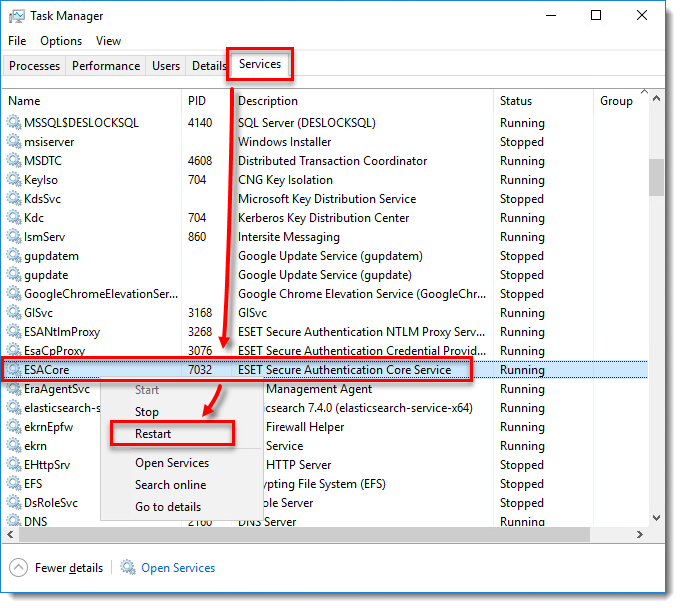
Kuva 2-1


