Solution
- Réinitialiser le mot de passe d'ESET Secure Authentication
- Redémarrer le service ESET Secure Authentication
I. Réinitialisation du mot de passe ESET Secure Authentication
-
Cliquez sur l'icône Menu Windows, tapez
appwiz.cplet appuyez sur Entrée.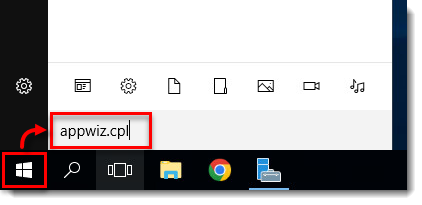
Figure 1-1
Cliquez sur l'image pour l'agrandir dans une nouvelle fenêtre -
Sélectionnez ESET Secure Authentication et cliquez sur Change.
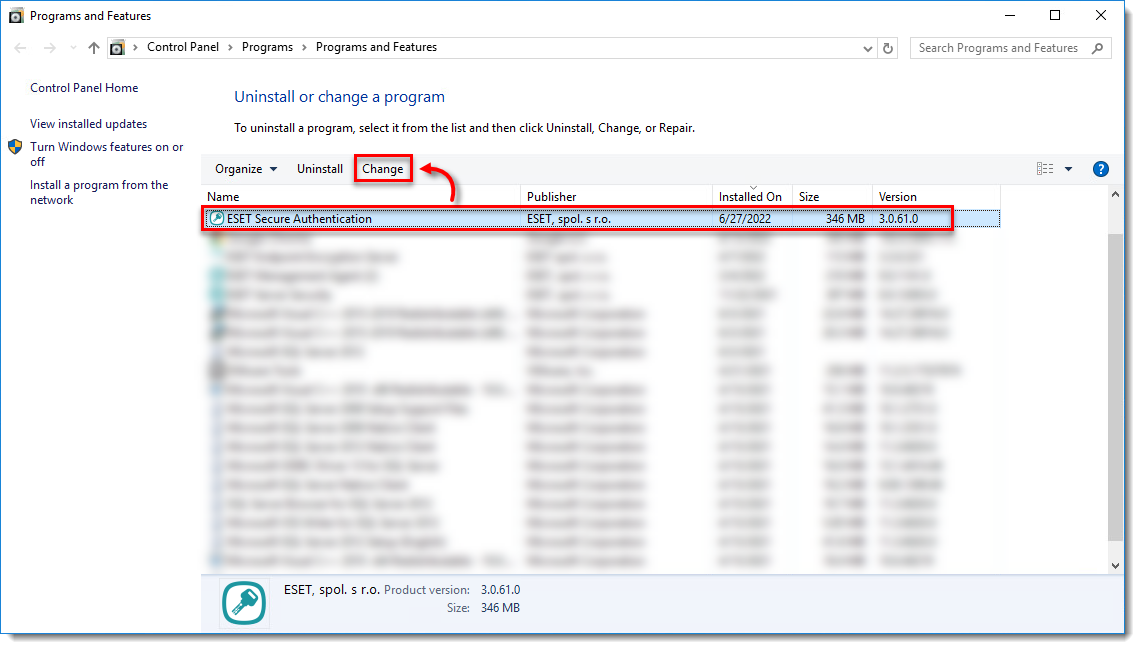
Figure 1-2
Cliquez sur l'image pour l'agrandir dans une nouvelle fenêtre -
Cliquez sur Change.
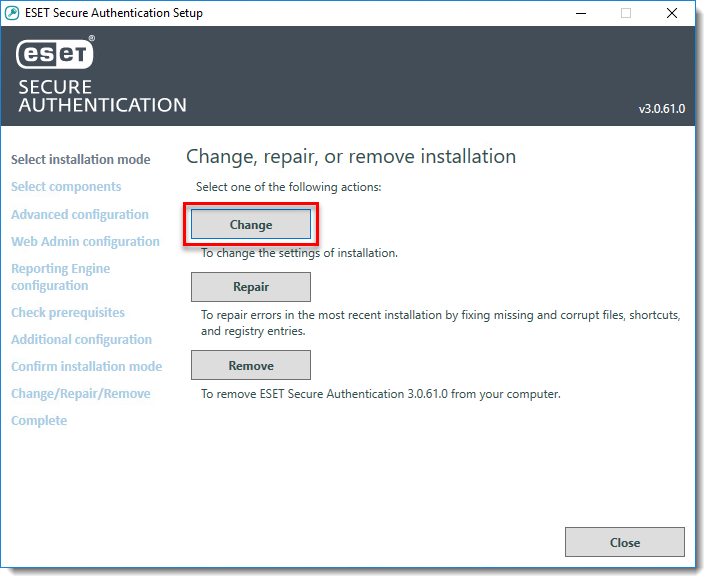
Figure 1-3
Cliquez sur l'image pour l'agrandir dans une nouvelle fenêtre -
Cliquez sur Next (Suivant).
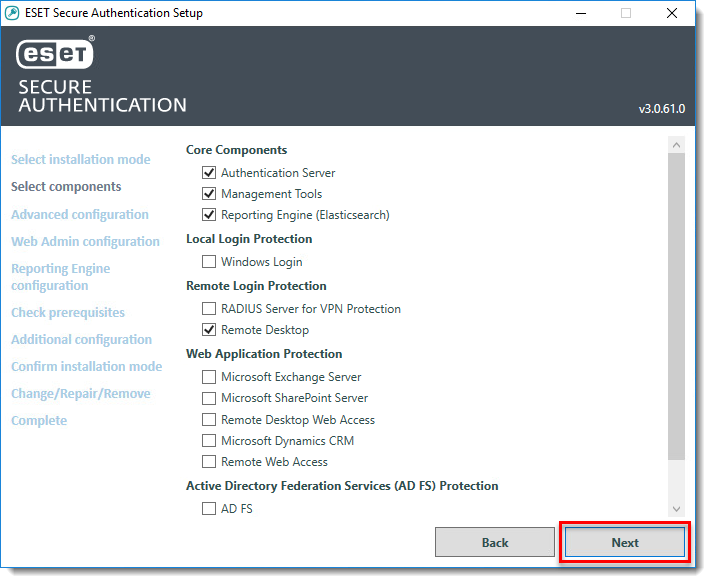
Figure 1-4
Cliquez sur l'image pour l'agrandir dans une nouvelle fenêtre -
Cliquez sur Suivant.
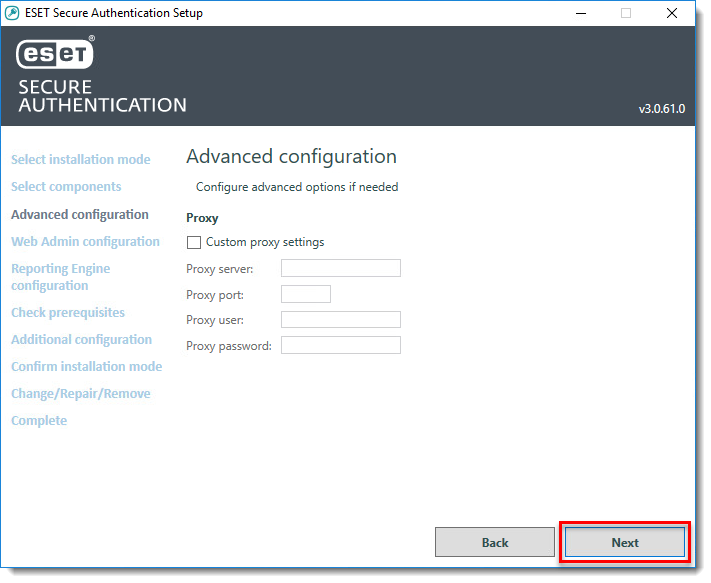
Figure 1-5
Cliquez sur l'image pour l'agrandir dans une nouvelle fenêtre -
Saisissez un nouveau nom d'utilisateur, un nouveau mot de passe et confirmez le mot de passe, puis cliquez sur Next.
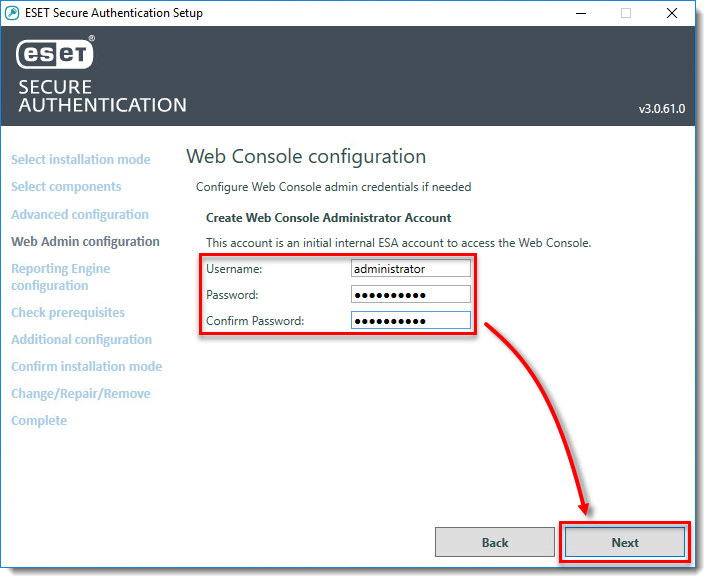
Figure 1-6
Cliquez sur l'image pour l'agrandir dans une nouvelle fenêtre -
Cliquez sur Suivant.
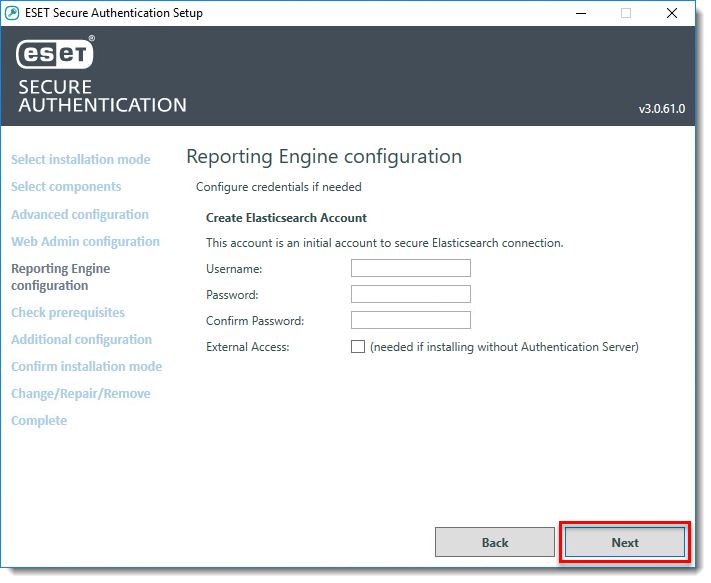
Figure 1-7
Cliquez sur l'image pour l'agrandir dans une nouvelle fenêtre -
Cliquez sur Suivant.
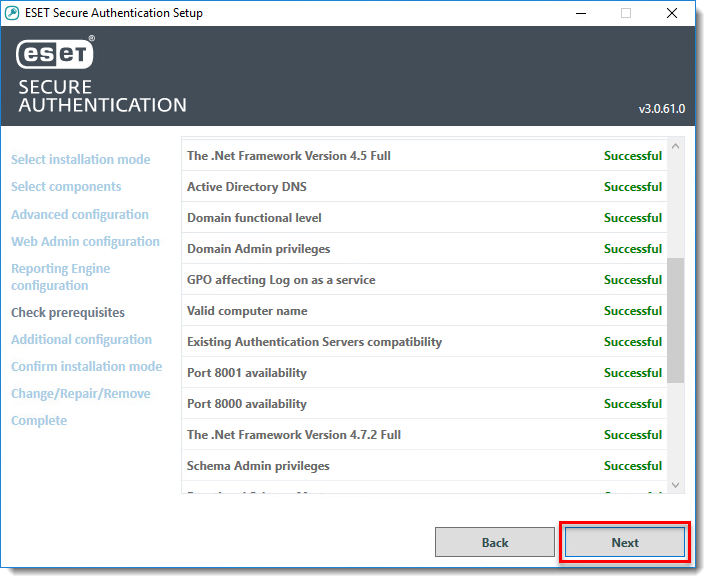
Figure 1-8
Cliquez sur l'image pour l'agrandir dans une nouvelle fenêtre -
Cliquez sur Restart Later.
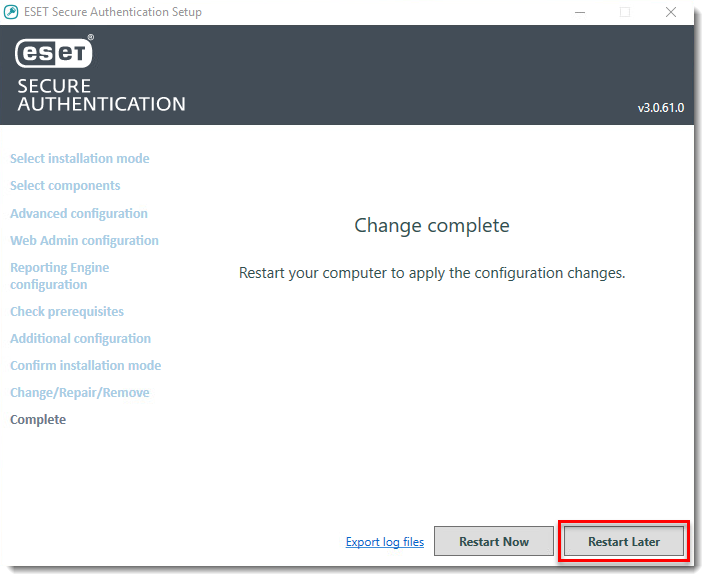
Figure 1-9
Cliquez sur l'image pour l'agrandir dans une nouvelle fenêtre
II. Redémarrer le service ESET Secure Authentication
Le service ESET Secure Authentication (ESA) doit être redémarré pour que les modifications de mot de passe soient prises en compte.
- Appuyez sur CTRL + ALT + Suppr et cliquez sur Gestionnaire des tâches.
- Cliquez sur Services, cliquez avec le bouton droit de la souris sur ESACore et cliquez sur Redémarrer.
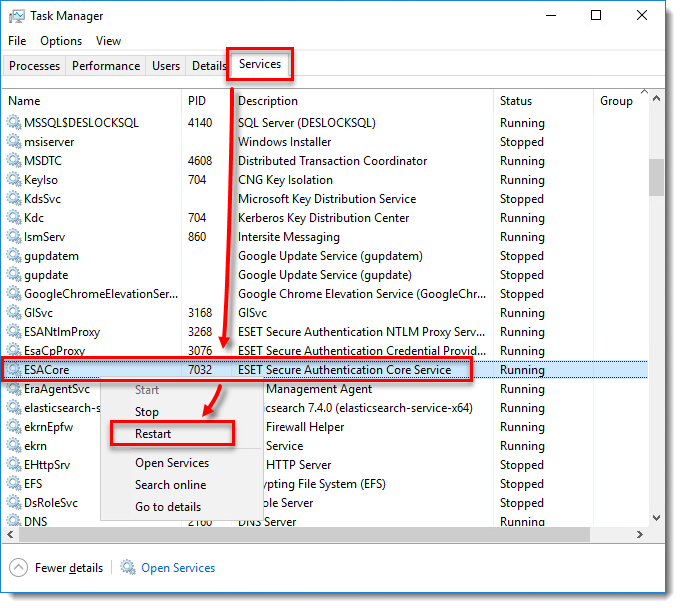
Figure 2-1


