Megoldás
- ESET Secure Authentication jelszó visszaállítása
- Az ESET Secure Authentication szolgáltatás újraindítása
I. ESET Secure Authentication jelszó visszaállítása
-
Kattintson a Windows menü ikonjára, írja be
appwiz.cplés nyomja meg az Entert.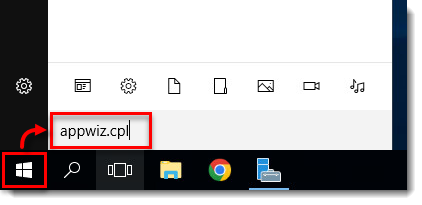
1-1. ábra
Kattintson a képre a nagyobb méretben való megjelenítéshez új ablakban -
Válassza ki az ESET Secure Authentication lehetőséget, majd kattintson a Módosítás gombra.
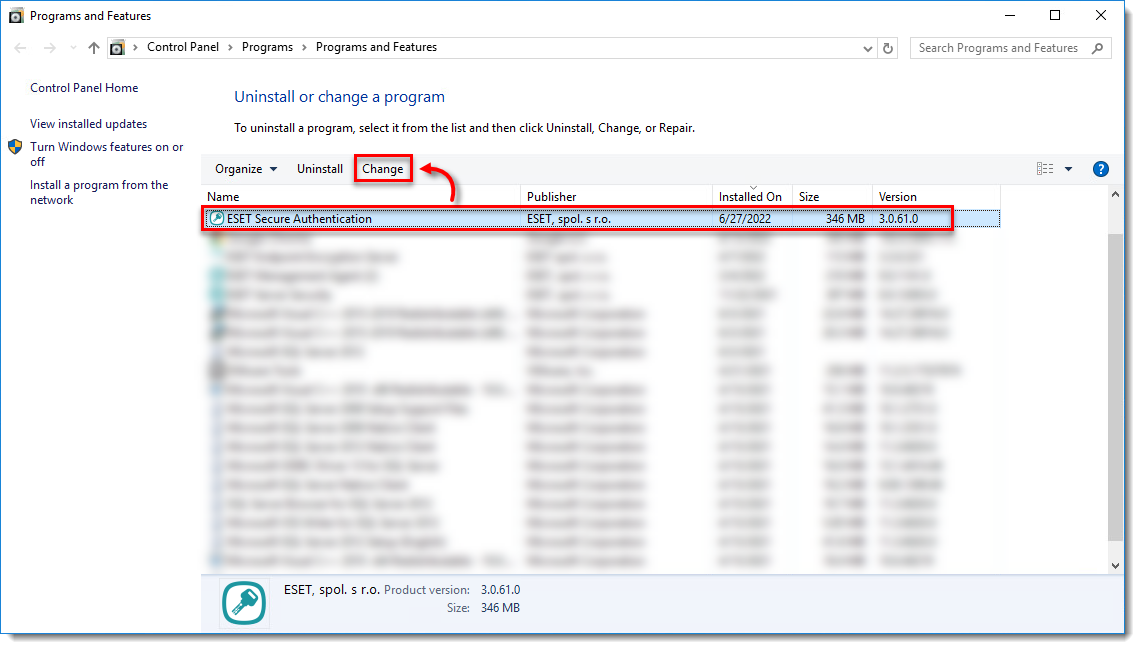
1-2. ábra
Kattintson a képre a nagyobb méretben való megjelenítéshez új ablakban -
Kattintson a Módosítás gombra.
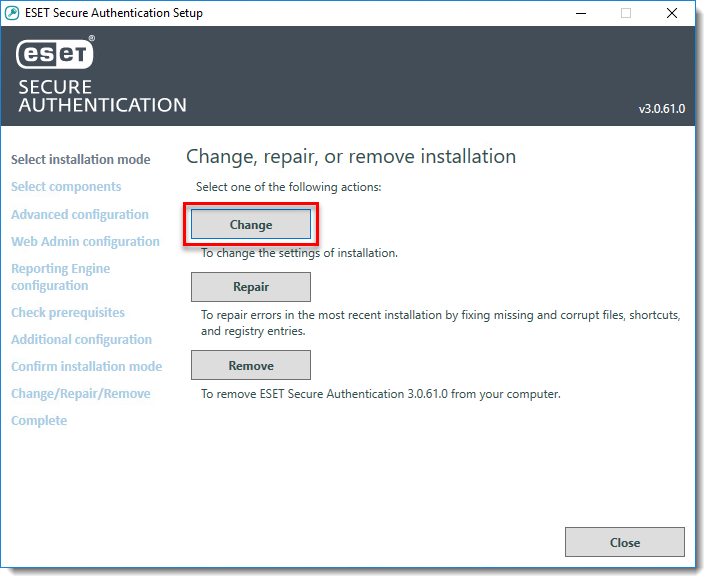
1-3. ábra
Kattintson a képre a nagyobb méretben való megjelenítéshez új ablakban -
Kattintson a Next gombra.
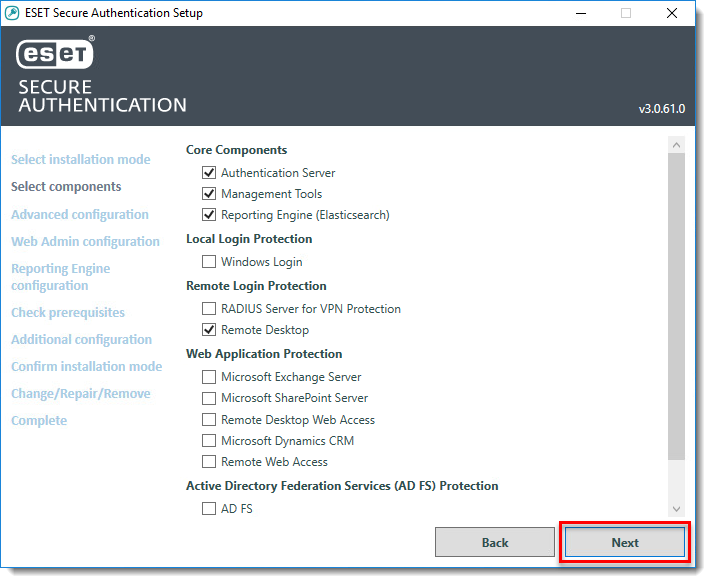
1-4. ábra
Kattintson a képre a nagyobb méretben való megjelenítéshez új ablakban -
Kattintson a Next gombra.
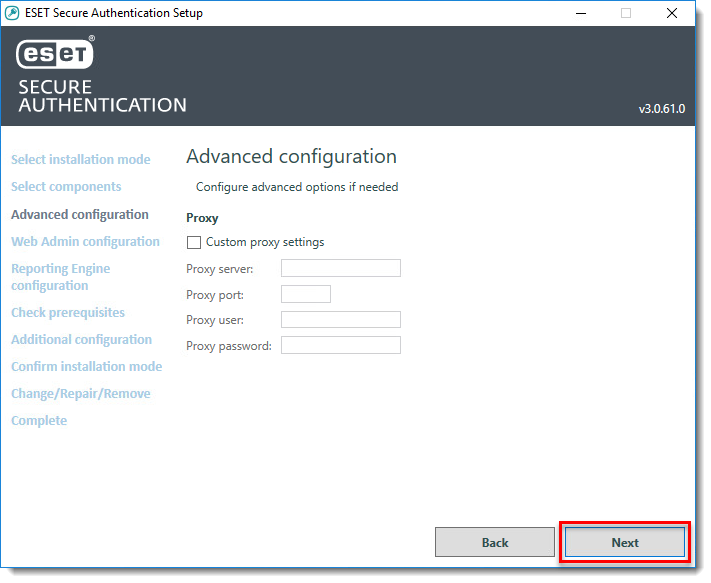
1-5. ábra
Kattintson a képre a nagyobb méretben való megjelenítéshez új ablakban -
Írjon be egy új felhasználónevet, egy új jelszót és a jelszó megerősítését, majd kattintson a Tovább gombra.
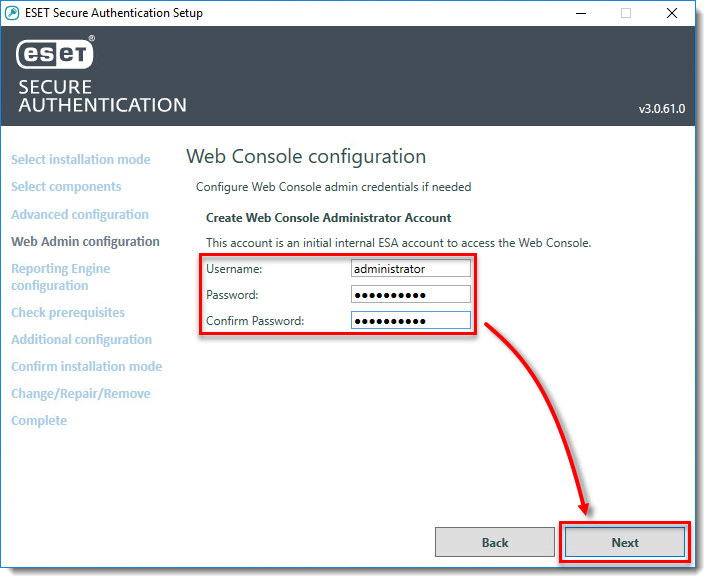
1-6. ábra
Kattintson a képre a nagyobb méretben való megjelenítéshez új ablakban -
Kattintson a Next gombra.
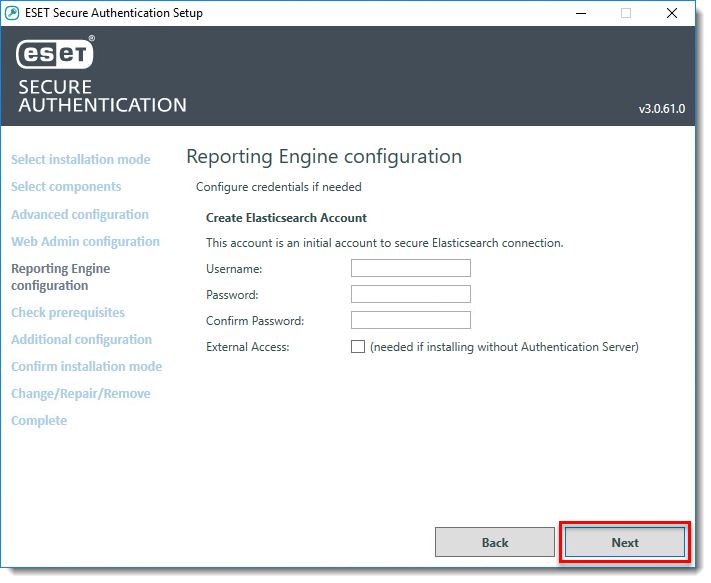
1-7. ábra
Kattintson a képre a nagyobb méretben való megjelenítéshez új ablakban -
Kattintson a Next gombra.
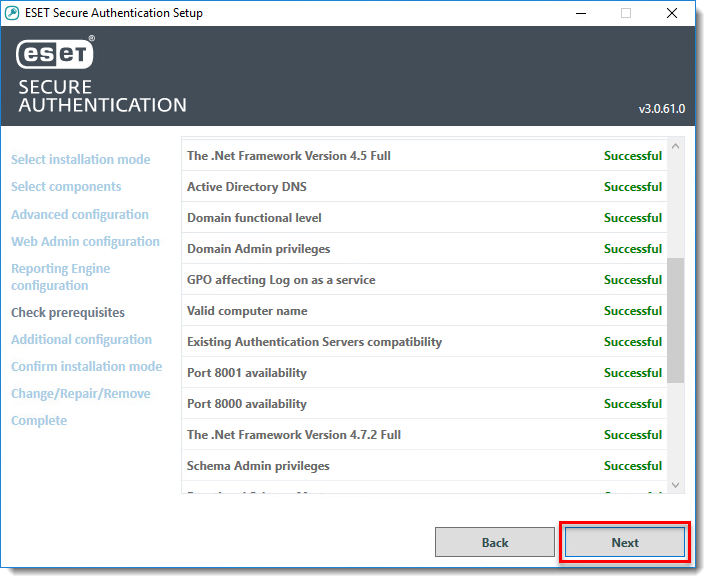
1-8. ábra
Kattintson a képre a nagyobb méretben való megjelenítéshez új ablakban -
Kattintson a Újraindítás később gombra.
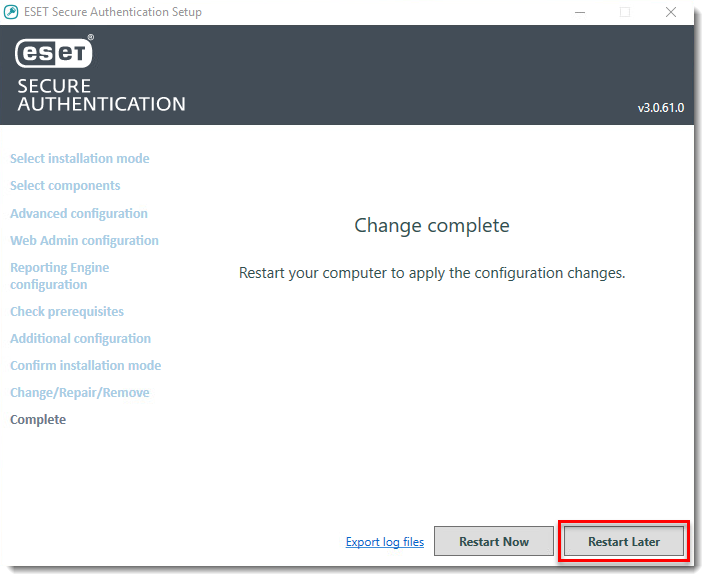
1-9. ábra
Kattintson a képre a nagyobb méretben való megjelenítéshez új ablakban
II. Az ESET Secure Authentication szolgáltatás újraindítása
Az ESET Secure Authentication (ESA) szolgáltatást újra kell indítani ahhoz, hogy a jelszóváltoztatások hatályba lépjenek.
- Nyomja meg a CTRL + ALT + Delete billentyűkombinációt, majd kattintson a Feladatkezelőre.
- Kattintson a Szolgáltatások gombra, majd kattintson a jobb gombbal az ESACore-ra, és kattintson az Újraindítás parancsra.
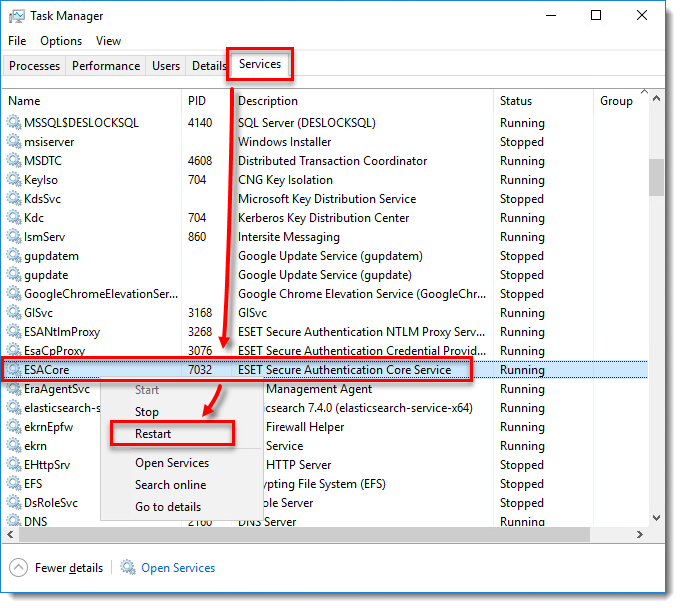
2-1. ábra


