Sprendimas
- Atstatyti ESET Secure Authentication slaptažodį
- Iš naujo paleiskite ESET Secure Authentication paslaugą
I. Iš naujo nustatykite ESET Secure Authentication slaptažodį
-
Paspauskite Windows meniu piktogramą, įveskite
appwiz.cplir paspauskite Enter.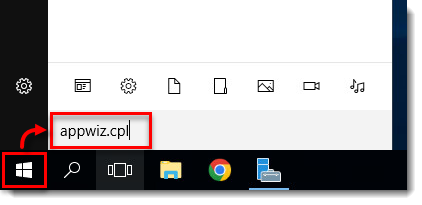
Paveikslas 1-1
Paspauskite paveikslėlį, jei norite peržiūrėti didesnį naujame lange -
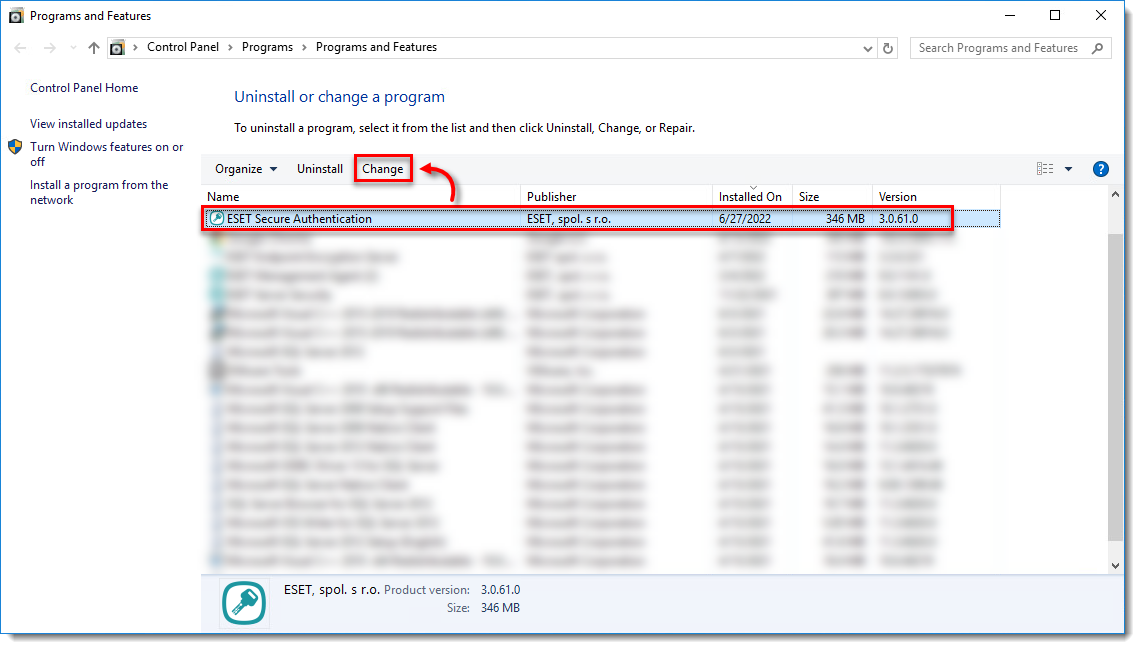
Pasirinkite ESET Secure Authentication ir spustelėkite Keisti.
Paveikslas 1-2
Paspauskite paveikslėlį, jei norite peržiūrėti didesnį naujame lange -
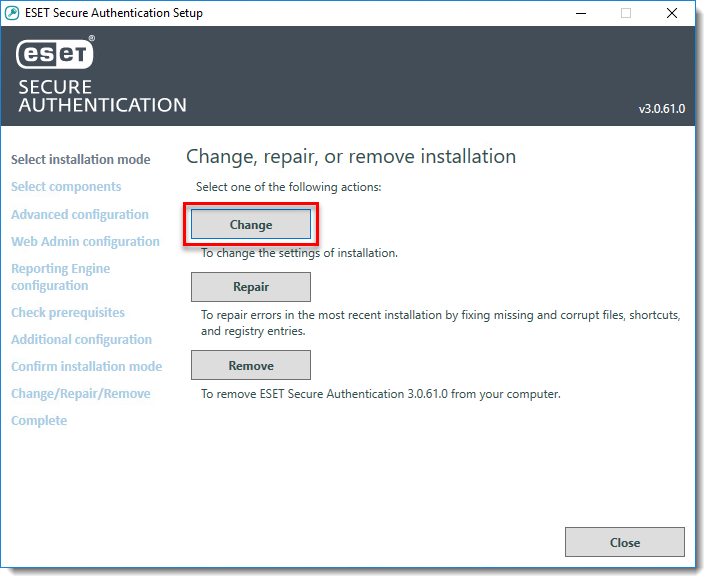
Spustelėkite Change (keisti).
Paveikslas 1-3
Spustelėkite paveikslėlį, kad naujame lange būtų rodomas didesnis -
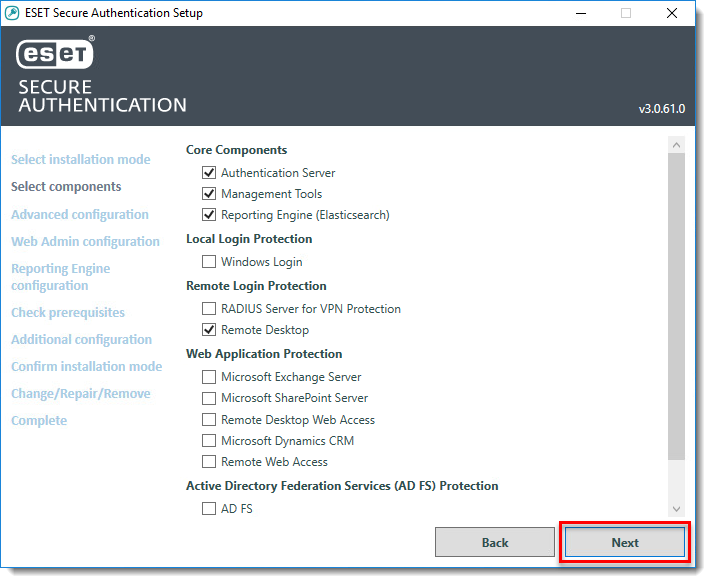
Paspauskite Next (toliau).
Paveikslas 1-4
Paspauskite paveikslėlį, jei norite matyti didesnį naujame lange -
Spustelėkite Toliau.
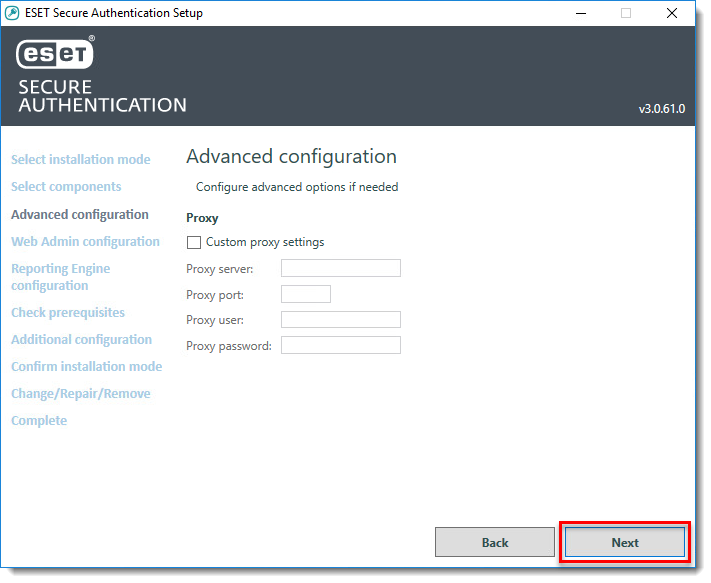
1-5 pav.
Spustelėkite paveikslėlį, jei norite matyti didesnį naujame lange -
Įveskite naują vartotojo vardą (Username), naują slaptažodį (Password) ir patvirtinamąjį slaptažodį (Confirm Password) ir spustelėkite Next.
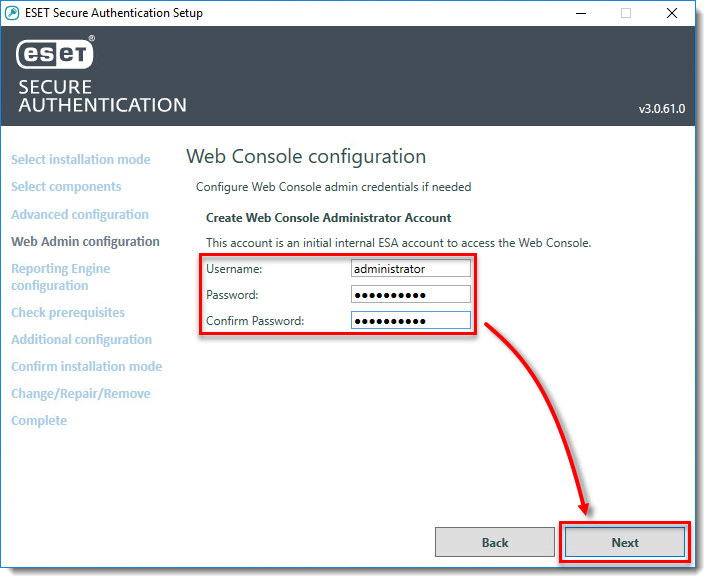
Paveikslas 1-6
Spustelėkite paveikslėlį, jei norite matyti didesnį naujame lange -
Spustelėkite Toliau.
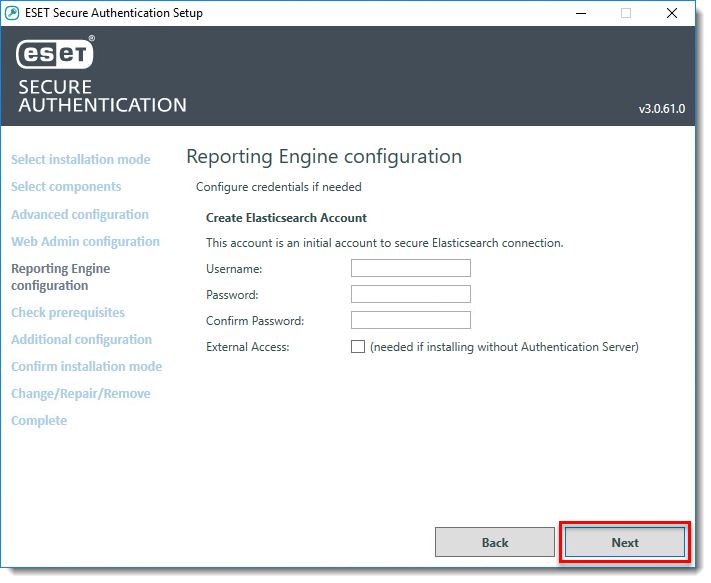
Paveikslas 1-7
Spustelėkite paveikslėlį, jei norite matyti didesnį naujame lange -
Spustelėkite Toliau.
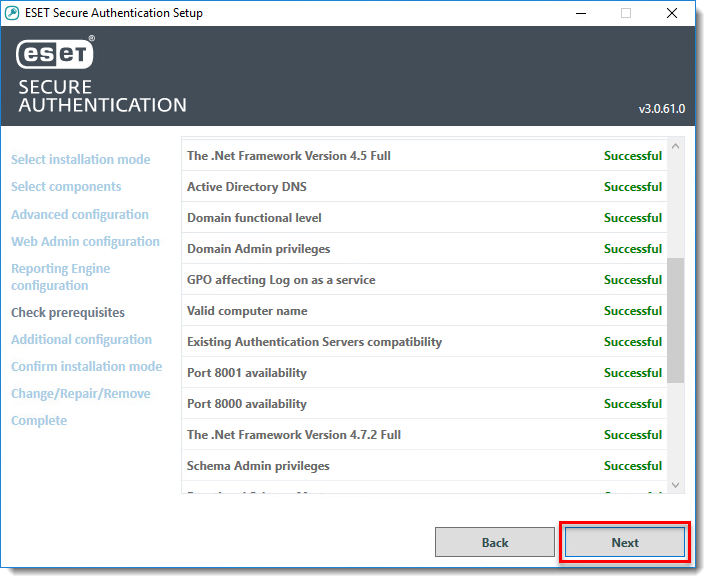
1-8 paveikslėlis
Spustelėkite paveikslėlį, jei norite matyti didesnį naujame lange -
Spustelėkite Restart Later (paleisti iš naujo vėliau).
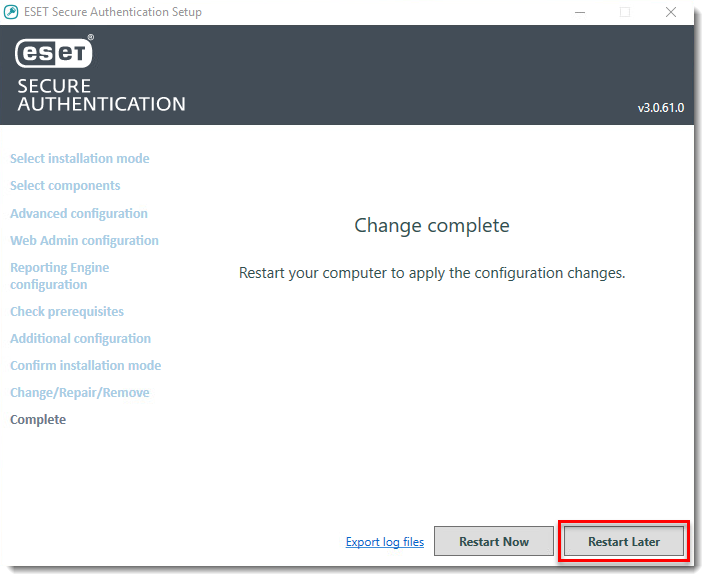
1-9 pav.
Spustelėkite paveikslėlį, jei norite matyti didesnį naujame lange
II. Iš naujo paleiskite ESET Secure Authentication paslaugą
Kad slaptažodžių pakeitimai įsigaliotų, reikia iš naujo paleisti ESET Secure Authentication (ESA) paslaugą.
- Paspauskite CTRL + ALT + Delete ir spustelėkite Task Manager.
- Spustelėkite Paslaugos, dešiniuoju pelės klavišu spustelėkite ESACore ir spustelėkite Paleisti iš naujo.
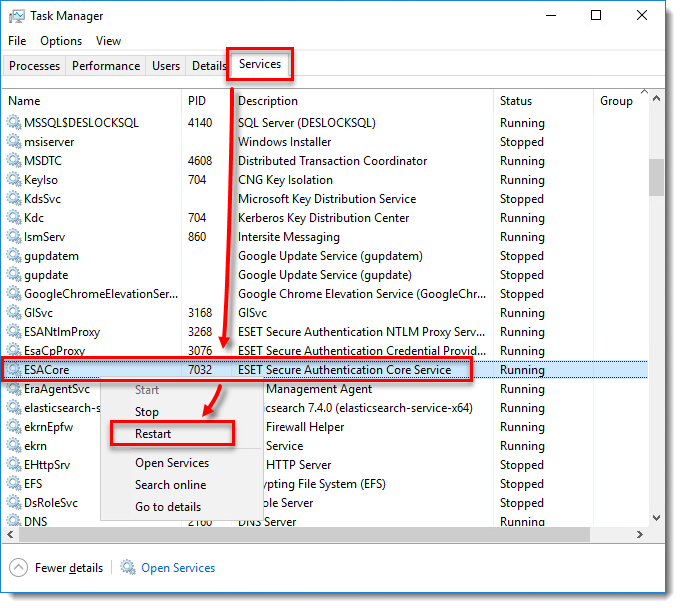
2-1 pav


