Oplossing
- Wachtwoord ESET Secure Authentication opnieuw instellen
- ESET Secure Authentication-service opnieuw starten
I. ESET Secure Authentication wachtwoord opnieuw instellen
-
Klik op het Windows Menu icoon, typ
appwiz.cplen druk op Enter.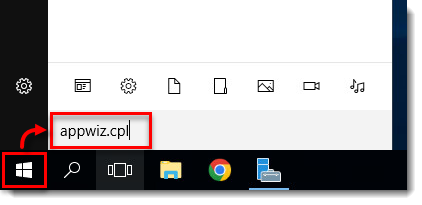
Figuur 1-1
Klik op de afbeelding om deze groter te bekijken in een nieuw venster -
Selecteer ESET Secure Authentication en klik op Wijzigen.
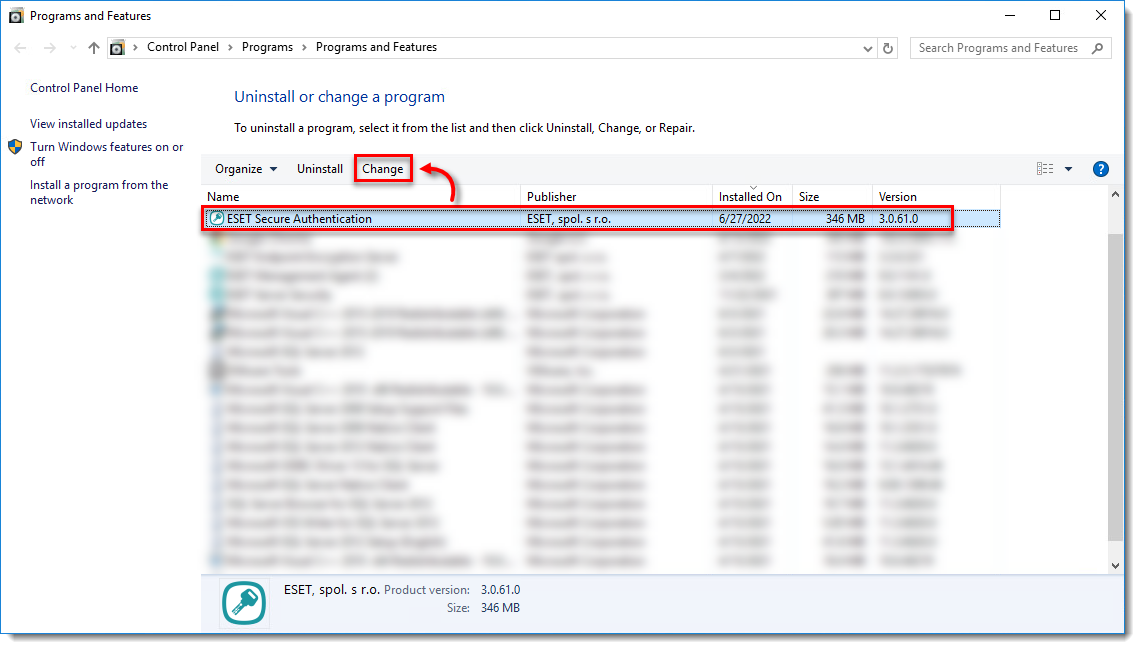
Afbeelding 1-2
Klik op de afbeelding om deze groter weer te geven in een nieuw venster -
Klik op Wijzigen.
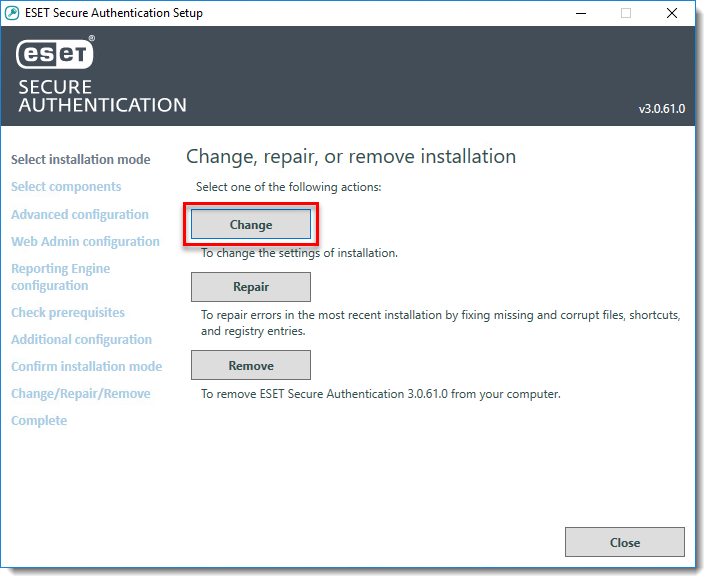
Figuur 1-3
Klik op de afbeelding om deze groter weer te geven in een nieuw venster -
Klik op Volgende.
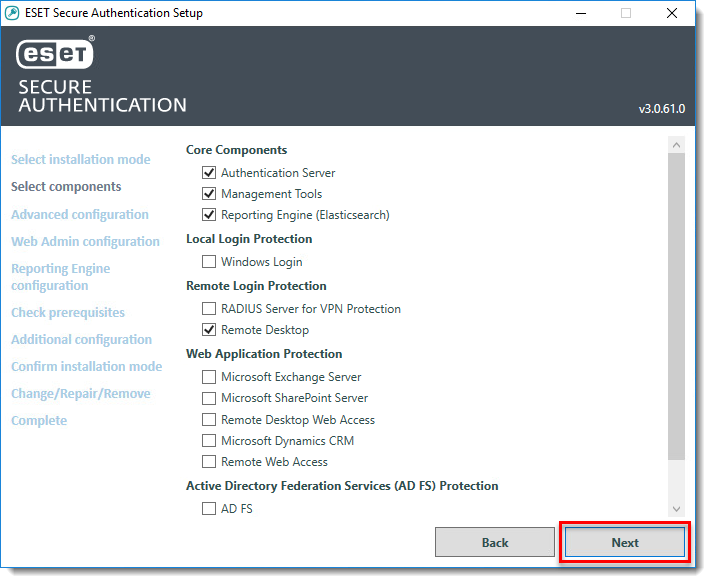
Figuur 1-4
Klik op de afbeelding om deze groter weer te geven in een nieuw venster -
Klik op Volgende.
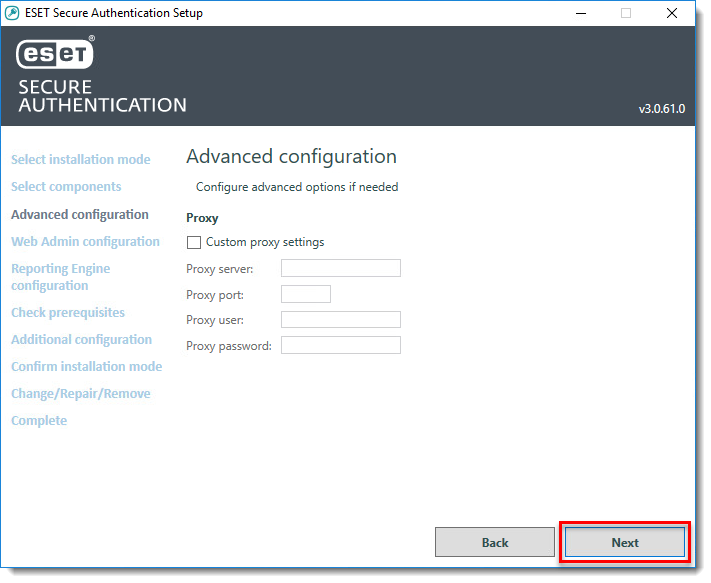
Afbeelding 1-5
Klik op de afbeelding om deze groter weer te geven in een nieuw venster -
Typ een nieuwe Gebruikersnaam, een nieuw Wachtwoord en Bevestig Wachtwoord en klik op Volgende.
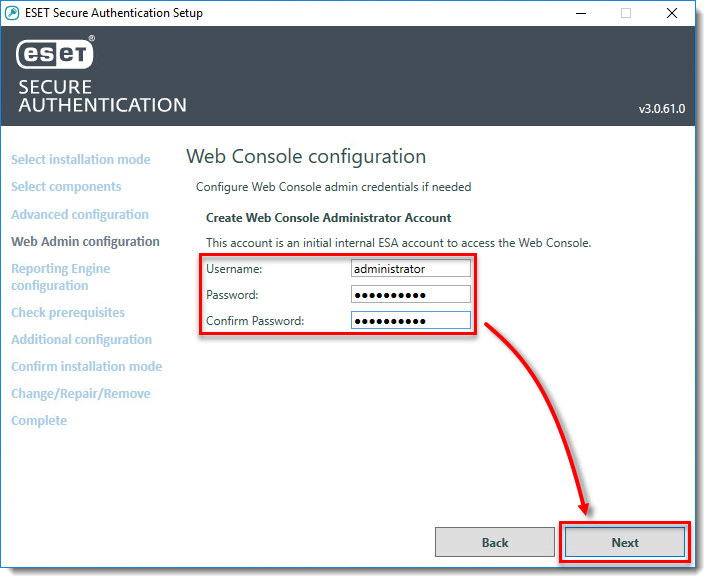
Figuur 1-6
Klik op de afbeelding om het groter te zien in een nieuw venster -
Klik op Volgende.
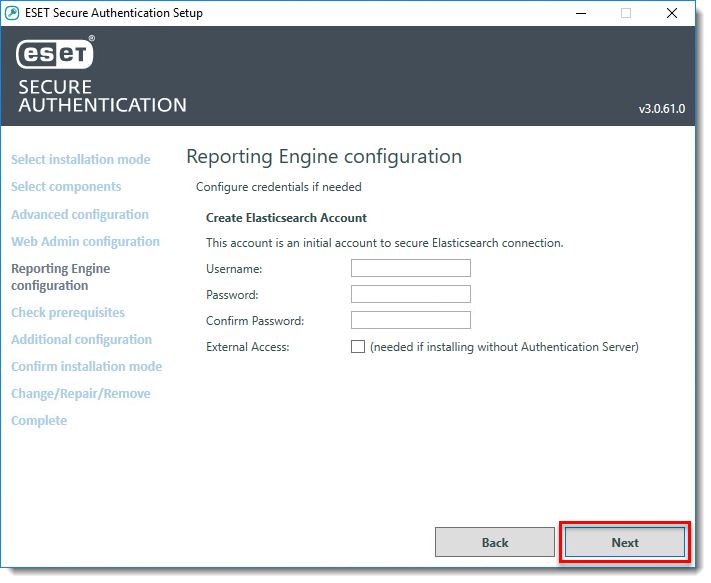
Afbeelding 1-7
Klik op de afbeelding om het groter te zien in een nieuw venster -
Klik op Volgende.
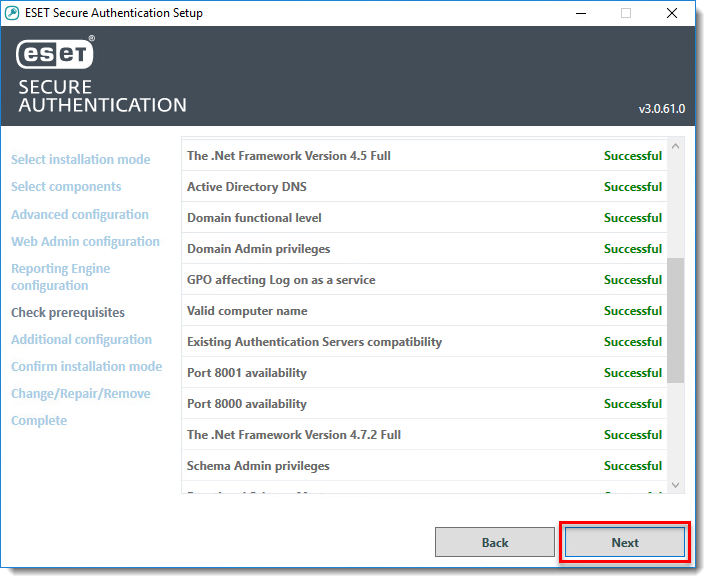
Afbeelding 1-8
Klik op de afbeelding om deze groter weer te geven in een nieuw venster -
Klik op Later opnieuw opstarten.
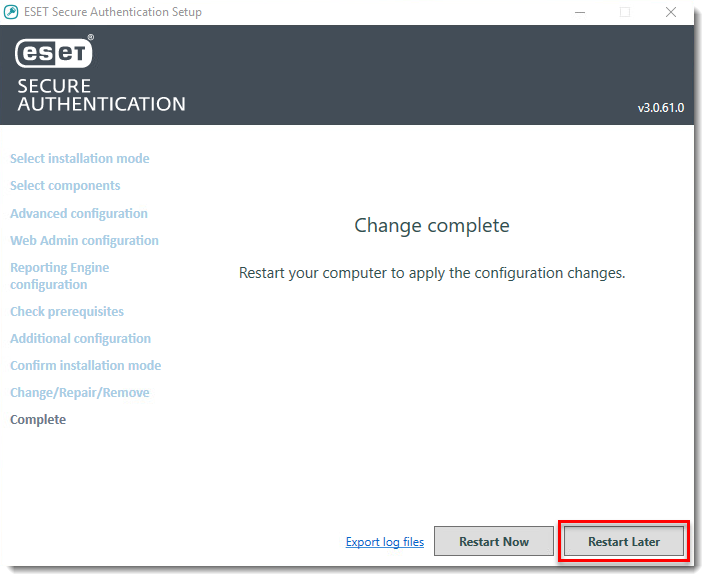
Afbeelding 1-9
Klik op de afbeelding om deze groter weer te geven in een nieuw venster
II. ESET Secure Authentication-service opnieuw starten
De ESET Secure Authentication (ESA)-service moet opnieuw worden gestart om wachtwoordwijzigingen van kracht te laten worden.
- Druk op CTRL + ALT + Delete en klik op Taakbeheer.
- Klik op Services, klik met de rechtermuisknop op ESACore en klik op Opnieuw opstarten.
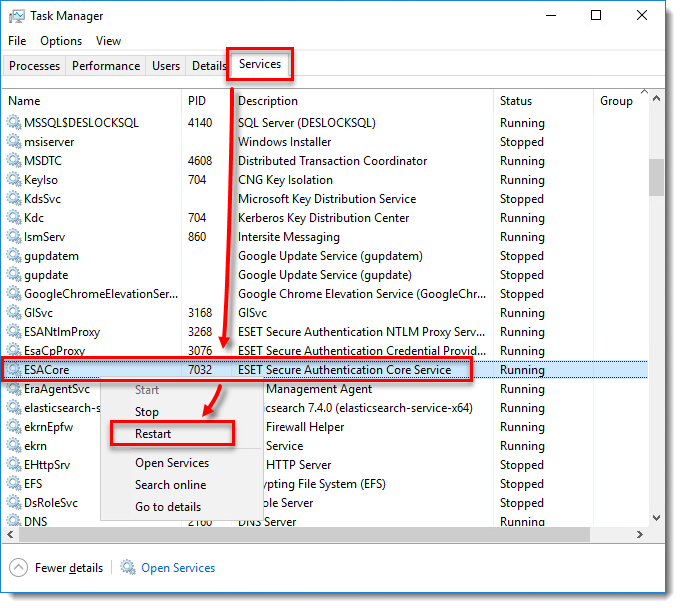
Afbeelding 2-1


