Lösning
I. Återställ lösenordet för ESET Secure Authentication
-
Klicka på Windows Menu-ikonen, skriv
appwiz.cploch tryck på Enter.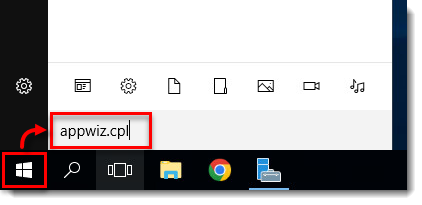
Figur 1-1
Klicka på bilden för att se den i större format i ett nytt fönster -
Välj ESET Secure Authentication och klicka på Ändra.
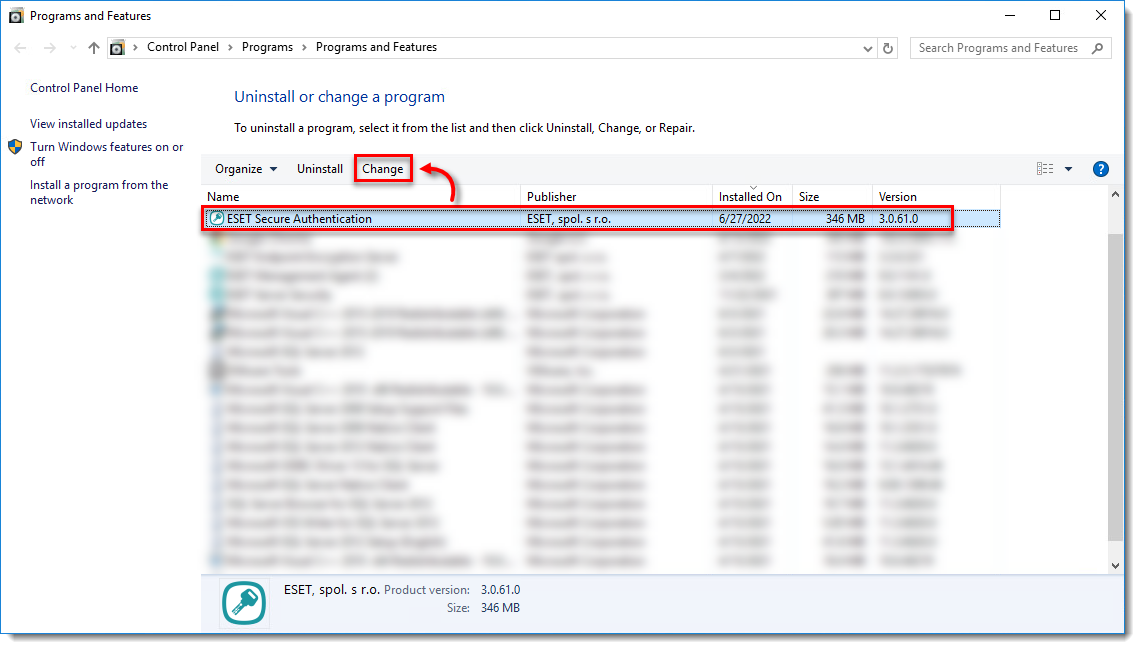
Figur 1-2
Klicka på bilden för att visa den i större format i ett nytt fönster -
Klicka på Ändra.
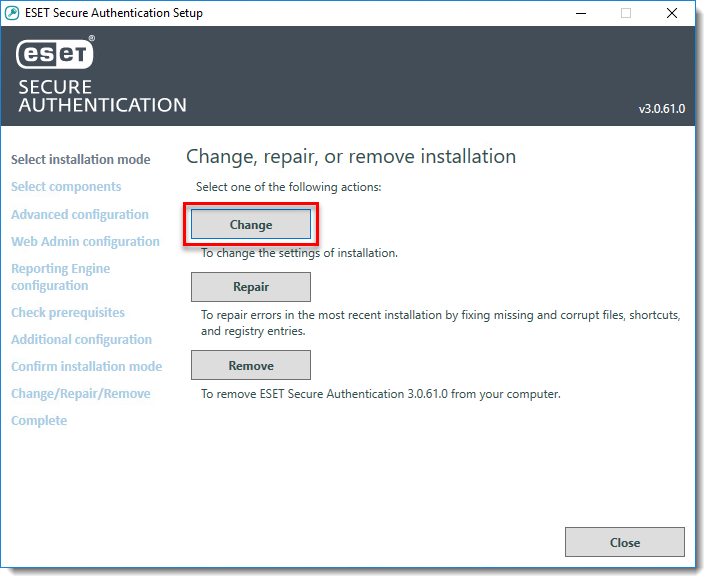
Figur 1-3
Klicka på bilden för att se den i större format i ett nytt fönster -
Klicka på Nästa.
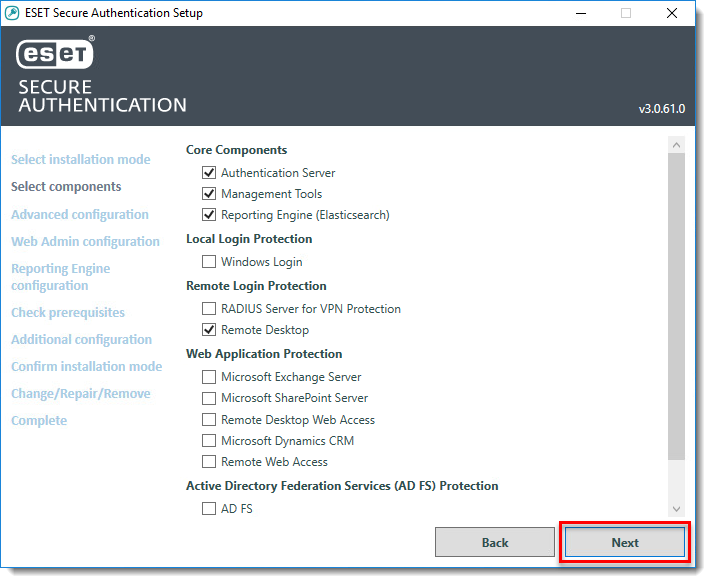
Figur 1-4
Klicka på bilden för att se den större i ett nytt fönster -
Klicka på Nästa.
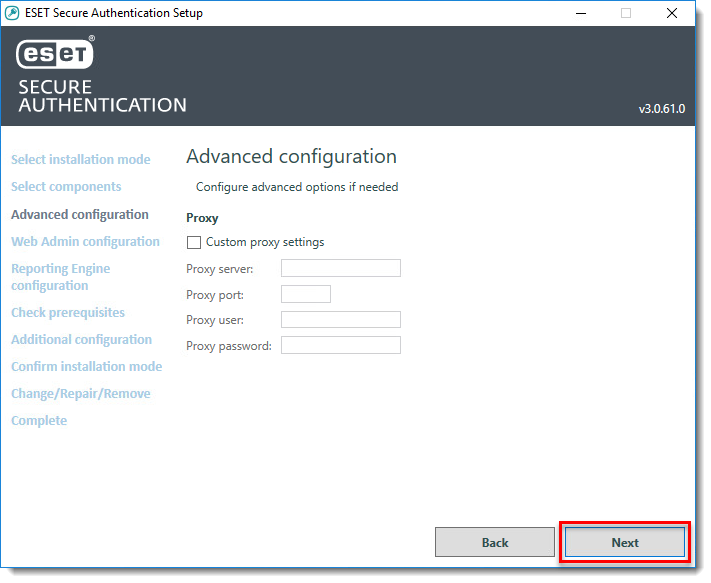
Figur 1-5
Klicka på bilden för att se den större i ett nytt fönster -
Skriv ett nytt användarnamn, ett nytt lösenord och ett bekräftat lösenord och klicka på Next.
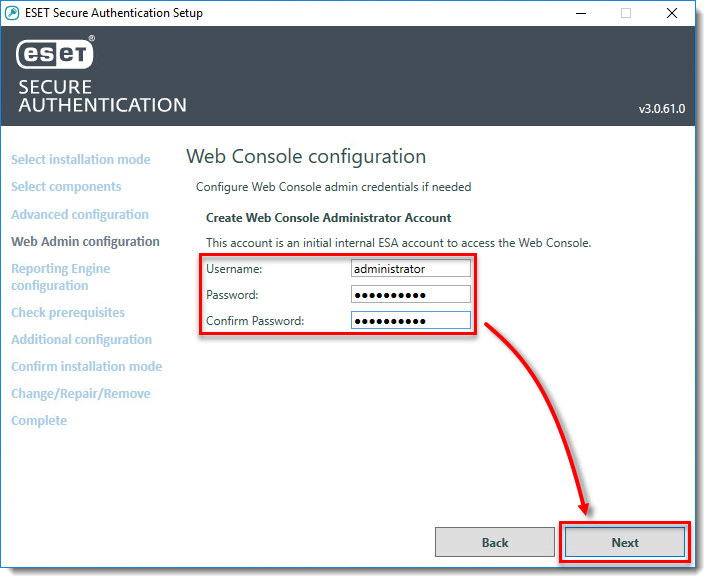
Figur 1-6
Klicka på bilden för att se den större i ett nytt fönster -
Klicka på Nästa.
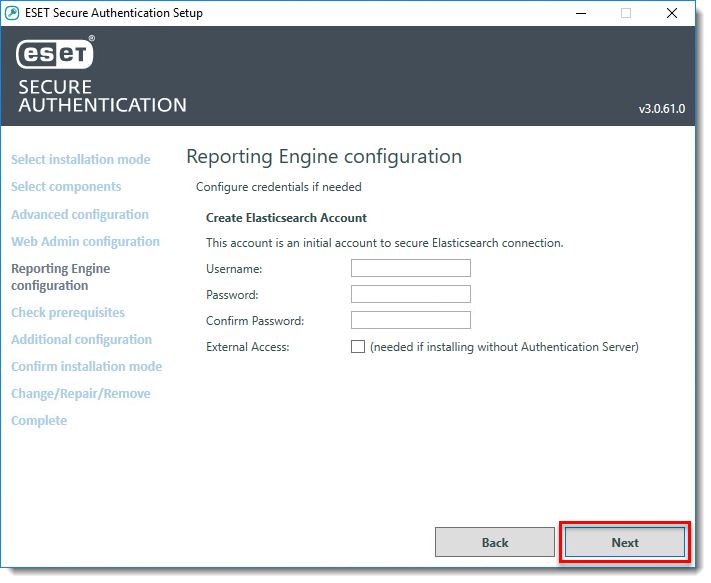
Figur 1-7
Klicka på bilden för att se den större i ett nytt fönster -
Klicka på Nästa.
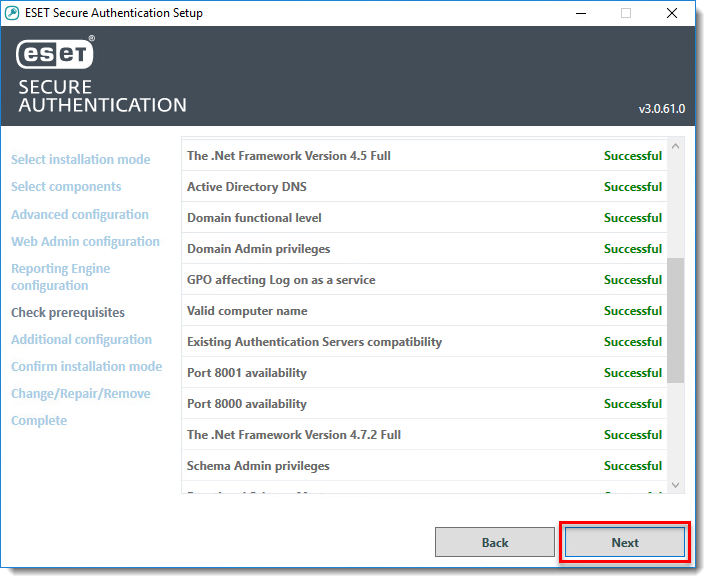
Figur 1-8
Klicka på bilden för att se den större i ett nytt fönster -
Klicka på Starta om senare.
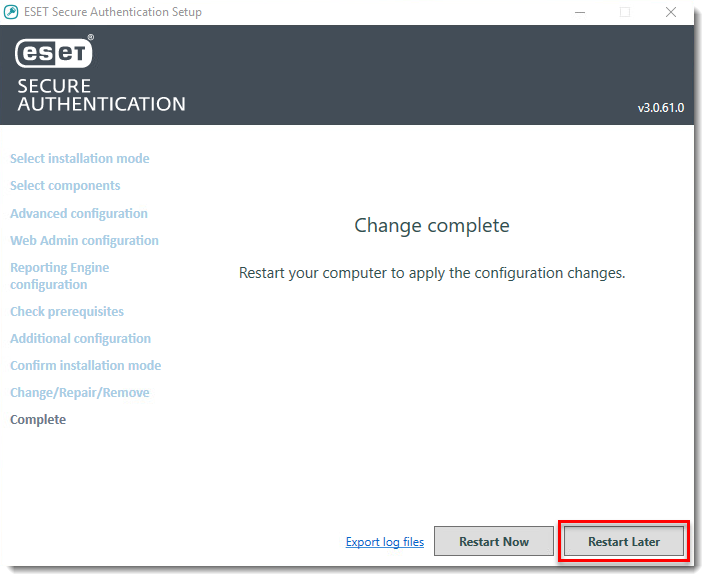
Figur 1-9
Klicka på bilden för att se den större i ett nytt fönster
II. Starta om tjänsten ESET Secure Authentication
Tjänsten ESET Secure Authentication (ESA) måste startas om för att lösenordsändringar ska träda i kraft.
- Tryck på CTRL + ALT + Delete och klicka på Aktivitetshanteraren.
- Klicka på Tjänster, högerklicka på ESACore och klicka på Starta om.
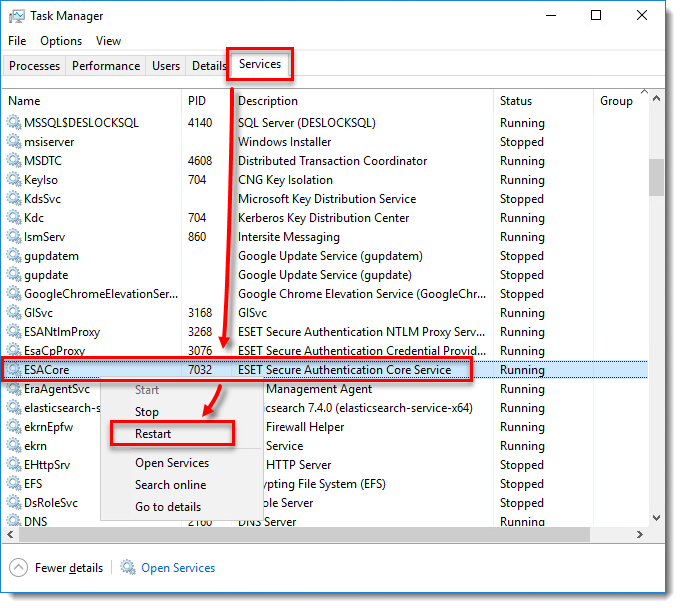
Bild 2-1


