Rozwiązanie
I. Resetowanie hasła ESET Secure Authentication
-
Kliknij ikonę Menu Windows, wpisz
appwiz.cpli naciśnij Enter.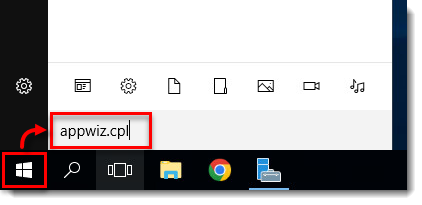
Rysunek 1-1
Kliknij obraz, aby wyświetlić go w większym rozmiarze w nowym oknie -
Wybierz ESET Secure Authentication i kliknij Zmień.
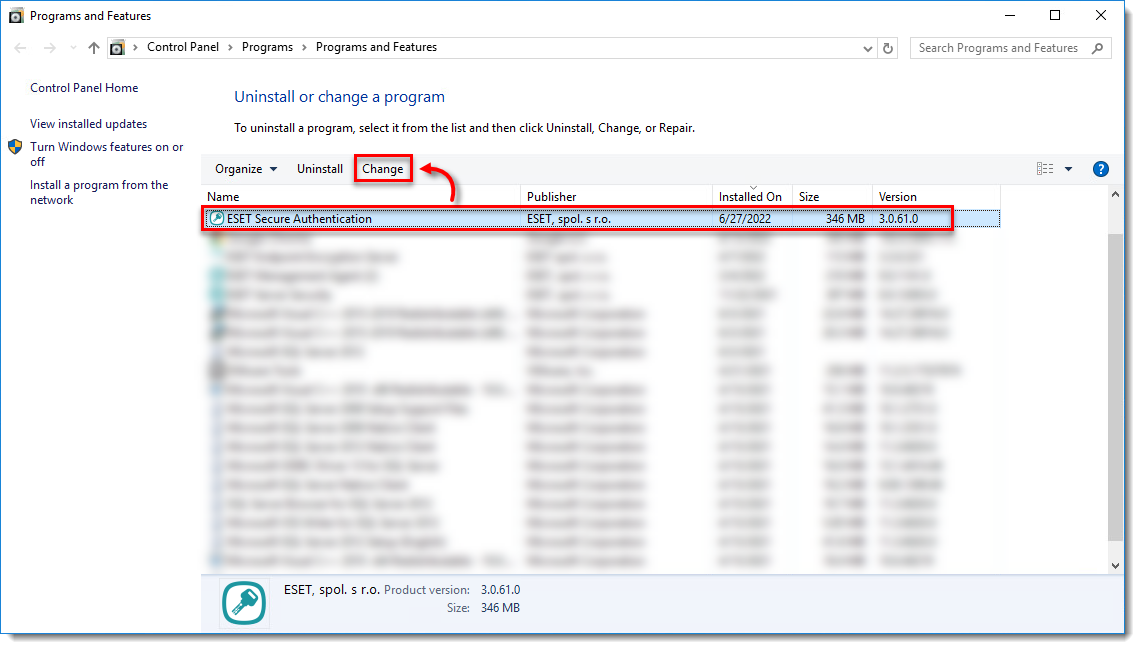
Rysunek 1-2
Kliknij obraz, aby wyświetlić go w nowym oknie -
Kliknij przycisk Zmień.
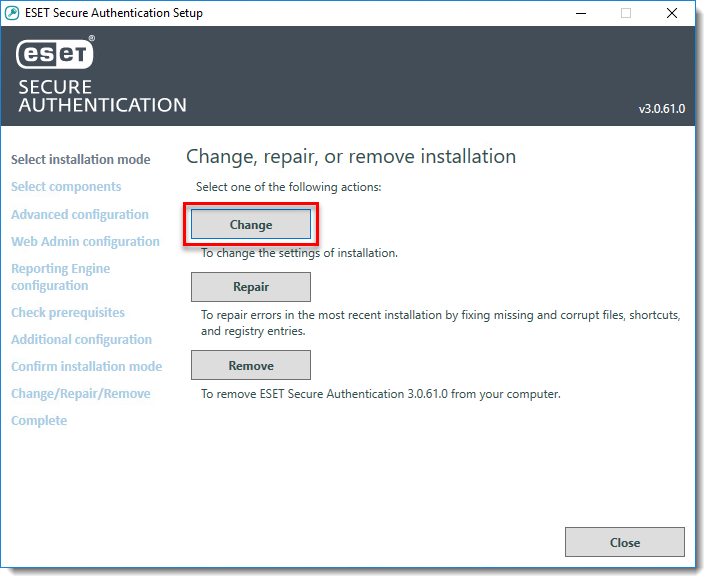
Rysunek 1-3
Kliknij obraz, aby wyświetlić go w nowym oknie -
Kliknij przycisk Dalej.
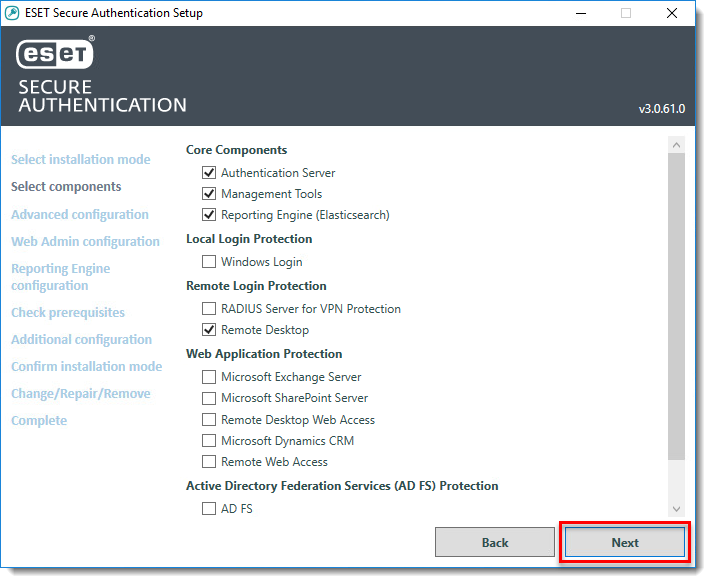
Rysunek 1-4
Kliknij obraz, aby wyświetlić go w nowym oknie -
Kliknij Dalej.
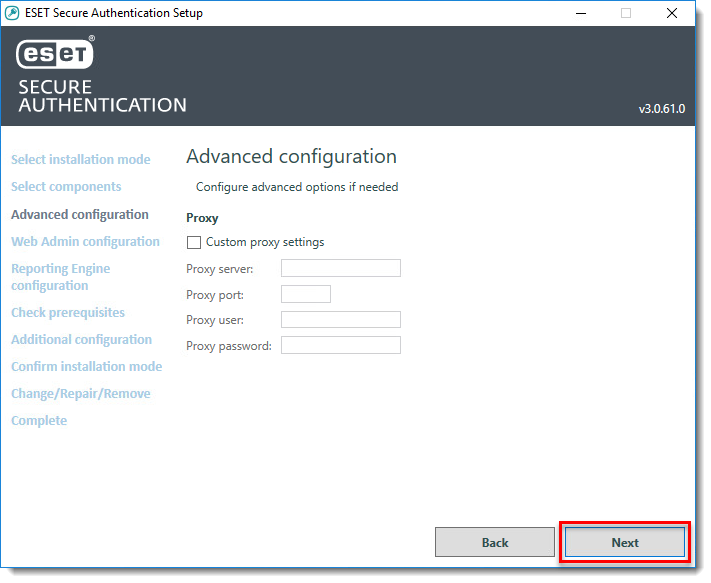
Rysunek 1-5
Kliknij obraz, aby wyświetlić go w nowym oknie -
Wpisz nową nazwę użytkownika, nowe hasło i potwierdź hasło, a następnie kliknij przycisk Dalej.
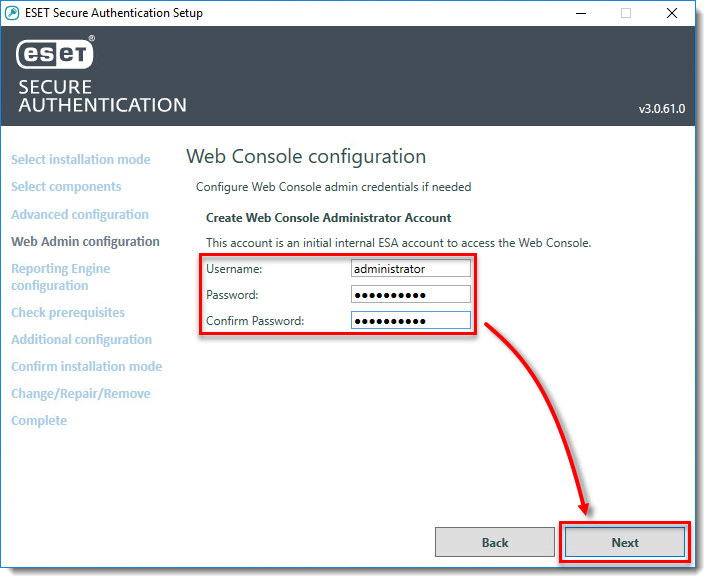
Rysunek 1-6
Kliknij obraz, aby wyświetlić go w nowym oknie -
Kliknij przycisk Dalej.
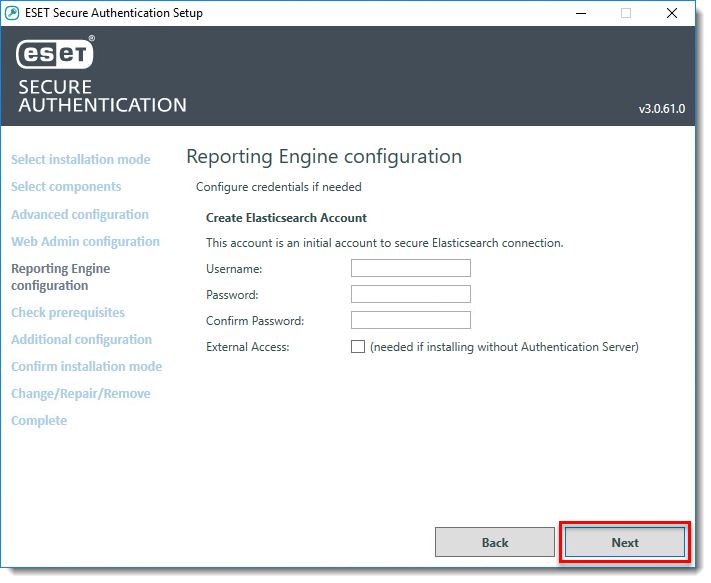
Rysunek 1-7
Kliknij obrazek, aby wyświetlić go w większym rozmiarze w nowym oknie -
Kliknij Next (Dalej).
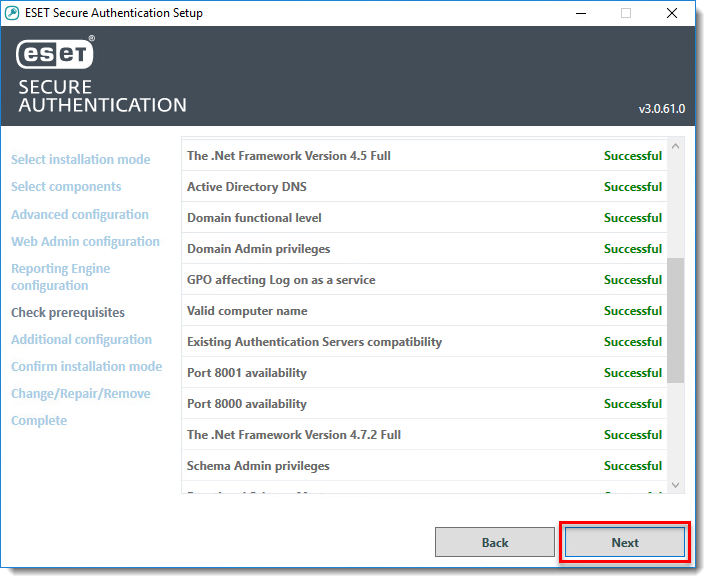
Rysunek 1-8
Kliknij obraz, aby wyświetlić go w nowym oknie -
Kliknij Restart Later (Uruchom ponownie później).
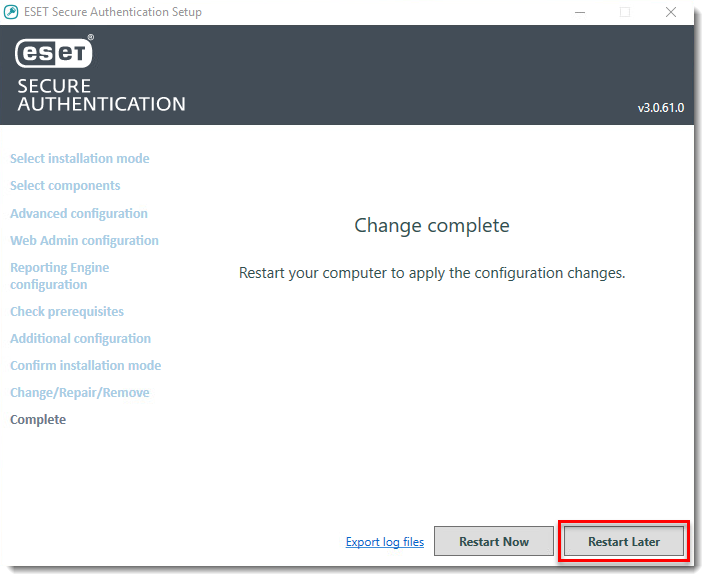
Rysunek 1-9
Kliknij obraz, aby wyświetlić go w większym rozmiarze w nowym oknie
II. Ponowne uruchomienie usługi ESET Secure Authentication
Usługa ESET Secure Authentication (ESA) musi zostać ponownie uruchomiona, aby zmiany haseł zaczęły obowiązywać.
- Naciśnij CTRL + ALT + Delete i kliknij Menedżer zadań.
- Kliknij Usługi, kliknij prawym przyciskiem myszy ESACore i kliknij Uruchom ponownie.
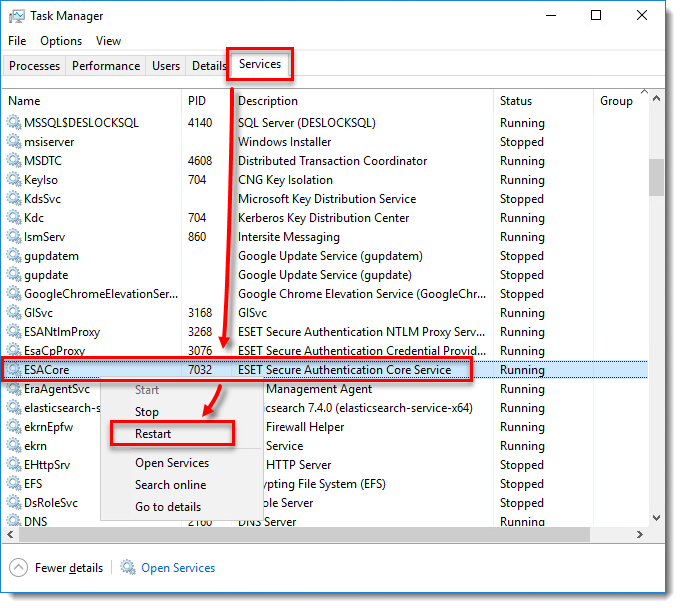
Rysunek 2-1


