Решение
I. Сброс пароля ESET Secure Authentication
-
Щелкните значок меню Windows, введите
appwiz.cplи нажмите Enter.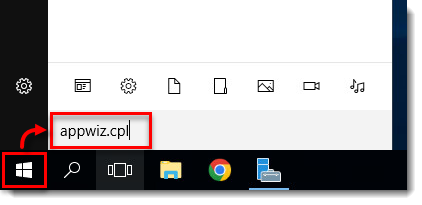
Рисунок 1-1
Нажмите на изображение, чтобы увеличить его в новом окне -
Выберите ESET Secure Authentication и нажмите Изменить.
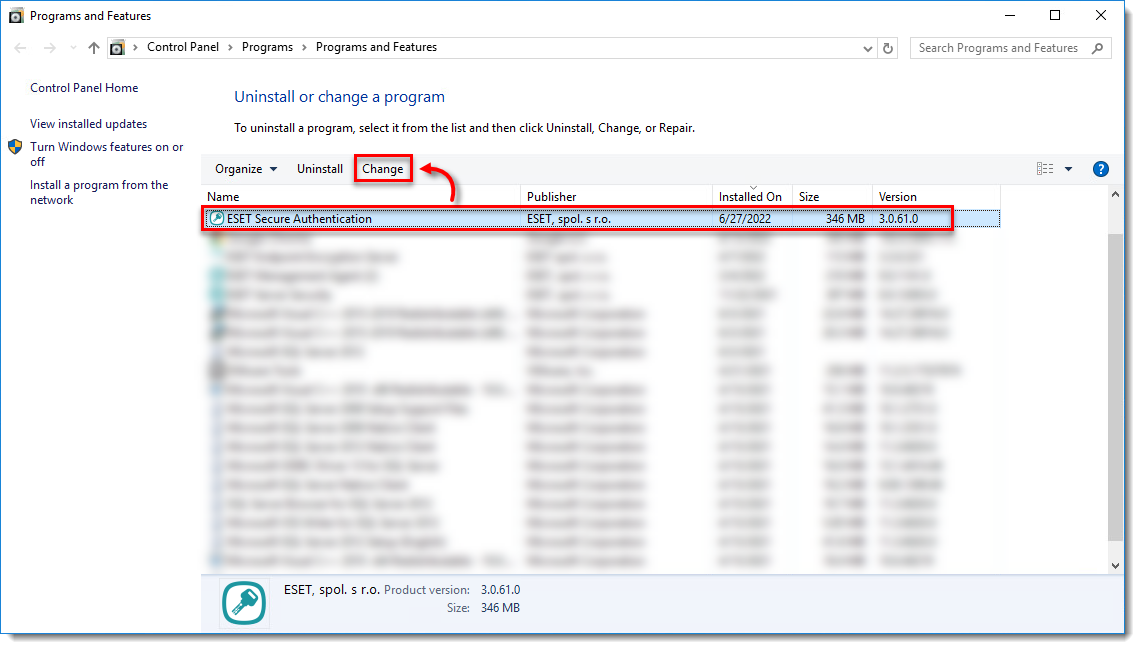
Рисунок 1-2
Щелкните изображение для просмотра в новом окне -
Нажмите Изменить.
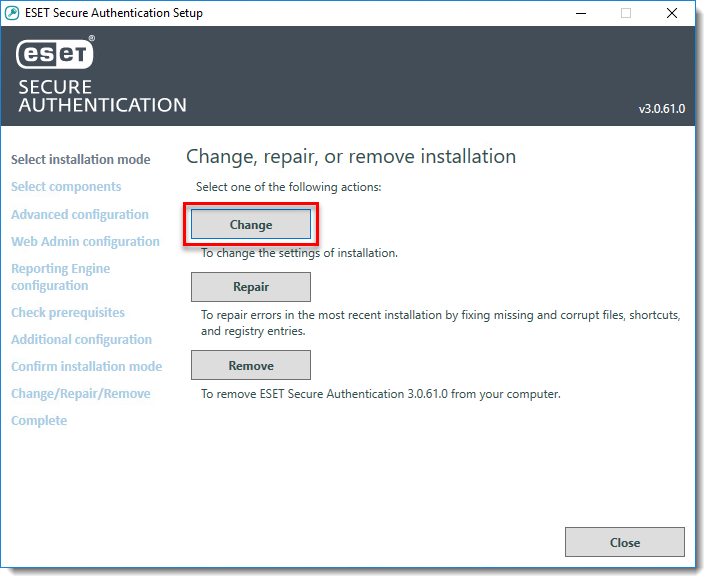
Рисунок 1-3
Щелкните изображение, чтобы увеличить его в новом окне -
Нажмите Далее.
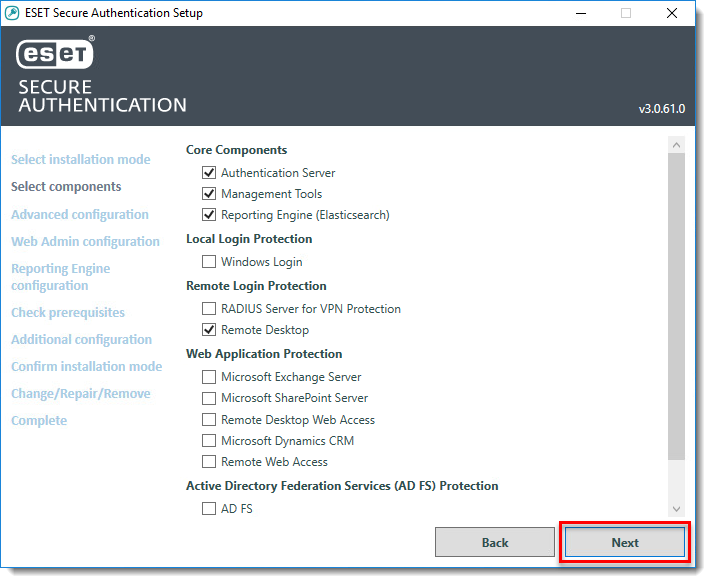
Рисунок 1-4
Щелкните изображение для просмотра в новом окне -
Нажмите Далее.
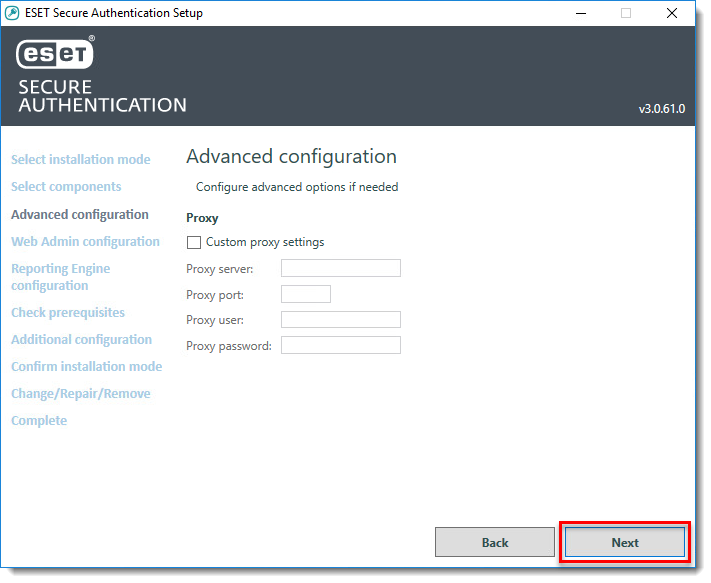
Рисунок 1-5
Щелкните изображение для просмотра в новом окне -
Введите новое имя пользователя, новый пароль и подтверждение пароля и нажмите Далее.
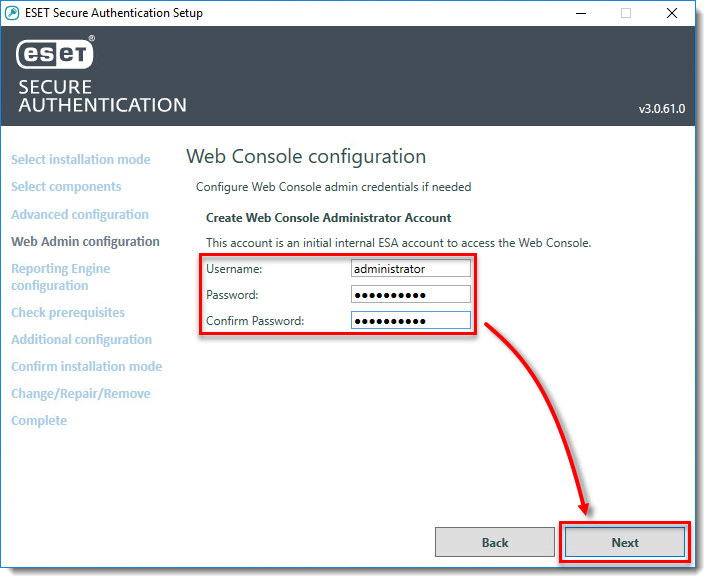
Рисунок 1-6
Нажмите на изображение, чтобы посмотреть больше в новом окне -
Нажмите кнопку Далее.
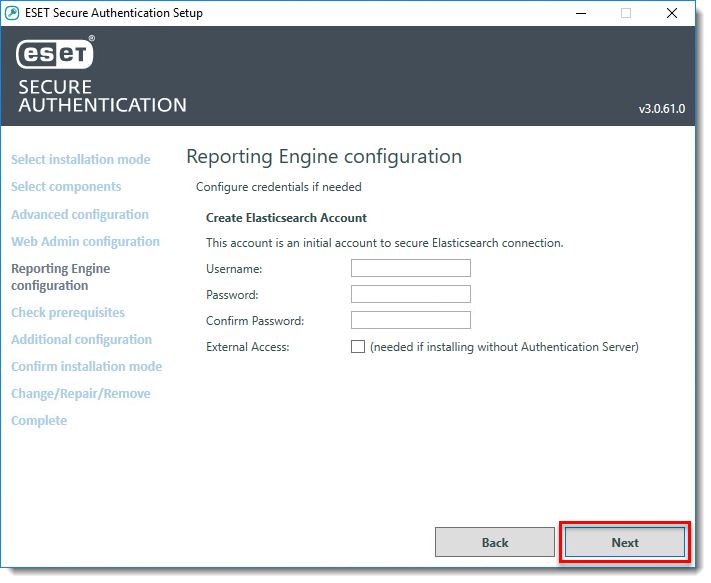
Рисунок 1-7
Щелкните изображение, чтобы посмотреть больше в новом окне -
Нажмите Далее.
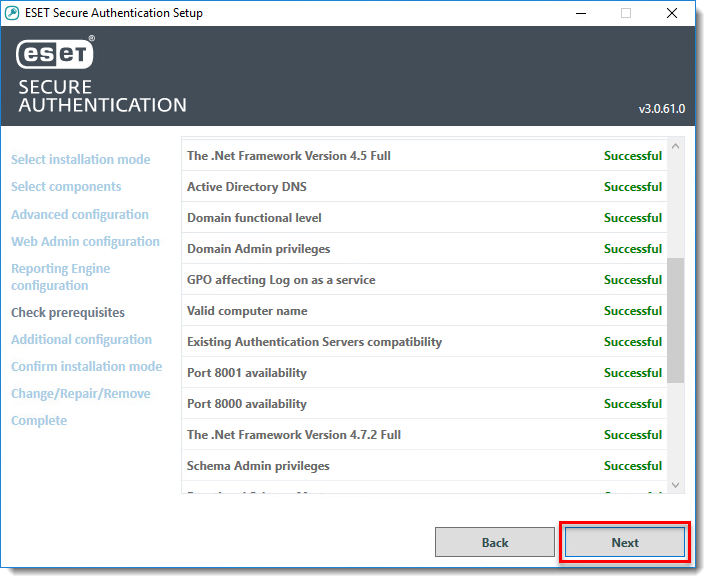
Рисунок 1-8
Щелкните изображение для просмотра в новом окне -
Нажмите Перезапустить позже.
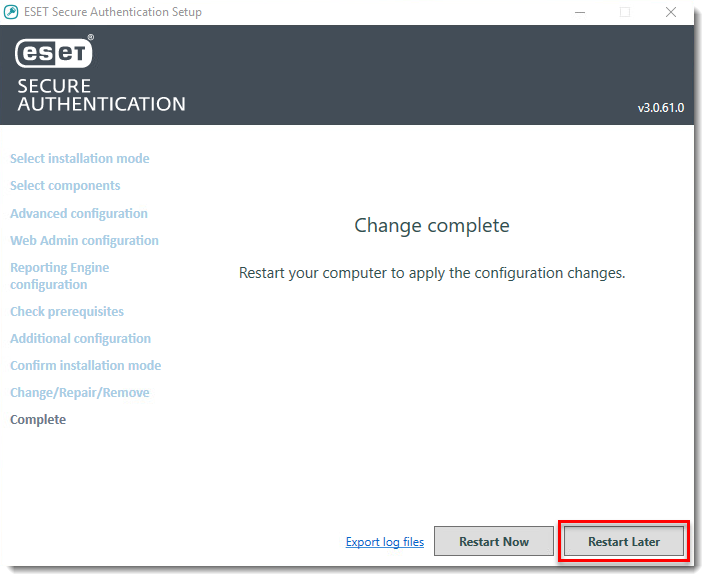
Рисунок 1-9
Щелкните изображение для просмотра в новом окне
II. Перезапуск службы ESET Secure Authentication
Чтобы изменения паролей вступили в силу, необходимо перезапустить службу ESET Secure Authentication (ESA).
- Нажмите CTRL + ALT + Delete и выберите "Диспетчер задач".
- Выберите Службы, щелкните правой кнопкой мыши ESACore и нажмите Перезапустить.
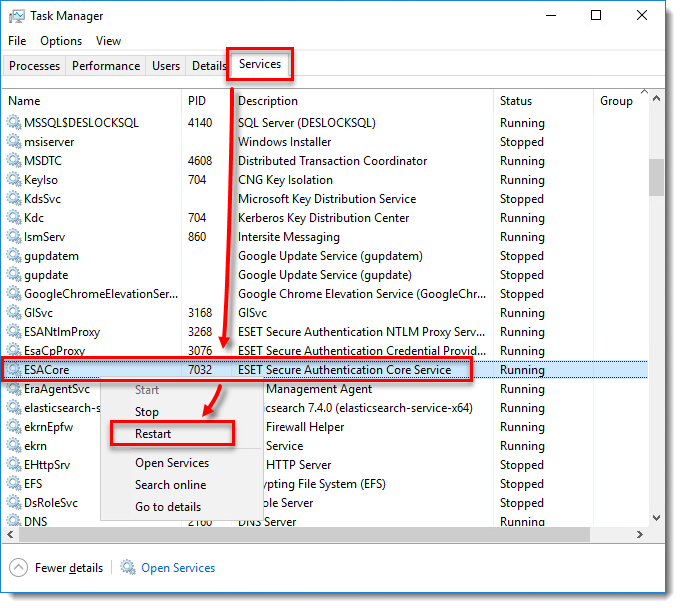
Рисунок 2-1


