Løsning
- Tilbakestill passordet for ESET Secure Authentication
- Start ESET Secure Authentication-tjenesten på nytt
I. Tilbakestille passordet for ESET Secure Authentication
-
Klikk på Windows Menu-ikonet, skriv
inn appwiz.cplog trykk Enter.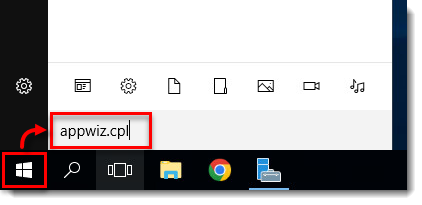
Figur 1-1
Klikk på bildet for å vise det i større format i nytt vindu -
Velg ESET Secure Authentication og klikk på Endre.
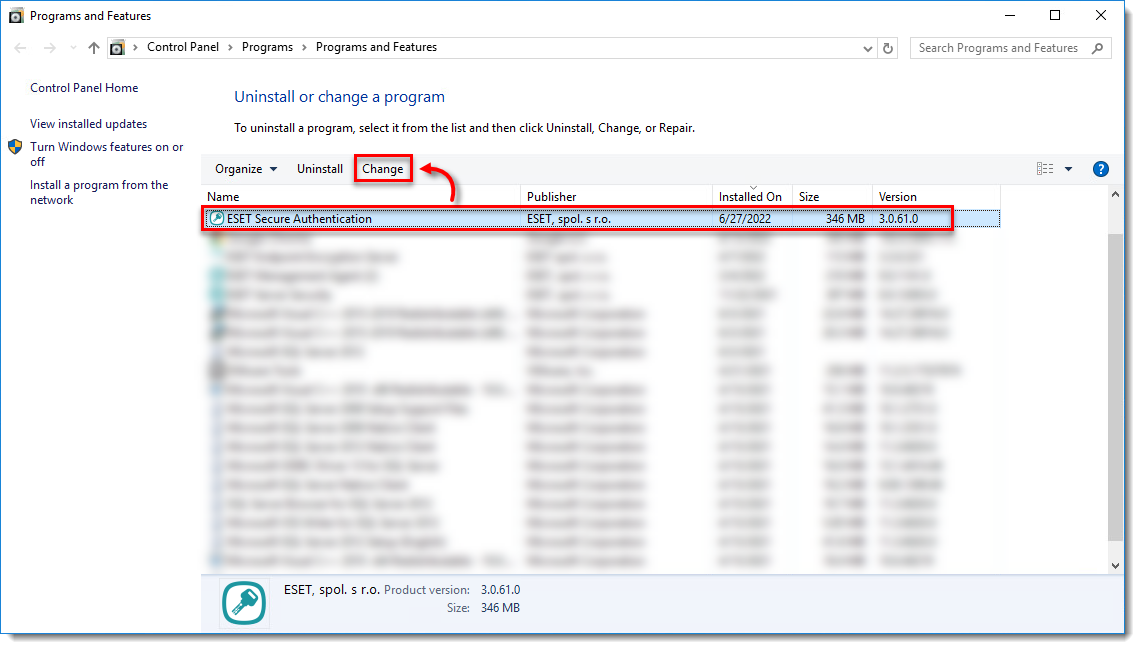
Figur 1-2
Klikk på bildet for å vise det i større format i nytt vindu -
Klikk på Endre.
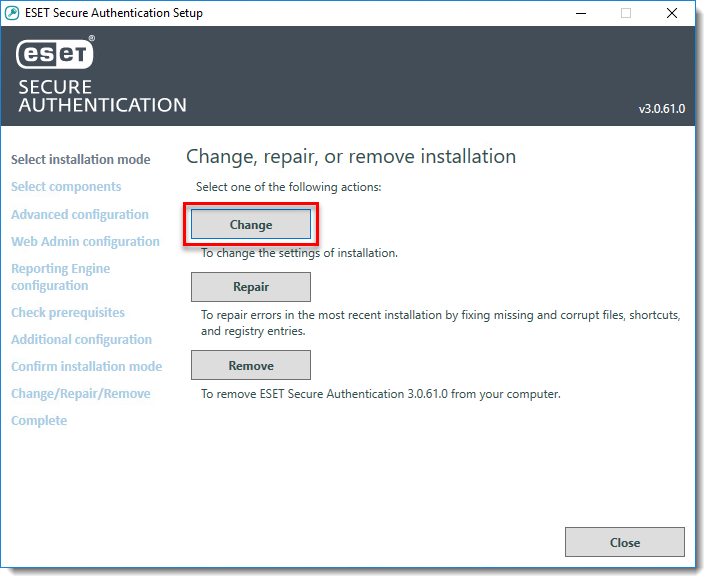
Figur 1-3
Klikk på bildet for å vise det større i nytt vindu -
Klikk på Neste.
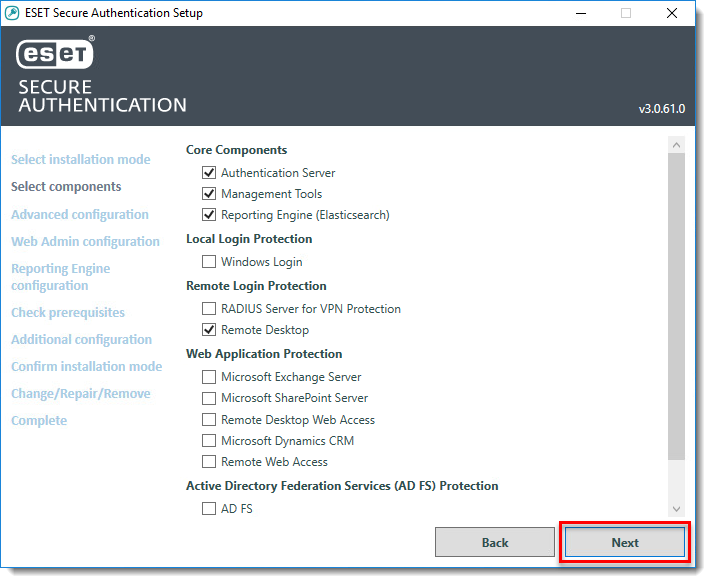
Figur 1-4
Klikk på bildet for å se det større i nytt vindu -
Klikk på Neste.
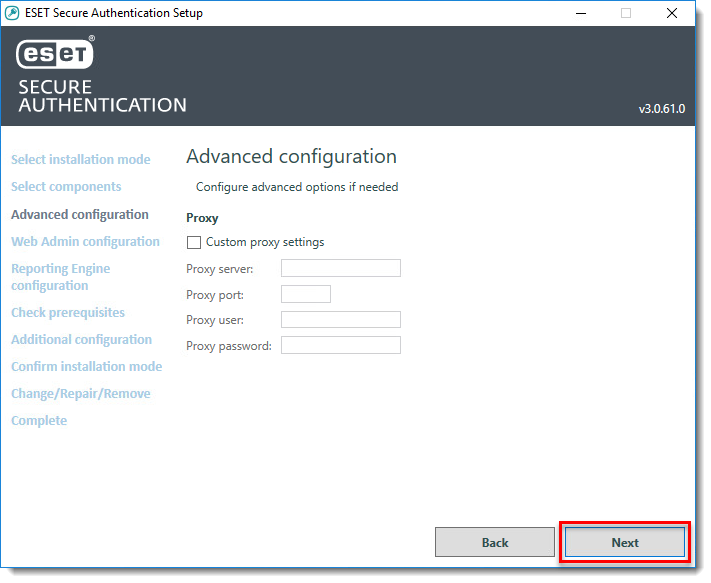
Figur 1-5
Klikk på bildet for å se det større i nytt vindu -
Skriv inn et nytt brukernavn, et nytt passord og bekreft passordet, og klikk på Neste.
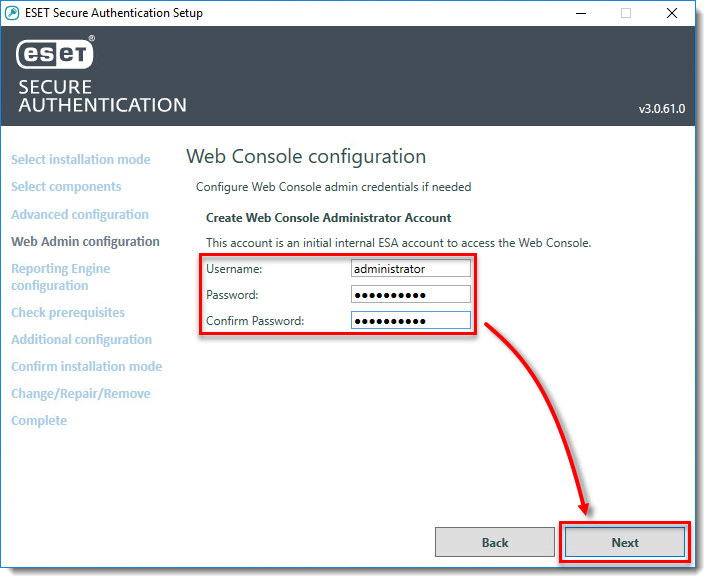
Figur 1-6
Klikk på bildet for å se det større i nytt vindu -
Klikk på Neste.
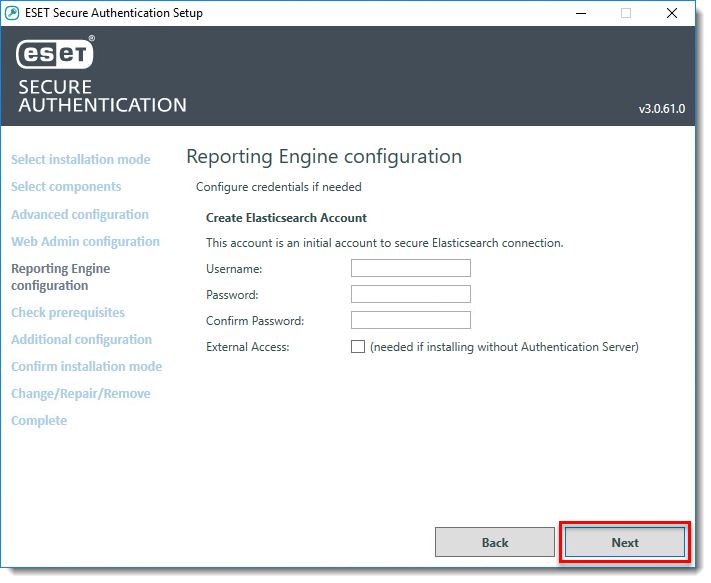
Figur 1-7
Klikk på bildet for å se det større i nytt vindu -
Klikk på Neste.
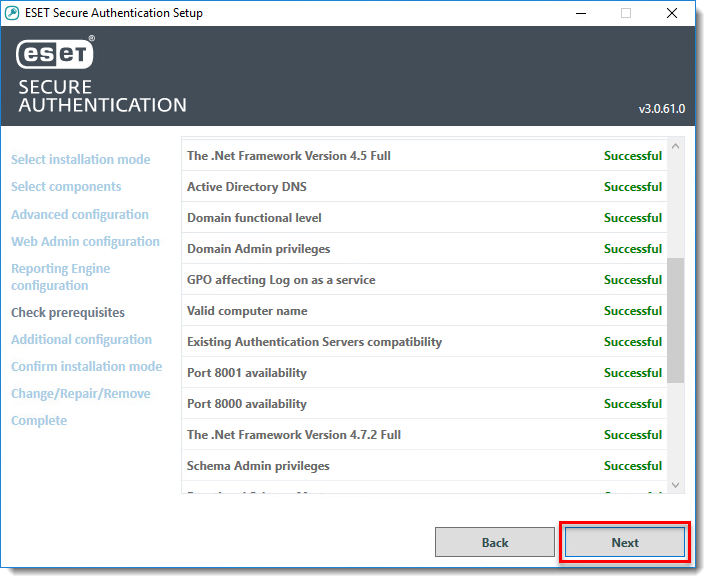
Figur 1-8
Klikk på bildet for å se det større i nytt vindu -
Klikk på Start på nytt senere.
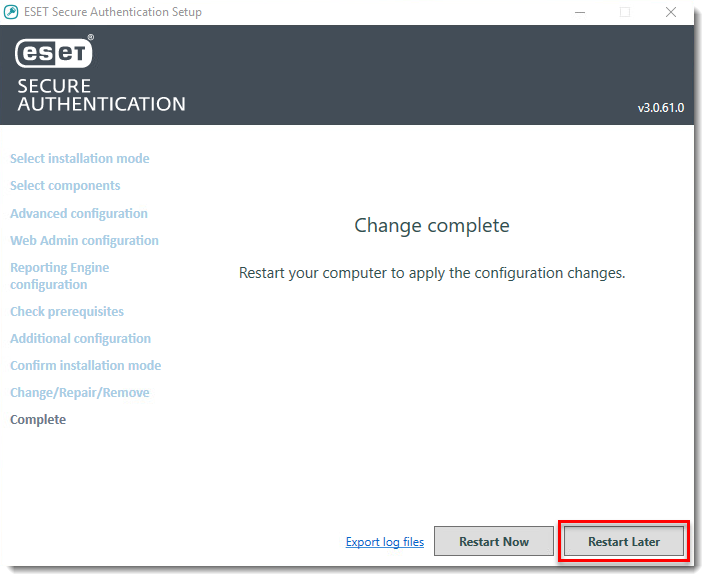
Figur 1-9
Klikk på bildet for å se det større i nytt vindu
II. Start ESET Secure Authentication-tjenesten på nytt
ESET Secure Authentication (ESA)-tjenesten må startes på nytt for at passordendringene skal tre i kraft.
- Trykk CTRL + ALT + Delete og klikk på Oppgavebehandling.
- Klikk på Tjenester, høyreklikk på ESACore og klikk på Start på nytt.
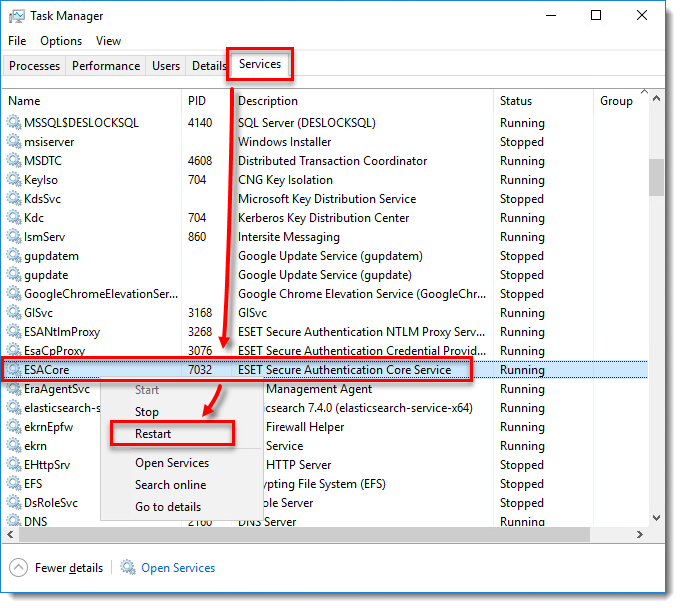
Figur 2-1


