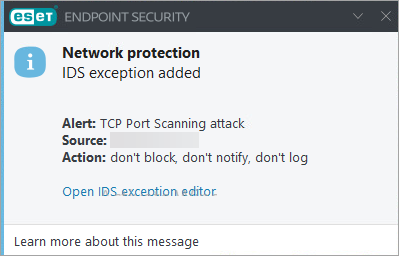
Проблема
- Виправлення проблем із блокуванням брандмауером ESET підключення програми або пристрою до вашої мережі
- Дозволити програмі або пристрою підключатися до мережі за допомогою винятку у брандмауері в ESET Endpoint Security
- Створити виняток у брандмауері
- Додайте виняток у брандмауері для тимчасово заблокованої IP-адреси
Рішення
Створіть виняток у брандмауері
Створення винятку у брандмауері, який дозволить вашій програмі або пристрою автоматично підключатися до мережі.
-
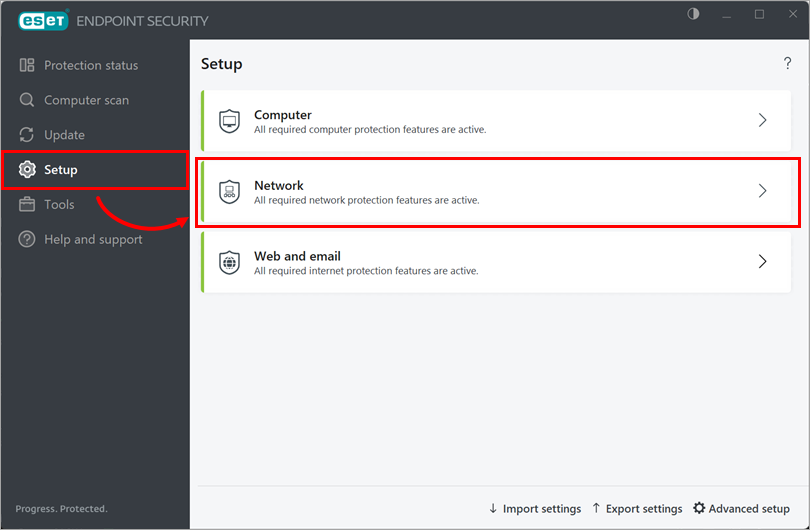
Натисніть «Налаштування» → «Мережа».
-
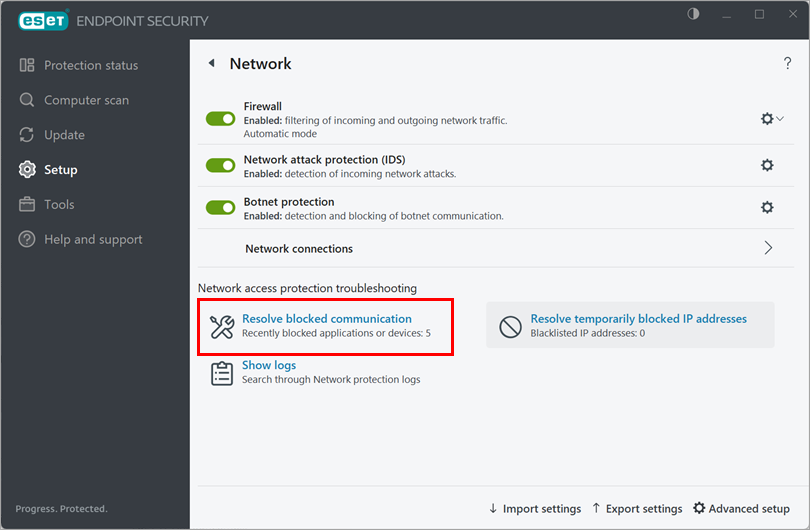
Натисніть «Вирішити проблему із заблокованим з’єднанням».
-
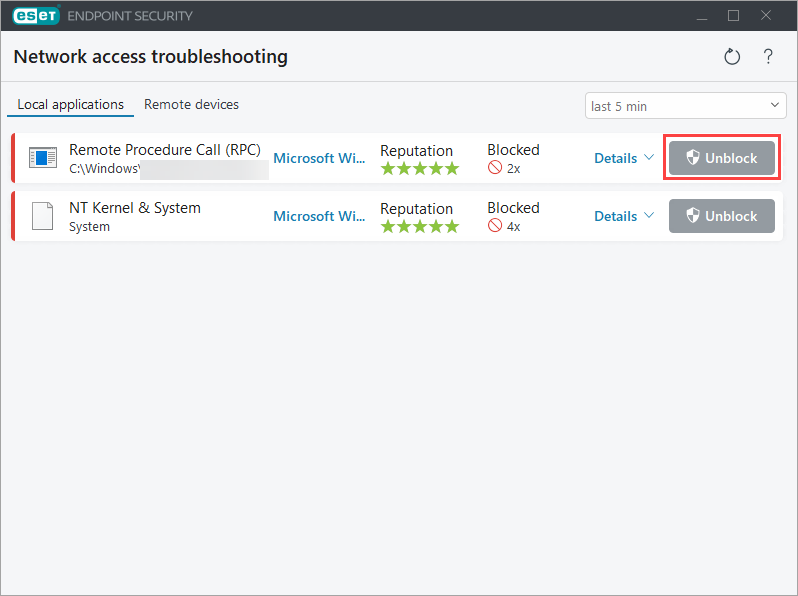
Знайдіть програму або пристрій, для якого потрібно створити виняток у брандмауері, і натисніть «Розблокувати». Якщо вашої програми або пристрою немає у списку, перевірте чорний список тимчасових IP-адрес.
-
Натисніть «Готово».
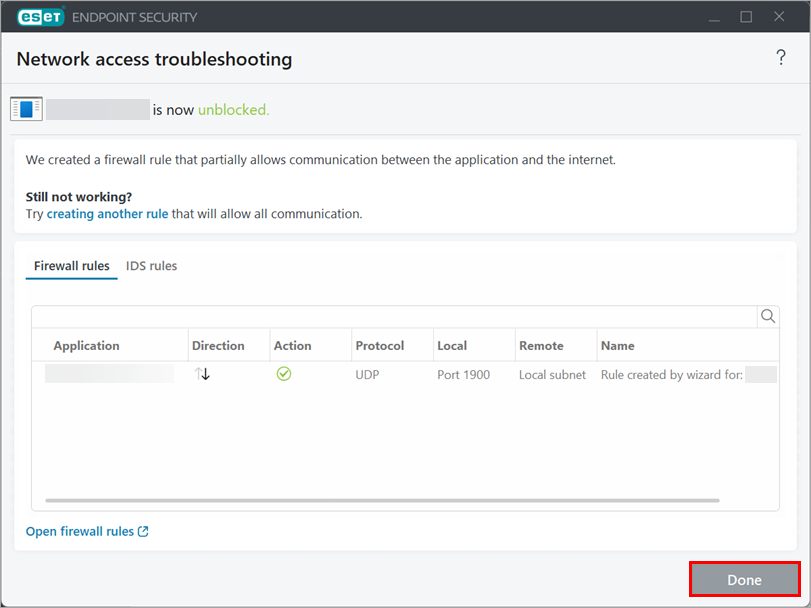
Додавання винятку у брандмауері для тимчасово заблокованої IP-адреси
-
Відкрийте головне вікно програми ESET для кінцевих пристроїв.
-
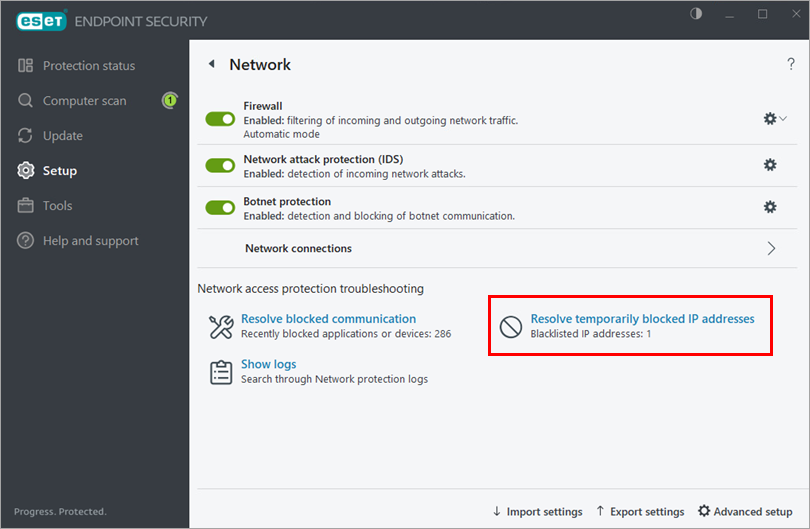
Натисніть «Налаштування» → «Мережа».
-
Натисніть «Вирішити проблему з тимчасово заблокованими IP-адресами».
-
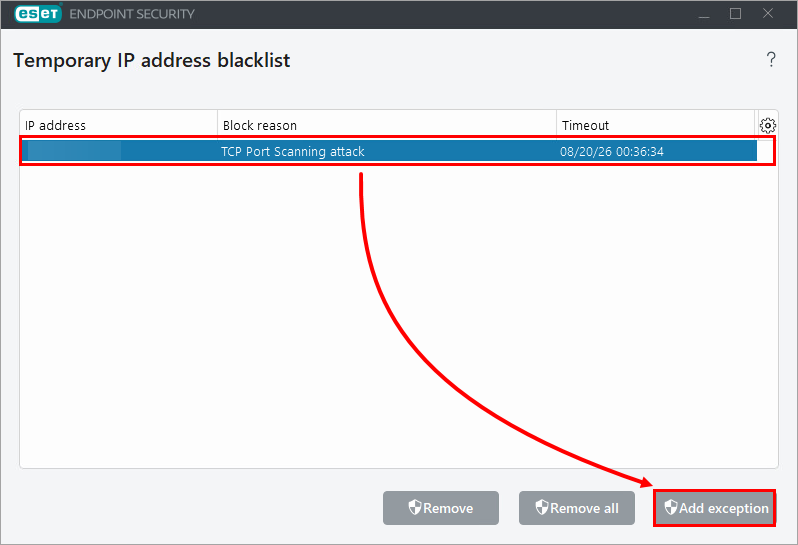
Виберіть відповідну заблоковану IP-адресу та натисніть «Додати виняток».
-
Тепер ця IP-адреса зможе підключитися до вашої мережі.