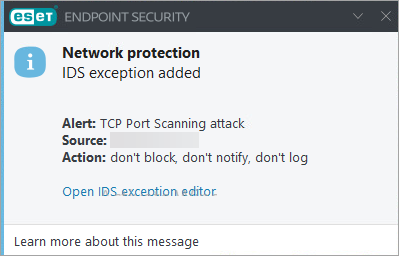
Probleem
- Problemen oplossen waarbij de ESET-firewall een toepassing of apparaat blokkeert om verbinding te maken met uw netwerk
- Een toepassing of apparaat toestaan verbinding te maken met uw netwerk via een firewalluitzondering in ESET Endpoint Security
- Maak een firewalluitzondering aan
- Voeg een firewalluitzondering toe voor een tijdelijk geblokkeerd IP-adres
Oplossing
Maak een firewalluitzondering aan
Een firewalluitzondering maken waardoor uw toepassing of apparaat automatisch verbinding kan maken met uw netwerk.
-
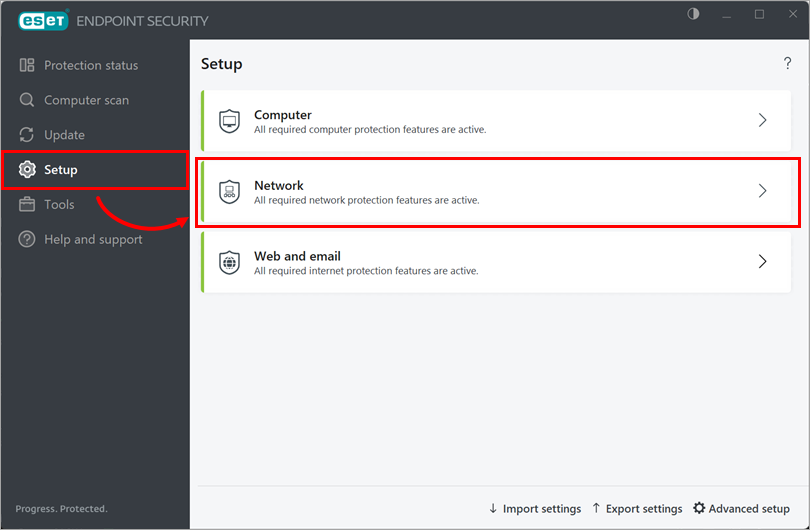
Klik op Instellingen → Netwerk.
-
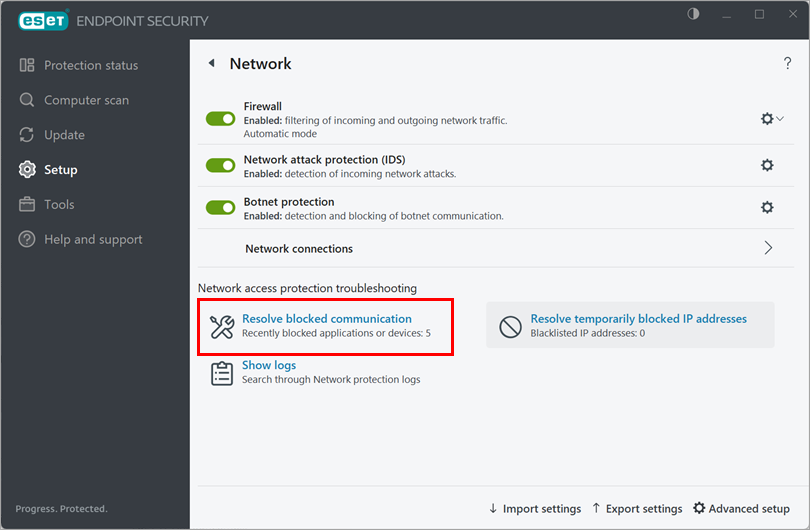
Klik op Geblokkeerde communicatie oplossen.
-
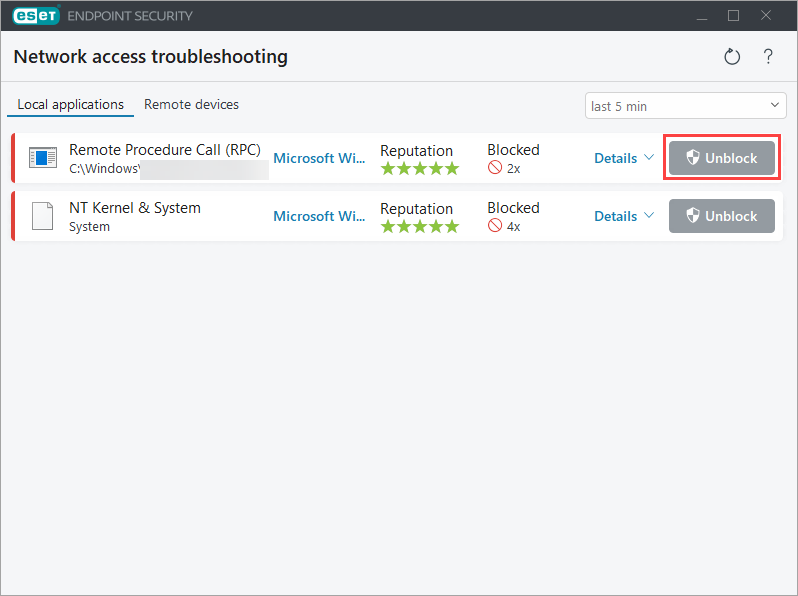
Zoek de toepassing of het apparaat waarvoor u een firewalluitzondering wilt maken en klik op Deblokkeren. Als uw toepassing of apparaat niet in de lijst staat, controleer dan de zwarte lijst met tijdelijke IP-adressen.
-
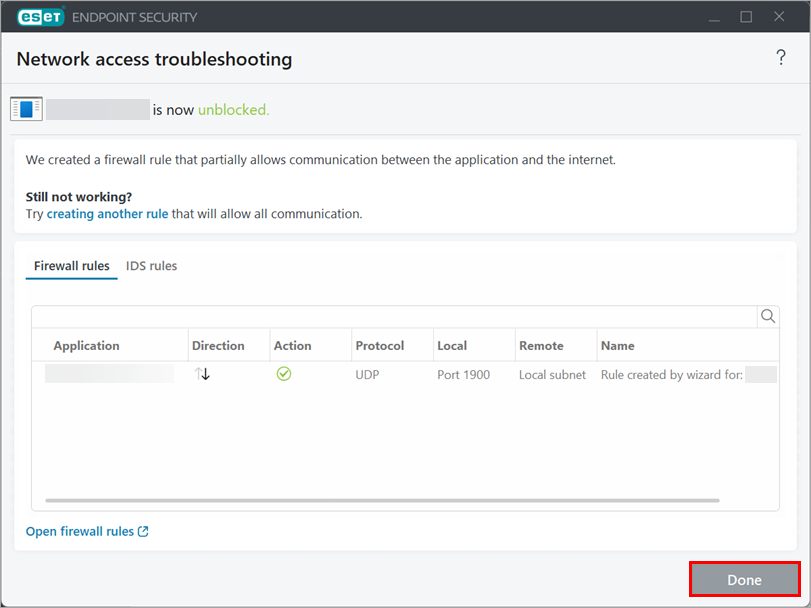
Klik op ‘Gereed’.
Voeg een firewalluitzondering toe voor een tijdelijk geblokkeerd IP-adres
-
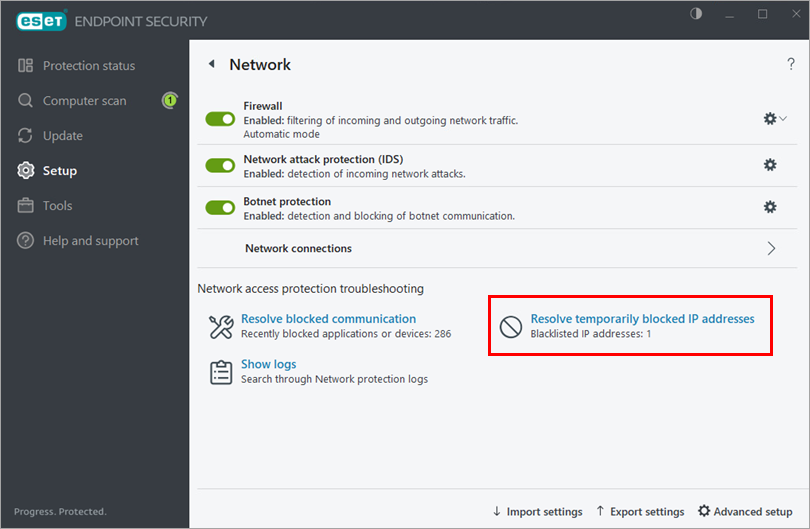
Klik op 'Instellingen' → 'Netwerk'.
-
Klik op Tijdelijk geblokkeerde IP-adressen oplossen.
-
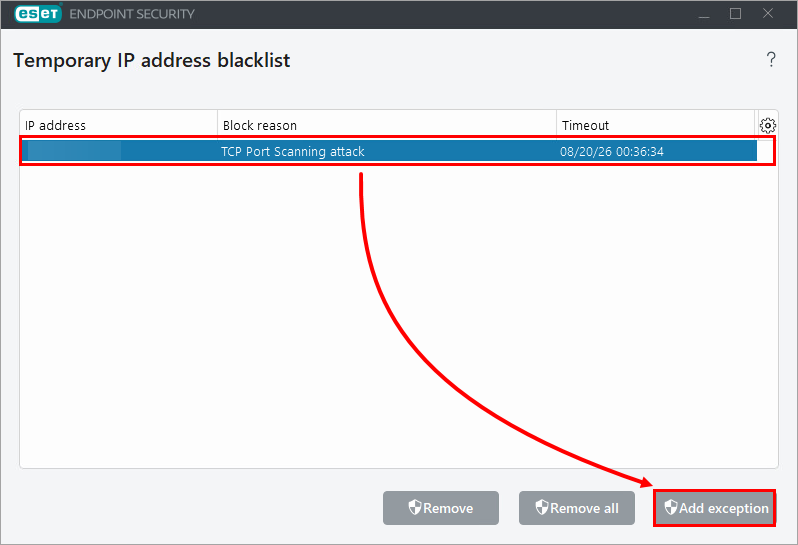
Selecteer het betreffende geblokkeerde IP-adres en klik op Uitzondering toevoegen.
-
Het IP-adres kan nu verbinding maken met uw netwerk.