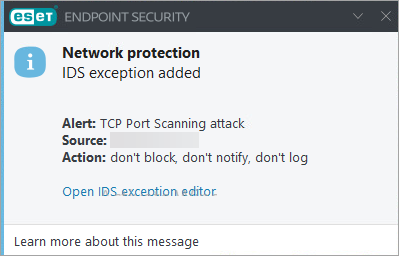
Проблема
- Устранение проблем, связанных с блокировкой брандмауэром ESET подключения приложения или устройства к вашей сети
- Разрешить приложению или устройству подключаться к вашей сети с помощью исключения в брандмауэре ESET Endpoint Security
- Создание исключения брандмауэра
- Добавьте исключение брандмауэра для временно заблокированного IP-адреса
Решение
Создание исключения брандмауэра
Создание исключения в брандмауэре, позволяющего вашему приложению или устройству автоматически подключаться к сети.
-
Откройте главное окно программы ESET для конечных устройств.
-
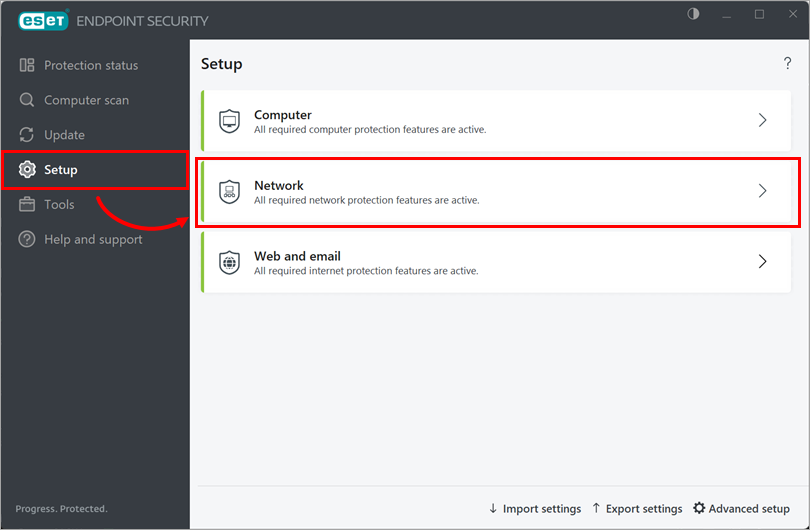
Нажмите «Настройка» → «Сеть».
-
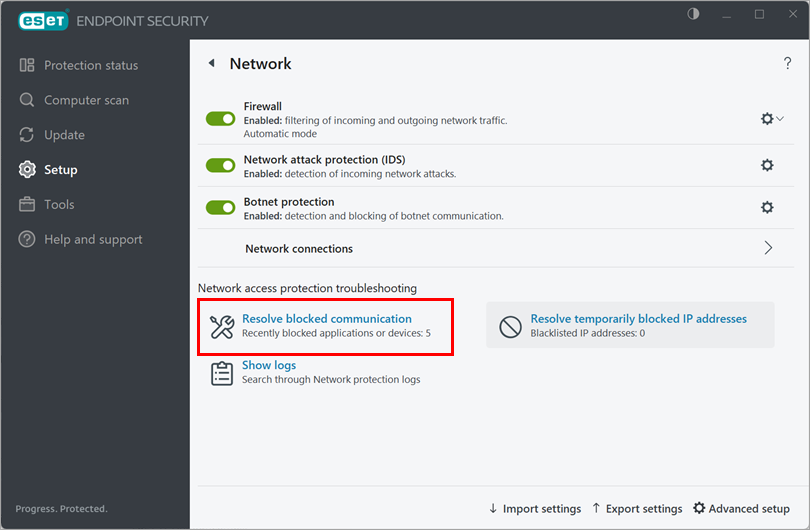
Нажмите «Устранить заблокированное соединение».
-
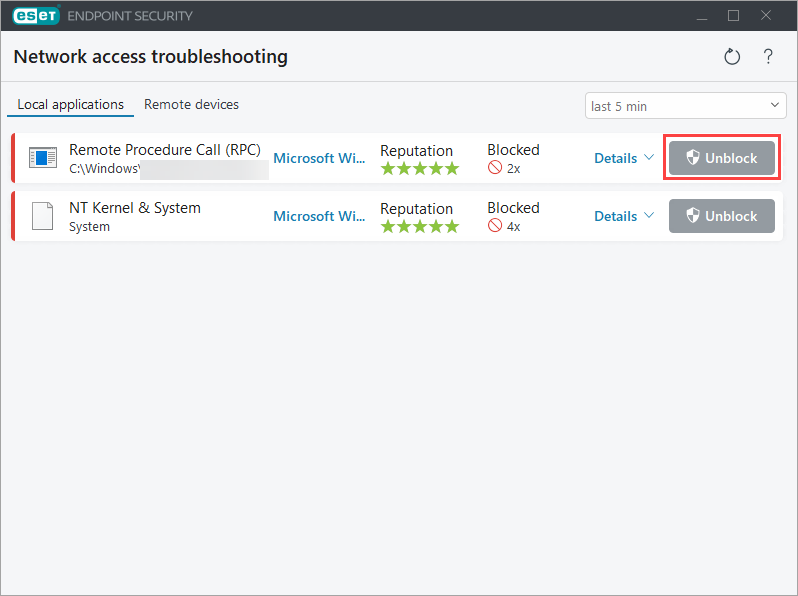
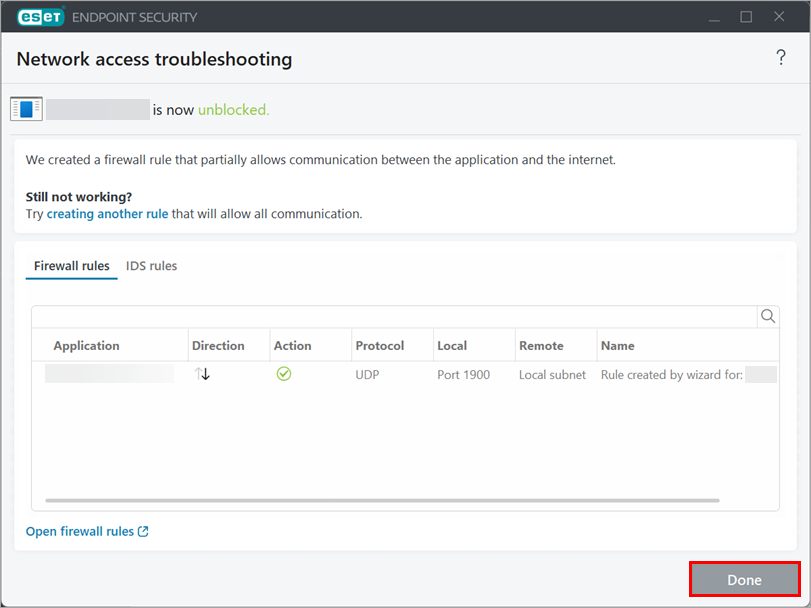
Найдите приложение или устройство, для которого необходимо создать исключение в брандмауэре, и нажмите «Разблокировать». Если вашего приложения или устройства нет в списке, проверьте черный список временных IP-адресов.
-
Нажмите «Готово».
Добавление исключения из брандмауэра для временно заблокированного IP-адреса
-
Откройте главное окно приложения ESET для конечных устройств.
-
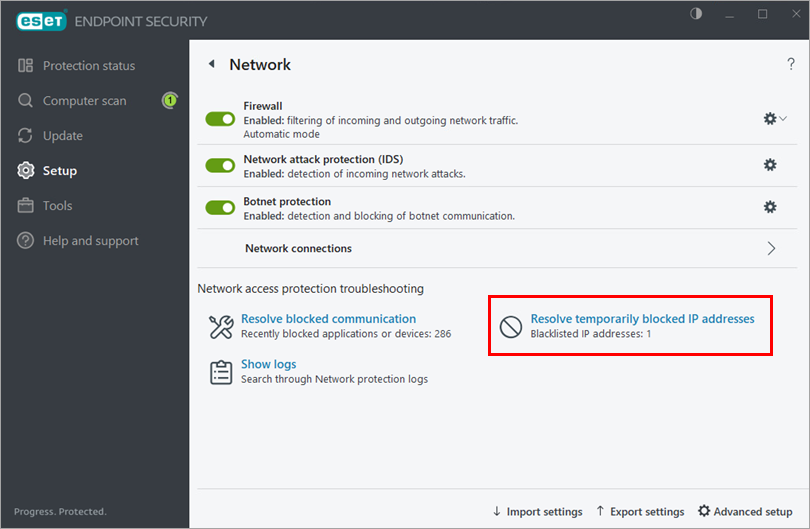
Нажмите «Настройка» → «Сеть».
-
Нажмите «Разрешить временно заблокированные IP-адреса».
-
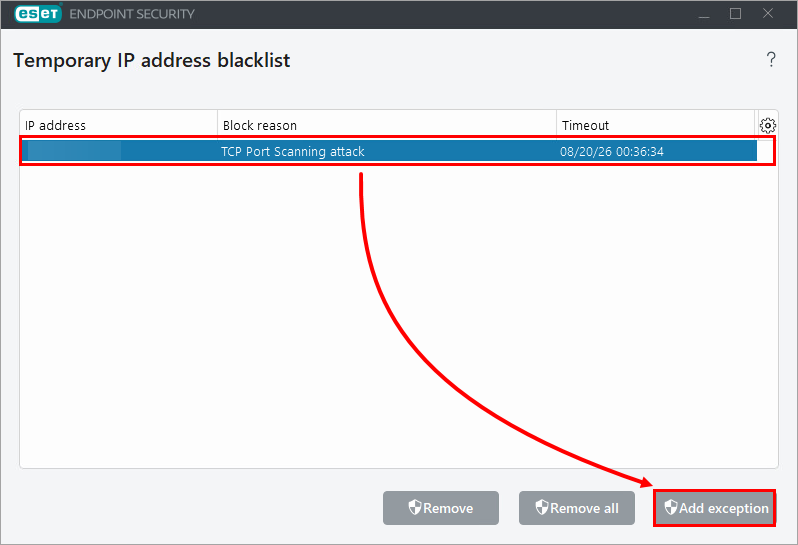
Выберите соответствующий заблокированный IP-адрес и нажмите «Добавить исключение».
-
Теперь этот IP-адрес сможет подключиться к вашей сети.