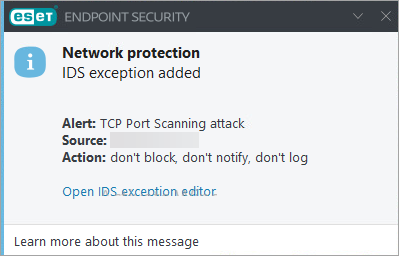
Problème
- Résoudre les problèmes liés au pare-feu ESET qui empêche une application ou un périphérique de se connecter à votre réseau
- Autoriser une application ou un périphérique à se connecter à votre réseau via une exception de pare-feu dans ESET Endpoint Security
- Créer une exception de pare-feu
- Ajouter une exception de pare-feu pour une adresse IP temporairement bloquée
Solution
Créer une exception de pare-feu
Créer une exception de pare-feu qui permet à votre application ou à votre appareil de se connecter automatiquement à votre réseau.
-
Ouvrez la fenêtre principale de votre application ESET pour terminaux.
-
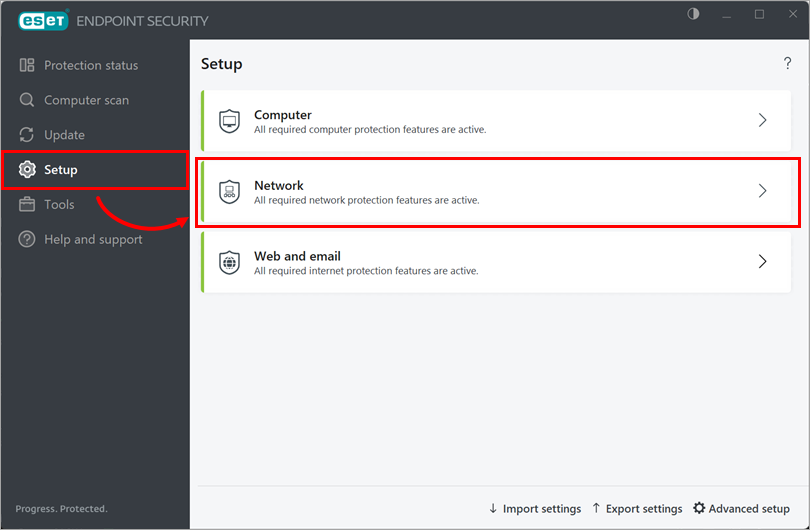
Cliquez sur Configuration → Réseau.
-
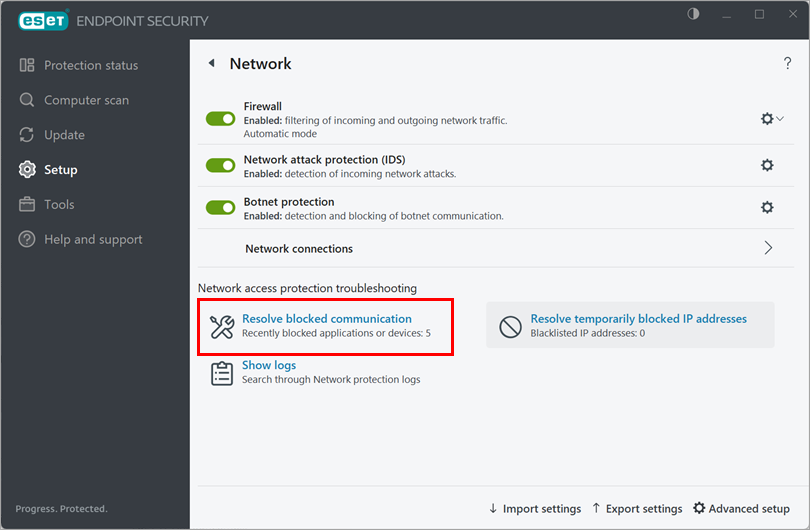
Cliquez sur « Résoudre la communication bloquée ».
-
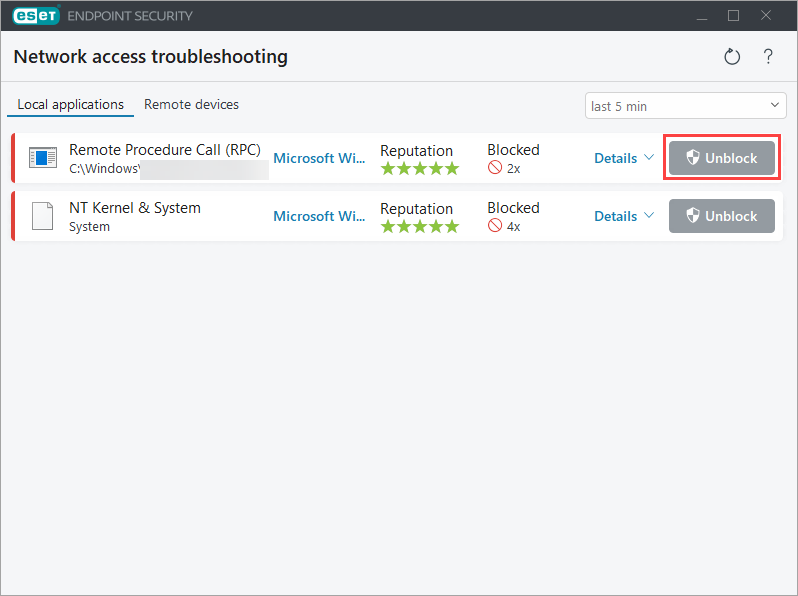
Recherchez l’application ou le périphérique pour lequel vous souhaitez créer une exception de pare-feu, puis cliquez sur Débloquer. Si votre application ou votre périphérique ne figure pas dans la liste, vérifiez la liste noire des adresses IP temporaires.
-
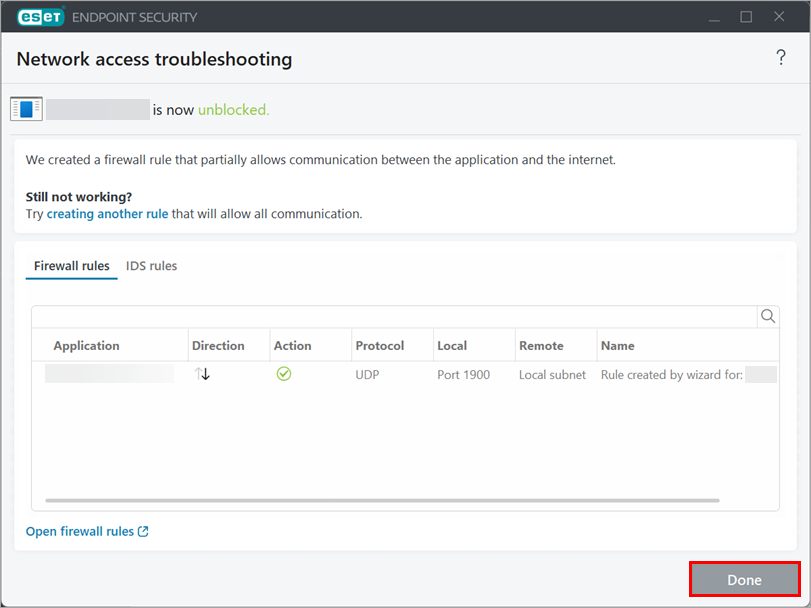
Cliquez sur Terminé.
Ajouter une exception au pare-feu pour une adresse IP temporairement bloquée
-
Ouvrez la fenêtre principale de votre application ESET Endpoint.
-
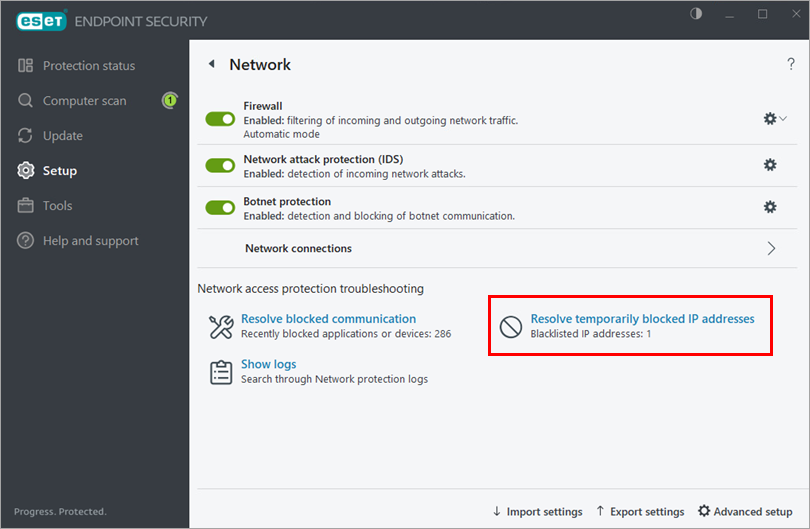
Cliquez sur « Configuration » → « Réseau ».
-
Cliquez sur « Résoudre les adresses IP temporairement bloquées ».
-
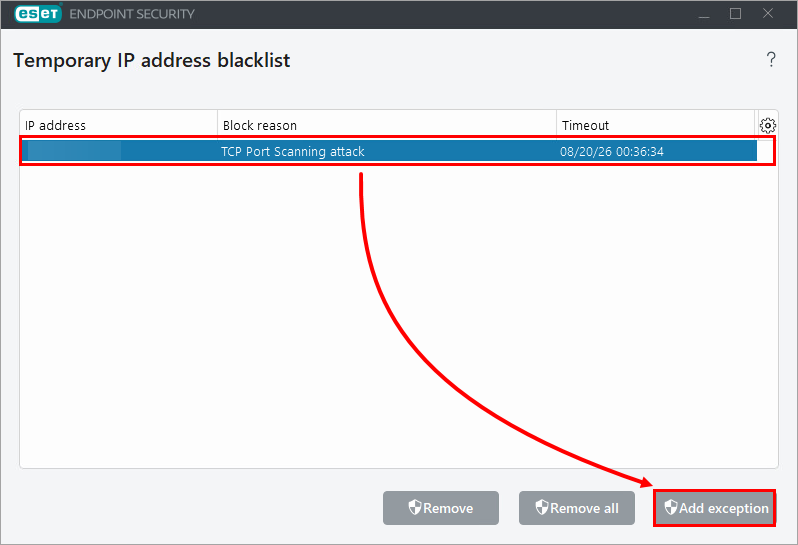
Sélectionnez l'adresse IP bloquée concernée, puis cliquez sur Ajouter une exception.
-
L'adresse IP peut désormais se connecter à votre réseau.