Kiadvány
- Az ESET tűzfal megakadályozza, hogy egy alkalmazás vagy eszköz csatlakozzon az üzleti hálózathoz
- Tűzfal kivétel létrehozása
- Kivétel hozzáadása ideiglenesen blokkolt IP-címről
Megoldás
Tűzfal kivétel létrehozása
Hozzon létre egy tűzfalkivételt, amely lehetővé teszi, hogy az alkalmazás vagy eszköz automatikusan csatlakozzon az üzleti hálózathoz.
-
Kattintson a Setup → Network (Hálózat beállítása ) gombra.
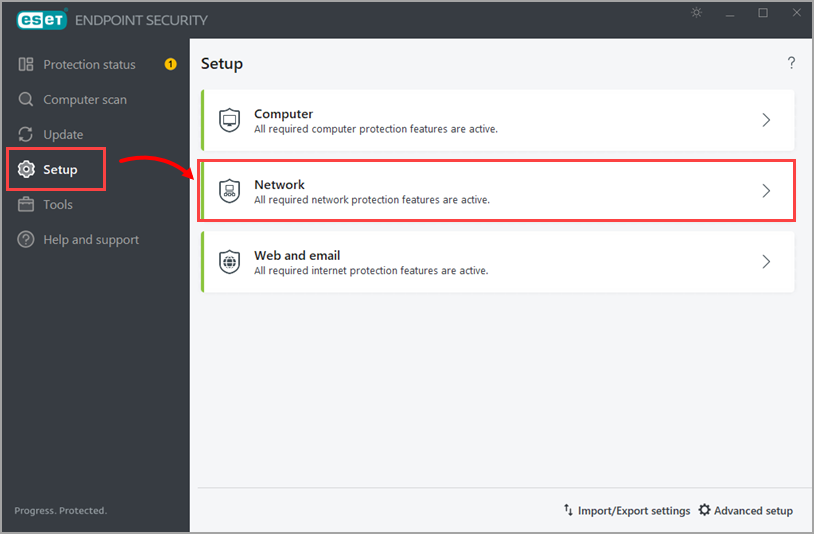
1-1. ábra
-
Kattintson a Megoldott blokkolt kommunikáció gombra.
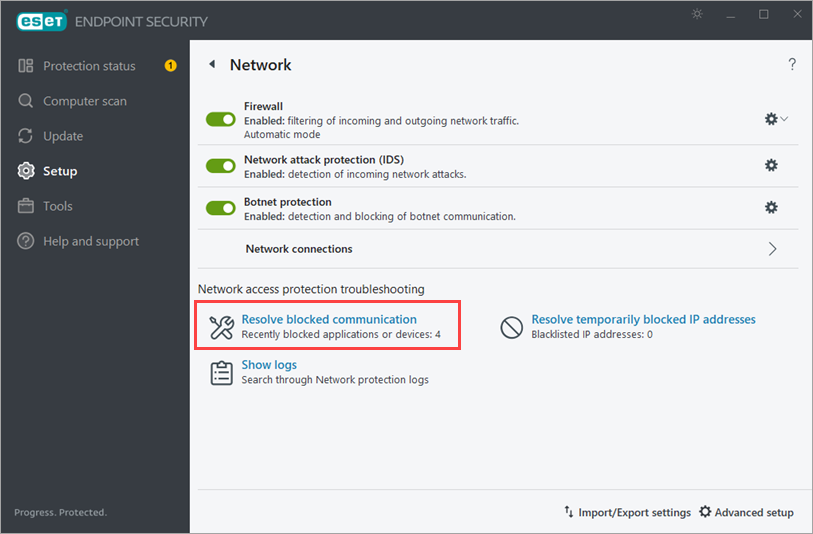
1-2. ábra
-
Keresse meg az alkalmazást vagy eszközt a listában, és kattintson a Blokkolás feloldása gombra. Ha az Ön alkalmazása vagy eszköze nem szerepel a listán, ellenőrizze az ideiglenes IP-címek feketelistáját. Előfordulhat, hogy a listában más blokkolt üzeneteket is lát, amelyek nem kapcsolódnak az Ön problémájához. Ez normális, és nincs összefüggésben a rendszer biztonságával.
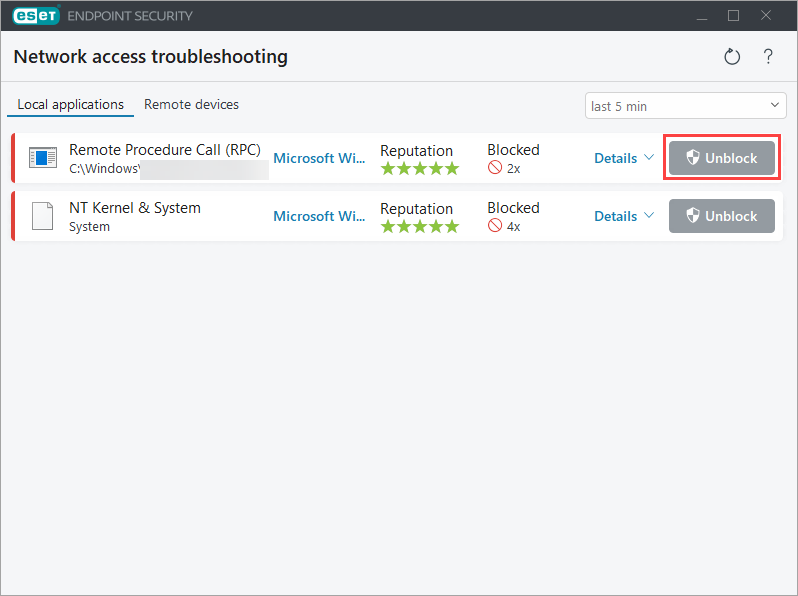
1-3. ábra
-
Kattintson a Kész gombra. Másik lehetőségként kattinthat a Másik blokkolás feloldása gombra, és megismételheti a fenti lépéseket egy másik kommunikáció blokkolásának feloldásához.
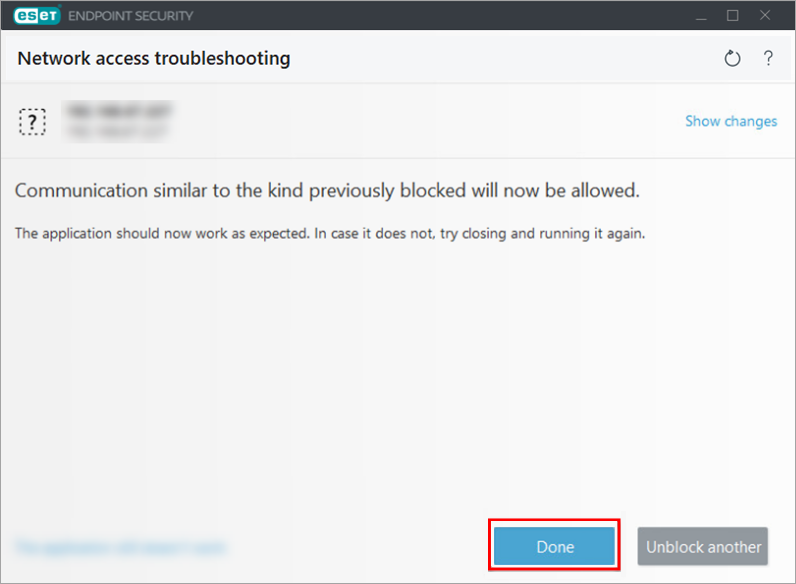
1-4. ábra
Kivétel hozzáadása ideiglenesen blokkolt IP-címről
Előfordulhat, hogy az alkalmazás vagy az eszköz IP-címe felkerült az ideiglenes IP-címek feketelistájára. Ha igen, engedélyezze a kommunikációt közvetlenül a listáról.
-
Kattintson a Setup → Network (Hálózat beállítása ) gombra.
2-1. ábra
-
Kattintson az Ideiglenesen blokkolt IP-címek feloldása gombra.

2-2. ábra
-
Válassza ki a megfelelő blokkolt IP-címet, és kattintson a Kivétel hozzáadása gombra.

2-3. ábra
-
Az IP-cím most már csatlakozhat az otthoni hálózathoz.

2-4. ábra


