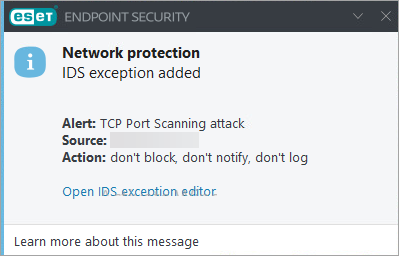
Problema
- Soluciona los problemas relacionados con el cortafuegos de ESET que impiden que una aplicación o un dispositivo se conecte a tu red
- Permitir que una aplicación o un dispositivo se conecte a la red mediante una excepción del cortafuegos en ESET Endpoint Security
- Crear una excepción de cortafuegos
- Añadir una excepción de cortafuegos para una dirección IP bloqueada temporalmente
Solución
Crear una excepción de cortafuegos
Crear una excepción en el cortafuegos que permita que su aplicación o dispositivo se conecte a su red automáticamente.
-
Abre la ventana principal de tu aplicación de punto final de ESET.
-
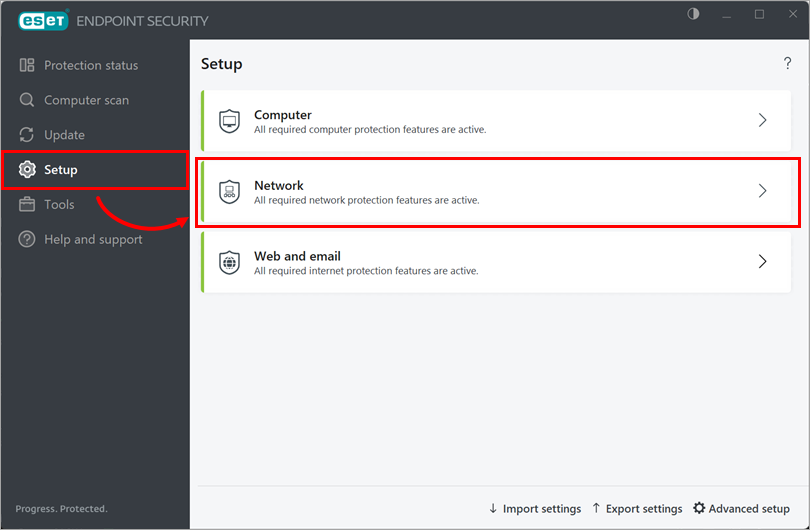
Haga clic en Configuración → Red.
-
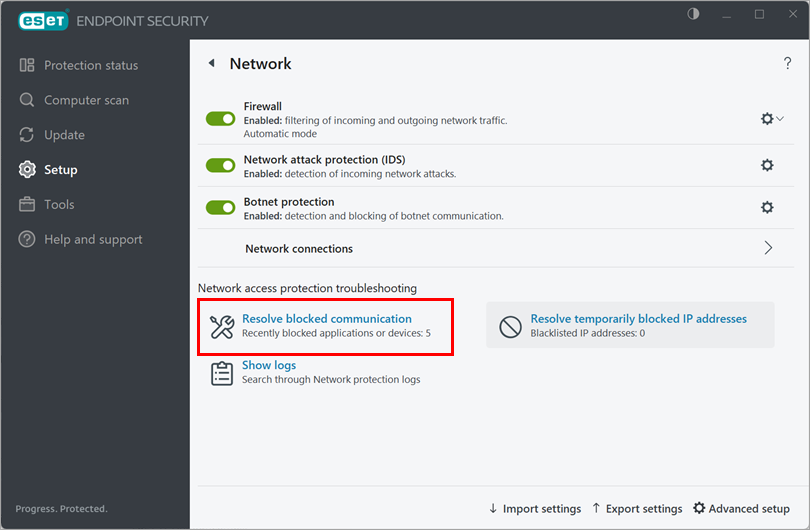
Haga clic en «Resolver comunicación bloqueada».
-
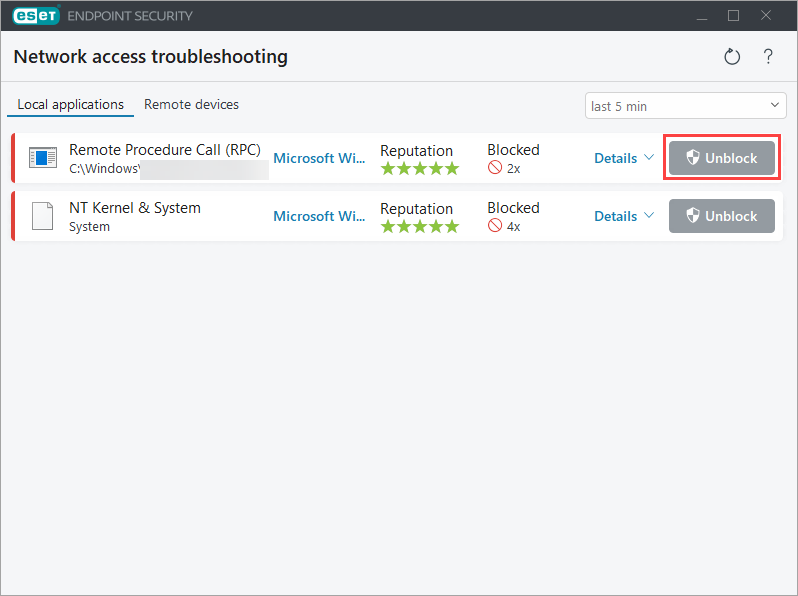
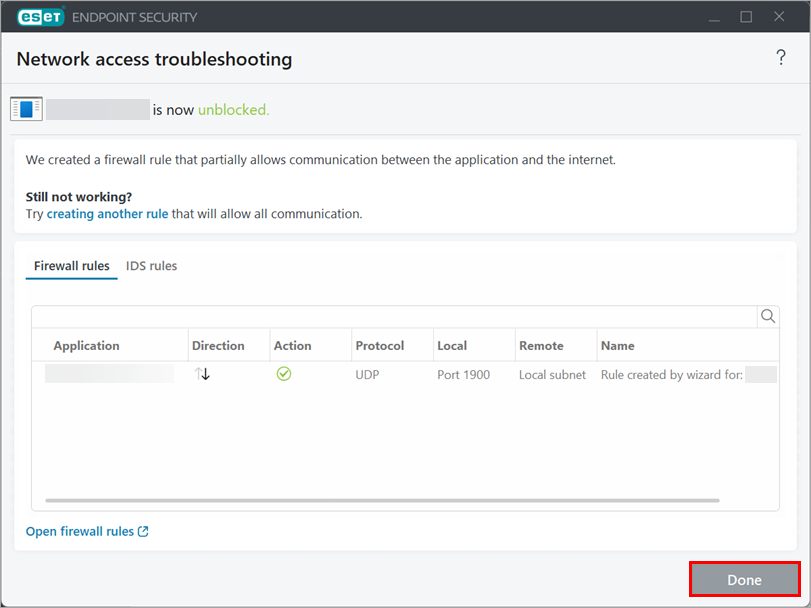
Busque la aplicación o el dispositivo para el que desea crear una excepción de cortafuegos y haga clic en Desbloquear. Si su aplicación o dispositivo no aparece en la lista, compruebe la lista negra de direcciones IP temporales.
-
Haz clic en «Hecho».
Añadir una excepción de cortafuegos para una dirección IP bloqueada temporalmente
-
Abre la ventana principal de tu aplicación ESET para dispositivos finales.
-
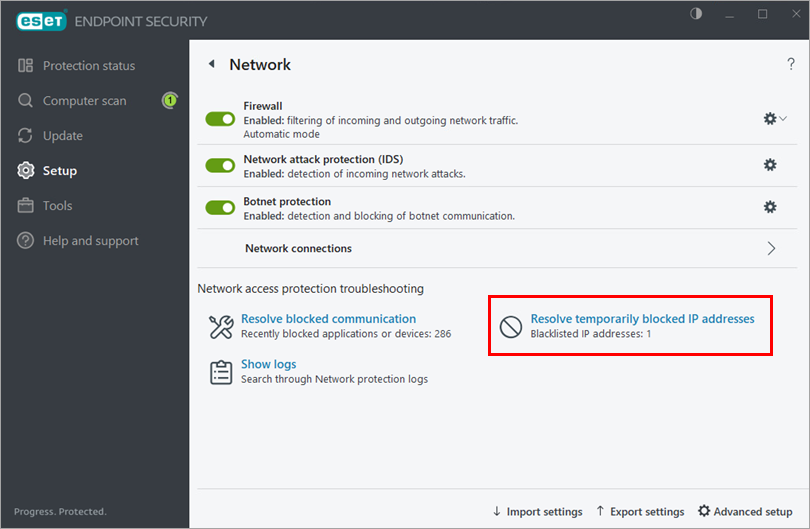
Haz clic en «Configuración» → «Red».
-
Haz clic en «Resolver direcciones IP bloqueadas temporalmente».
-
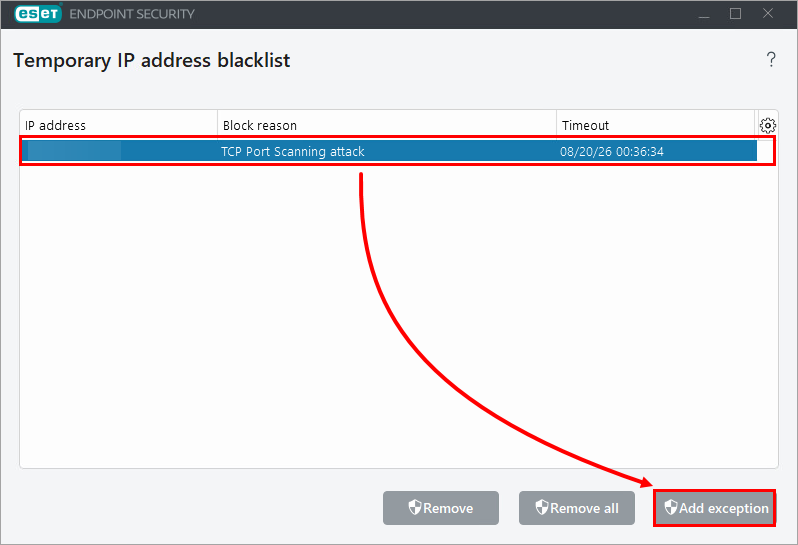
Selecciona la dirección IP bloqueada correspondiente y haz clic en «Añadir excepción».
-
Ahora la dirección IP podrá conectarse a su red.