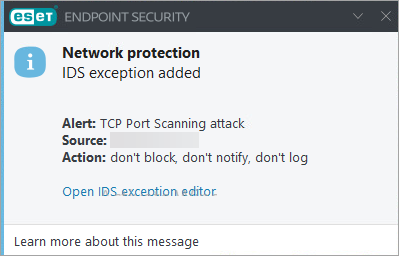
Problema
- Išspręskite problemas, susijusias su tuo, kad „ESET“ ugniasienė blokuoja programos ar įrenginio prisijungimą prie jūsų tinklo
- Leiskite programai ar įrenginiui prisijungti prie jūsų tinklo, naudodami ESET Endpoint Security užkardos išimtį
- Sukurkite ugniasienės išimtį
- Pridėkite ugniasienės išimtį laikinai užblokuotam IP adresui
Sprendimas
Sukurkite užkardos išimtį
Sukurkite ugniasienės išimtį, kuri leis jūsų programai ar įrenginiui automatiškai prisijungti prie tinklo.
-
Atidarykite pagrindinį ESET galinio įrenginio programos langą.
-
Spustelėkite „Setup“ → „Network“.
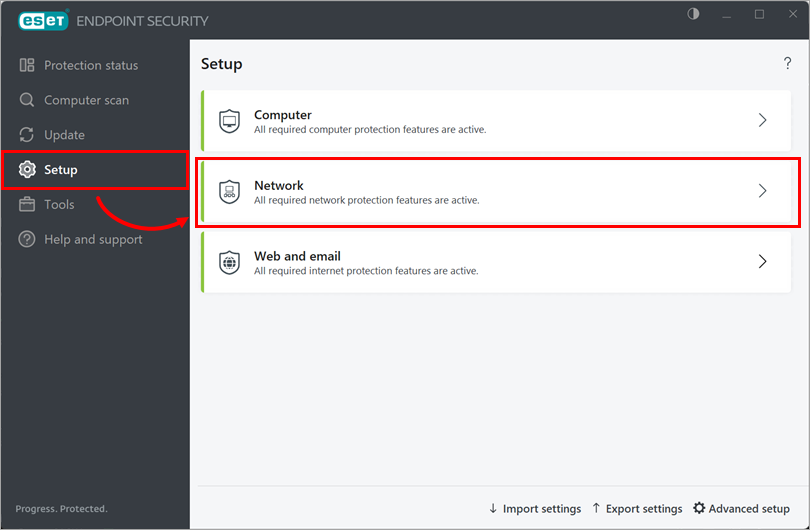
-
Spustelėkite „Išspręsti užblokuotą ryšį“.
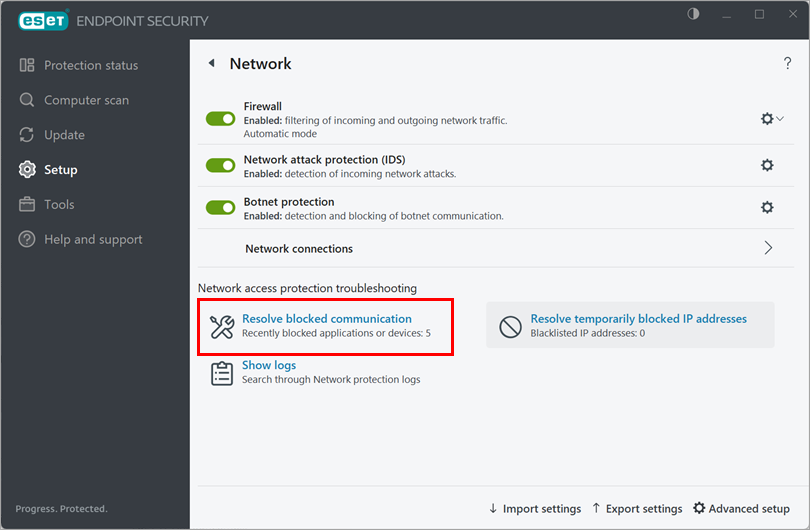
-
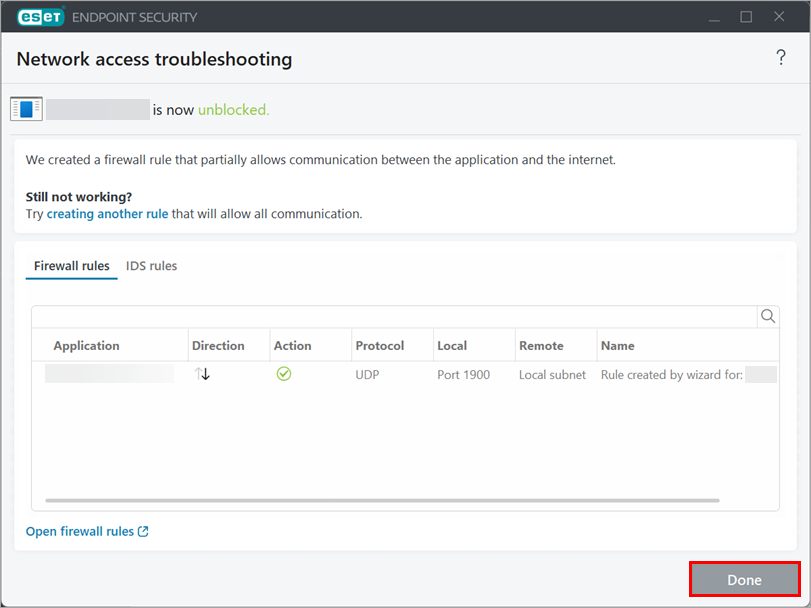
Suraskite programą arba įrenginį, kuriam norite sukurti ugniasienės išimtį, ir spustelėkite „Atblokuoti“. Jei jūsų programos ar įrenginio nėra sąraše, patikrinkite laikinojo IP adreso juodąjį sąrašą.
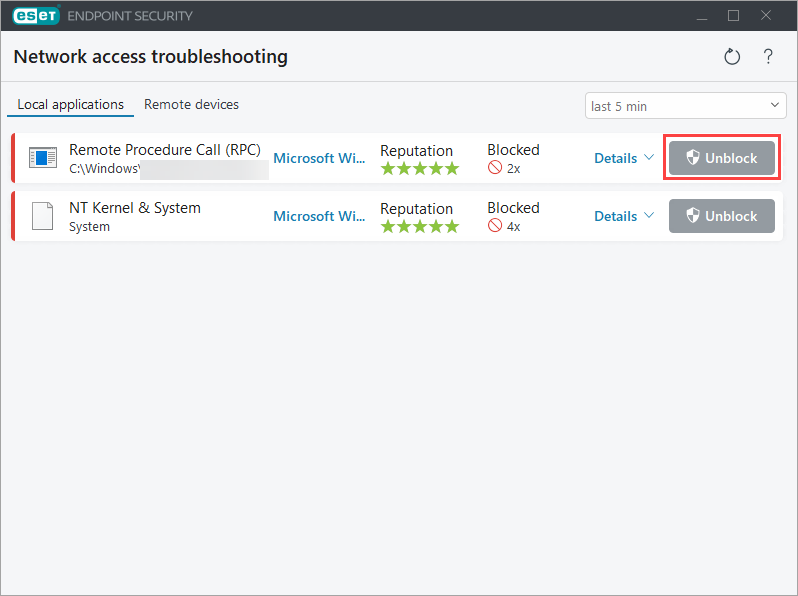
-
Spustelėkite „Baigta“.
Pridėkite užkardos išimtį laikinai užblokuotam IP adresui
-
Atidarykite pagrindinį ESET galinio įrenginio programos langą.
-
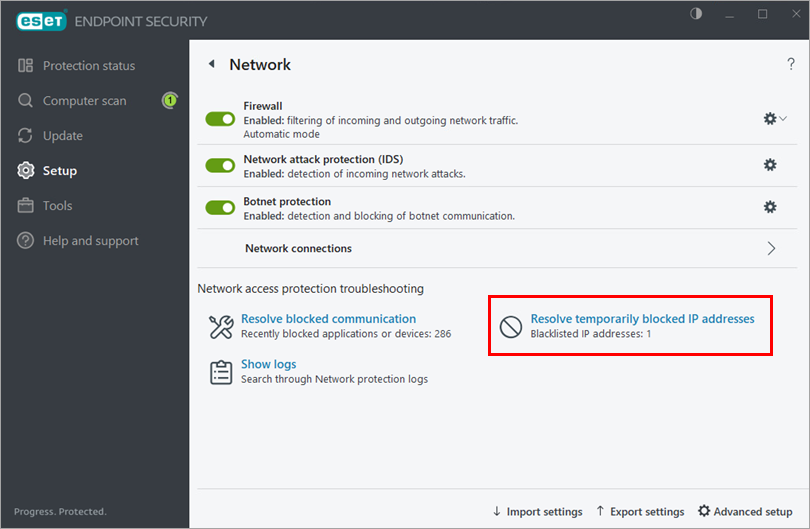
Spustelėkite „Setup“ → „Network“.
-
Spustelėkite „Išspręsti laikinai užblokuotų IP adresų problemą“.
-
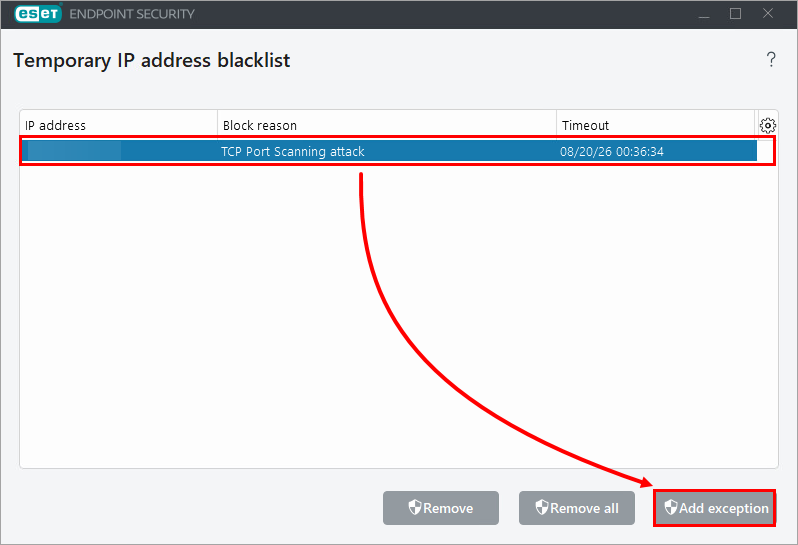
Pasirinkite atitinkamą užblokuotą IP adresą ir spustelėkite „Pridėti išimtį“.
-
Dabar šis IP adresas gali prisijungti prie jūsų tinklo.