Obsah
- Firewall ESET blokuje aplikaci nebo zařízení při připojení k firemní síti
- Vytvoření výjimky brány firewall
- Přidání výjimky z dočasně blokované IP adresy
Řešení
Vytvoření výjimky brány firewall
Vytvořte výjimku brány firewall, která umožní automatické připojení aplikace nebo zařízení k podnikové síti.
-
Klikněte na možnost Setup → Network.
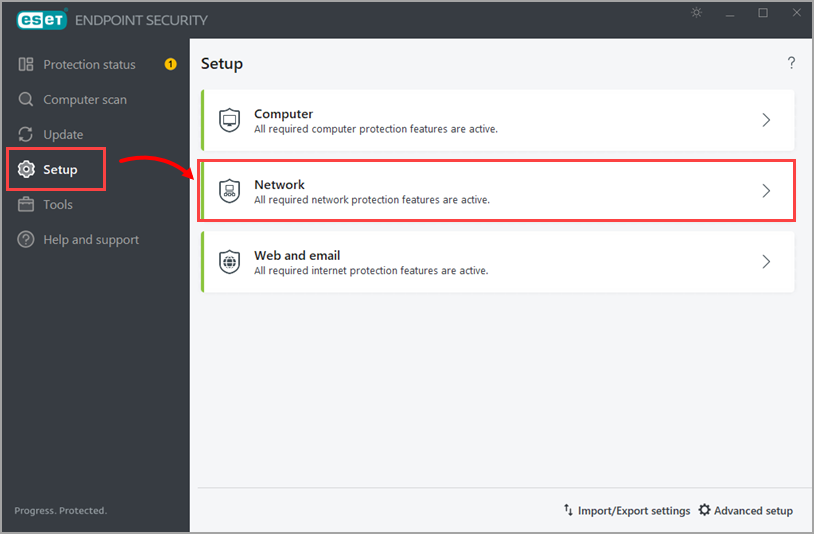
Obrázek 1-1
-
Klikněte na možnost Vyřešeno blokování komunikace.
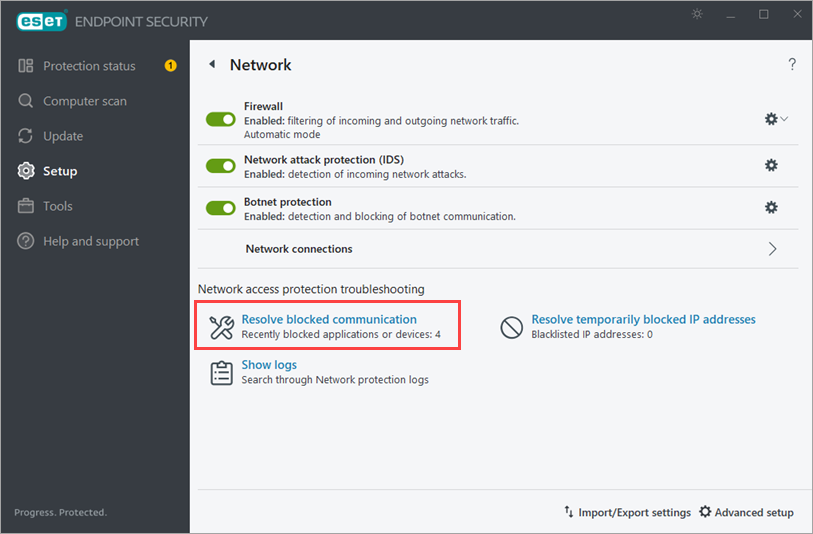
Obrázek 1-2
-
Vyhledejte v seznamu svou aplikaci nebo zařízení a klikněte na tlačítko Odblokovat. Pokud se vaše aplikace nebo zařízení na seznamu nenachází, zkontrolujte dočasnou černou listinu IP adres. V seznamu se mohou zobrazit další blokované komunikace, které s vaším problémem nesouvisejí. To je normální a nesouvisí to se zabezpečením systému.
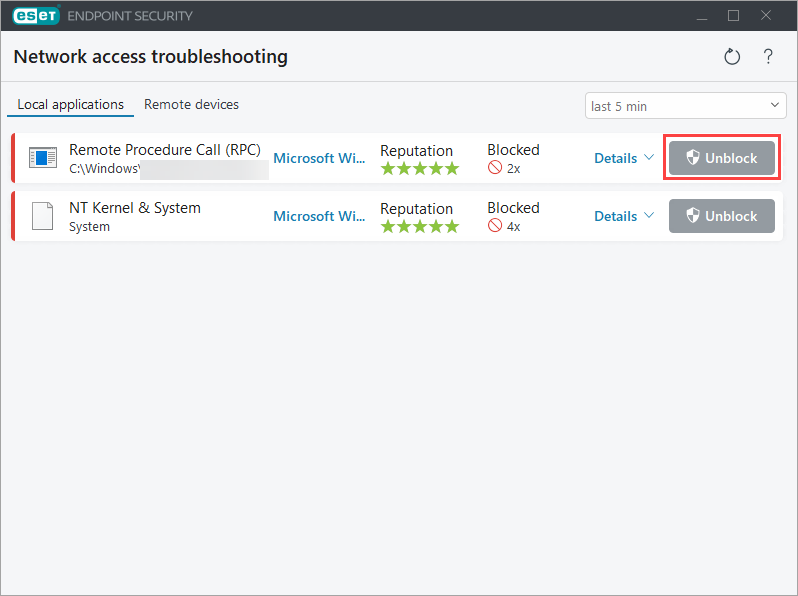
Obrázek 1-3
-
Klikněte na Hotovo. Případně můžete kliknout na možnost Odblokovat další a opakováním výše uvedených kroků odblokovat další komunikaci.
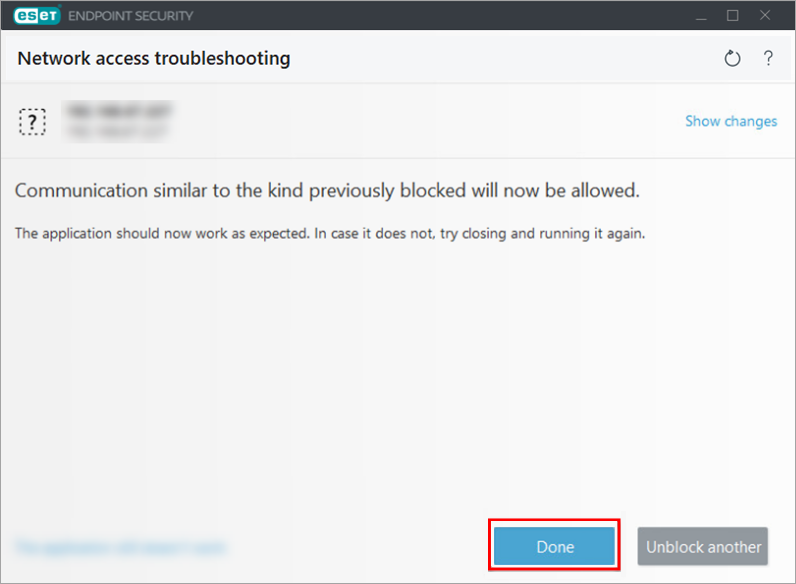
Obrázek 1-4
Přidání výjimky z dočasně blokované IP adresy
IP adresa vaší aplikace nebo zařízení mohla být přidána na dočasnou černou listinu IP adres. Pokud ano, povolte komunikaci přímo ze seznamu.
-
Klikněte na možnost Setup → Network.
Obrázek 2-1
-
Klikněte na možnost Vyřešit dočasně blokované IP adresy.
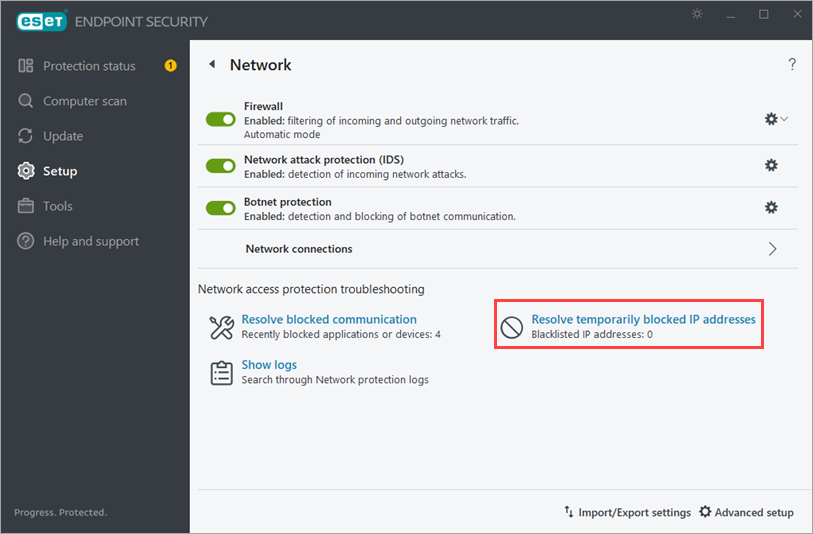
Obrázek 2-2
-
Vyberte příslušnou blokovanou IP adresu a klikněte na tlačítko Přidat výjimku.
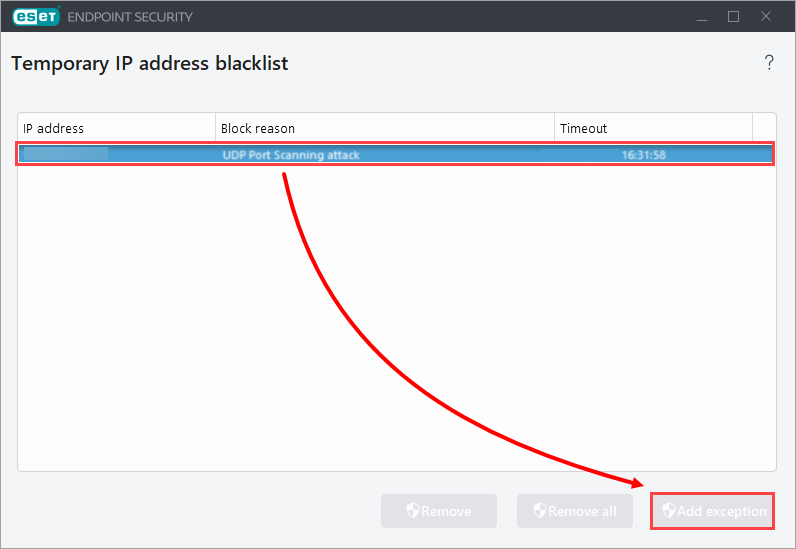
Obrázek 2-3
-
IP adresa se nyní může připojit k domácí síti.
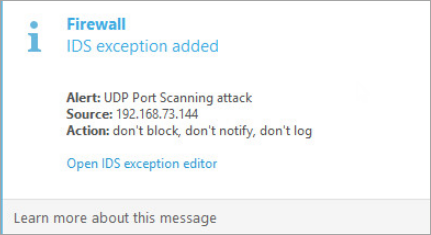
Obrázek 2-4


