Проблема
- Розблокуйте розділ «Розширені налаштування» у програмі ESET для дому або малого офісу, якщо ви втратили пароль до розділу «Розширені налаштування»
Рішення
Пов’язане рішення: Користувачі Android
-
Відкрийте головне вікно програми ESET для дому або малого офісу під Windows.
-
Натисніть клавішу F5, щоб перейти до розділу «Розширені налаштування».
-
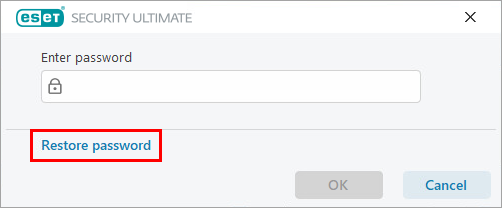
Натисніть «Відновити пароль».
-
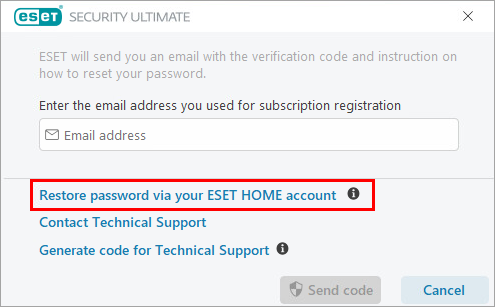
Відновіть пароль, скориставшись зручним для вас методом:
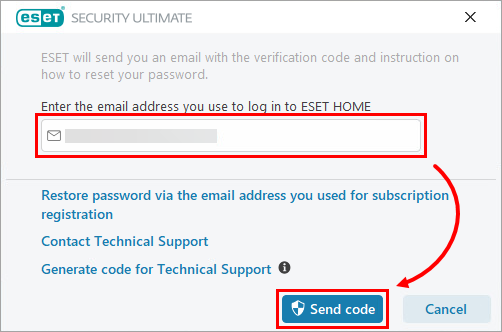
Через ESET HOME
Через електронну пошту
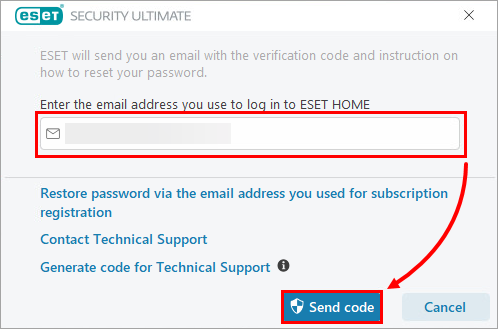
Введіть адресу електронної пошти, пов’язану з вашою підпискою, і натисніть «Надіслати код».
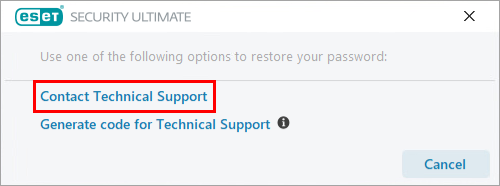
Якщо ви не пам’ятаєте адресу електронної пошти, пов’язану з вашою підпискою, натисніть «Звернутися до служби технічної підтримки », щоб надіслати форму запиту до служби технічної підтримки ESET.
Через службу технічної підтримки ESET (створення коду для служби технічної підтримки ESET)
-
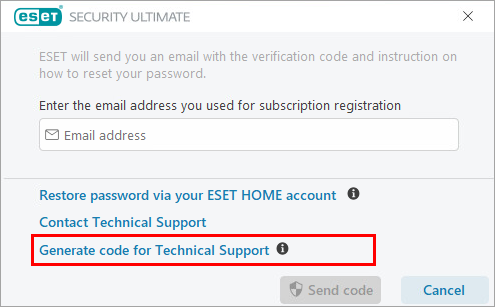
Натисніть «Створити код для служби технічної підтримки».
-
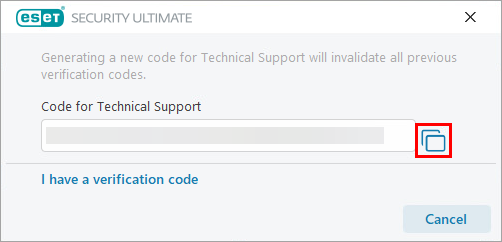
Натисніть кнопку «Копіювати», щоб скопіювати код для служби технічної підтримки ESET.
-
Надайте код службі технічної підтримки ESET, скориставшись тим самим способом, яким ви зв’язувалися з нею раніше.
-
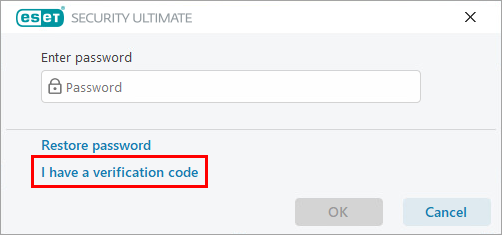
Після того як служба технічної підтримки ESET отримає код, ви отримаєте електронний лист від ESET із кодом підтвердження. Скопіюйте код підтвердження. Поверніться до програми ESET для Windows і натисніть «У мене є код підтвердження».
Якщо ви не бачите цю опцію або тим часом закрили програму, відкрийте головне вікно програми ESET для дому або малого офісу на Windows і натисніть клавішу F5.
-
-
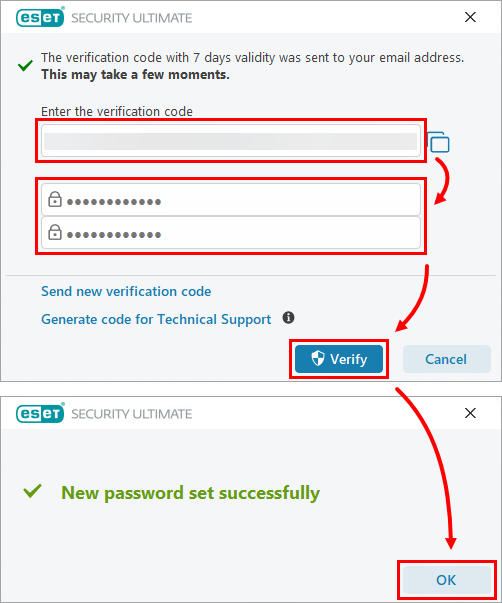
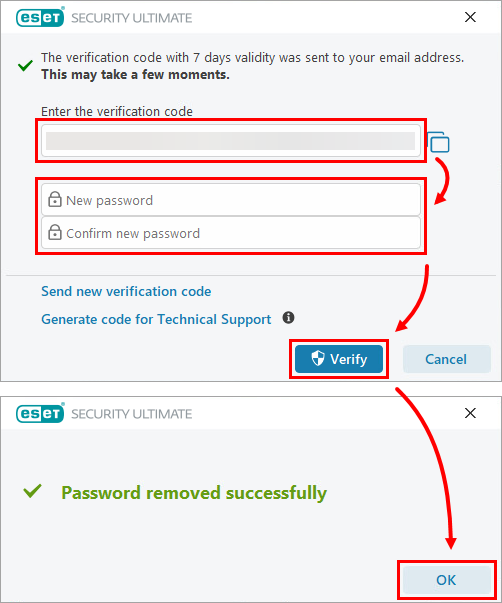
Введіть код підтвердження та видаліть або встановіть новий пароль для розширених налаштувань.
Введіть код підтвердження та видаліть пароль для розширених налаштувань
Введіть або вставте код підтвердження та залиште поля для пароля порожніми. Натисніть «Підтвердити» → «ОК».
Введіть код підтвердження та встановіть новий пароль для розширених налаштувань
Введіть або вставте код підтвердження та введіть новий пароль у поля «Новий пароль » та «Підтвердження нового пароля ». Натисніть «Перевірити» → «ОК».