Problema
- Trebuie să efectuați o revenire PSID pe un disc OPAL
Detalii
Faceți clic pentru a extinde
PSID revert este procesul de ștergere a unui disc blocat OPAL specification disk și de deblocare a unității. Este posibil să fie necesar să efectuați o revenire PSID dacă discul OPAL este în prezent blocat. PSID este un identificator alfanumeric unic de 32 de caractere pentru discurile OPAL. PSID este tipărit în mod normal pe eticheta discului.
Soluție
- Creați un dispozitiv USB de recuperare OPAL utilizând ESET Encryption Recovery Media Creator
- Porniți dispozitivul USB pe stația de lucru și efectuați o revenire PSID (Physical Security ID) pentru a șterge sau debloca complet discul criptat OPAL
Pentru a efectua o revenire PSID, aveți nevoie de o unitate flash USB goală formatată ca FAT32. Asigurați-vă că salvați toate datele stocate pe unitatea flash USB înainte de formatare, deoarece aceasta va șterge toate datele de pe unitatea flash USB.
I. Creați un dispozitiv USB de recuperare OPAL utilizând ESET Encryption Recovery Media Creator
-
Introduceți o unitate USB goală în computer.
-
Rulați utilitarul și faceți clic pe Next (Următorul).
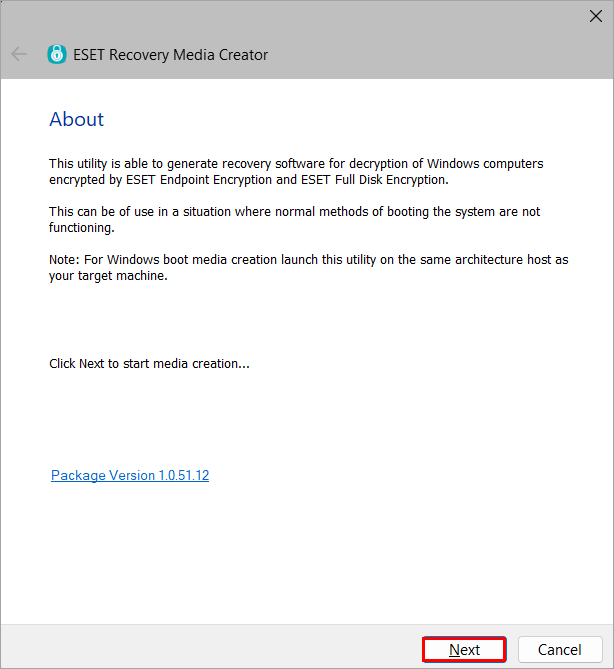
Figura 1-1 -
Faceți clic pe Win RE USB 64 bit.
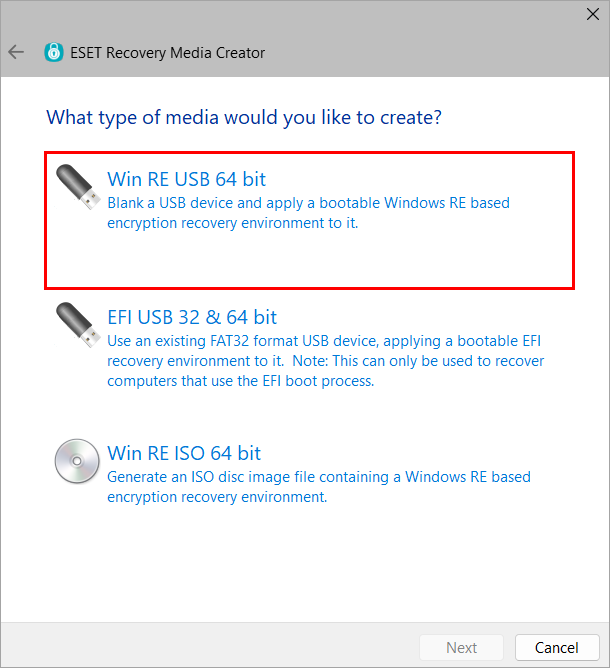
Figura 1-2 -
Selectați Discul de destinație pentru suportul de recuperare și faceți clic pe Next (Următorul).
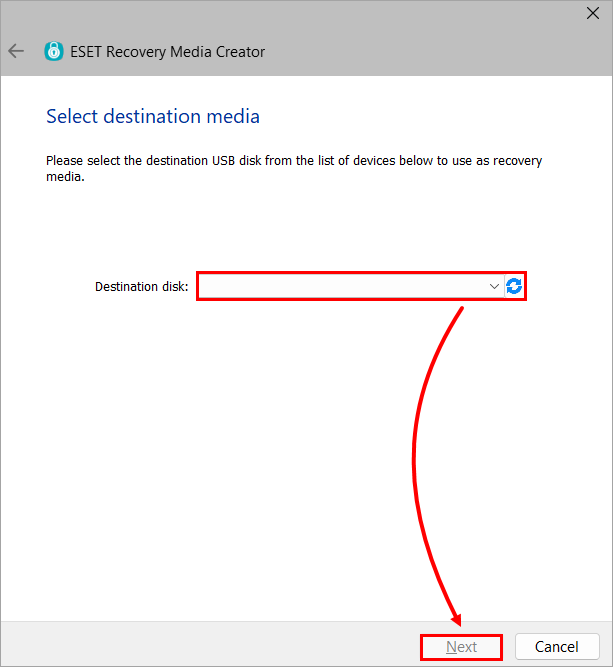
Figura 1-3 -
Faceți clic pe Diagnostic Only (Numai diagnostic).
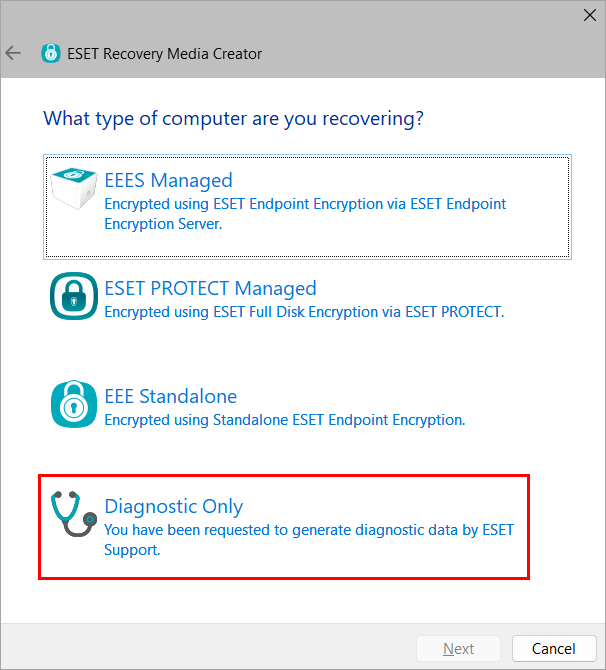
Figura 1-4 -
Faceți clic pe Next (Următorul). Dacă sunteți instruit de către asistența ESET, selectați fișiere de asistență suplimentare.
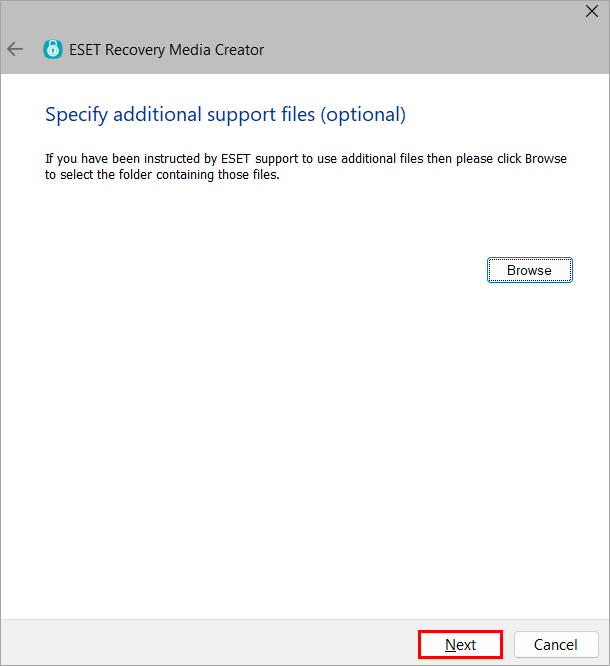
Figura 1-5 -
Faceți clic pe Start pentru a crea suportul de recuperare.
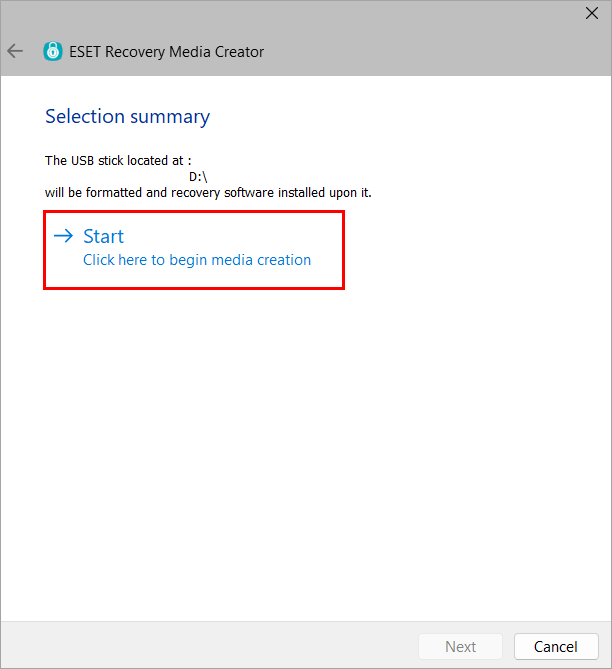
Figura 1-6 -
Faceți clic pe Da.
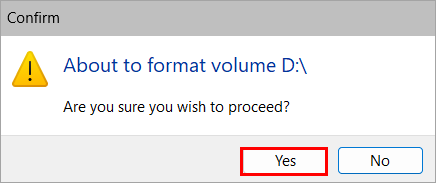
Figura 1-7 -
Permiteți utilitarului să finalizeze procesul de creare.
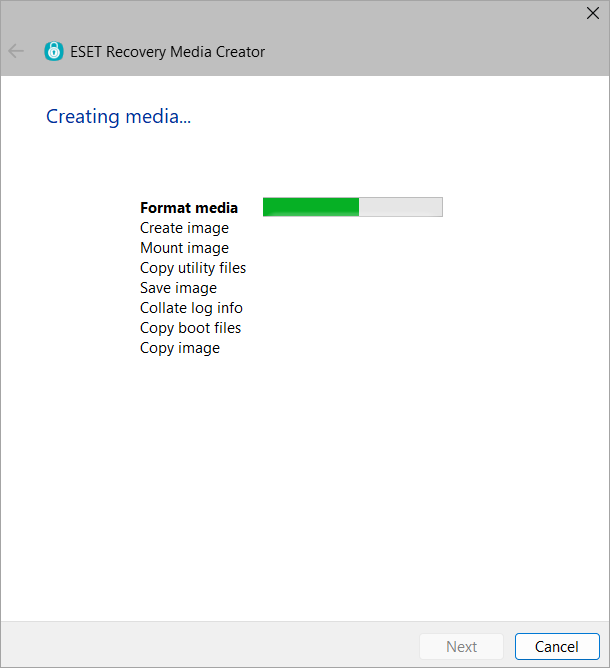
Figura 1-8 -
Faceți clic pe Finish (Terminare).
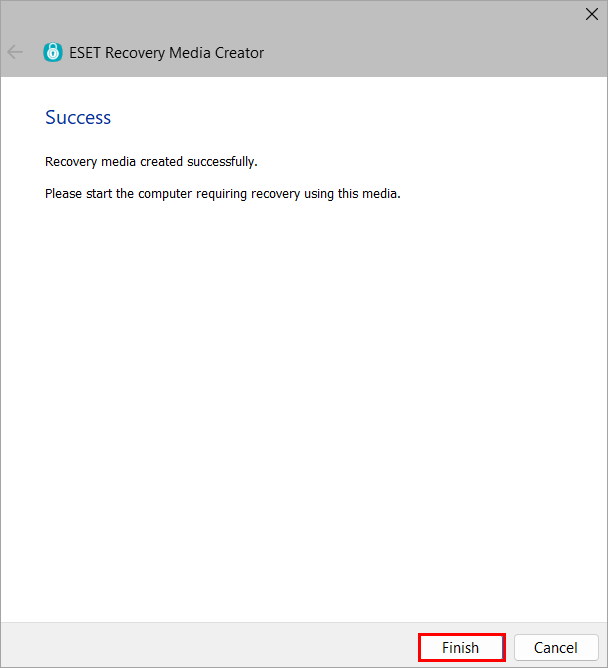
Figura 1-9 -
Ejectați în siguranță unitatea USB.
II. Porniți dispozitivul USB pe computerul dvs. și efectuați o revenire PSID
-
Pe computerul care prezintă problema, intrați în setările BIOS-ului sistemului și dezactivați Secure Boot.
-
Salvați și ieșiți din BIOS și opriți computerul.
-
Introduceți unitatea USB ESET Encryption Recovery și porniți stația de lucru de pe USB.
-
Selectați Erase OPAL disk (PSID revert).
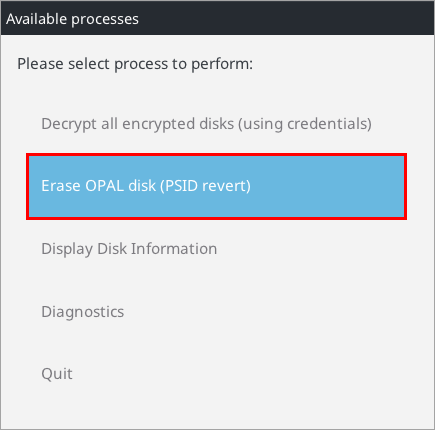
Figura 2-1 -
Faceți clic pe Yes (Da).
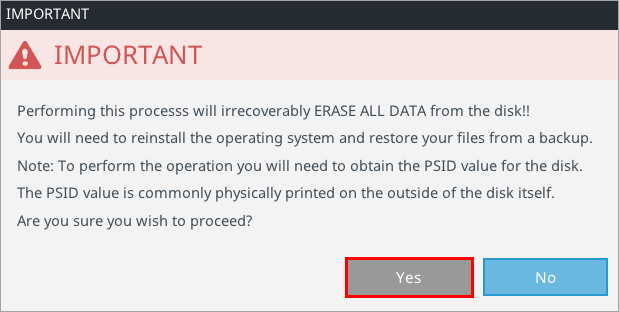
Figura 2-2 -
Introduceți PSID atunci când vi se solicită și apăsați Enter pentru a finaliza procesul.
-
Faceți clic pe Ok.
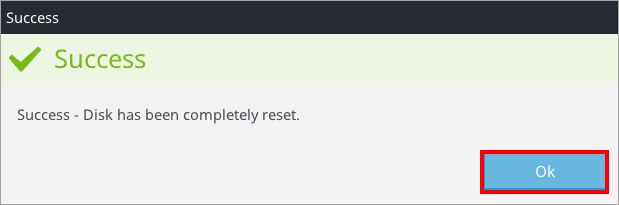
Figura 2-3 -
Intrați din nou în BIOS și activați din nou Secure Boot.


