問題
- OPALディスクでPSIDを戻す必要がある
詳細
クリックして拡大
PSIDの復帰は、ロックされたOPAL仕様ディスクを消去し、ドライブのロックを解除するプロセスです。OPAL ディスクが現在ロックされている場合は、PSID のリバート if your OPAL disk is currently locked を実行する必要があるかもしれません。PSIDは、OPALディスク用の一意の32文字の英数字識別子です。PSID は通常、ディスクのラベルに印刷されています。
解決方法
- ESET Encryption Recovery Media Creator を使用して OPAL Recovery USB デバイスを作成します。
- ワークステーションで USB デバイスを起動し、PSID(Physical Security ID)復帰を実行して、OPAL 暗号化ディスクを完全に消去またはロック解除します。
PSID の復元を実行するには、FAT32 としてフォーマットされた空の USB フラッシュ ドライブが必要です。フォーマットすると、USB フラッシュドライブ上のすべてのデータが消去されるため、フォーマットする前に USB フラッシュドライブに保存されているすべてのデータをバックアップしてください。
I.ESET Encryption Recovery Media Creator を使用して OPAL Recovery USB デバイスを作成します。
- 空の USB ドライブをコンピュータに挿入します。
- ESET Encryption Recovery Utilityをダウンロードします。
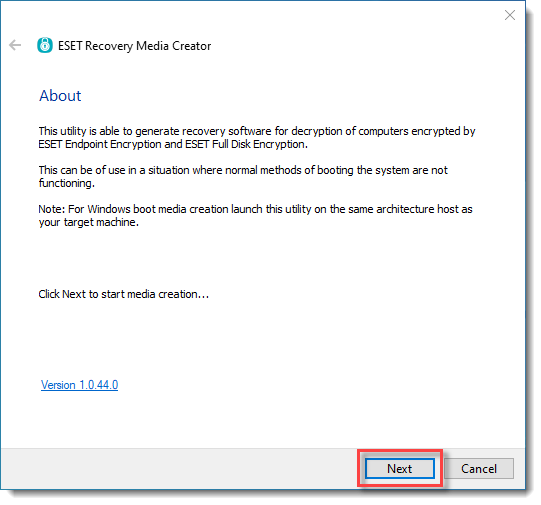
- ユーティリティを実行し、「次へ 」をクリックして続行します。
- Win RE USB 32/64 bit をクリックします。
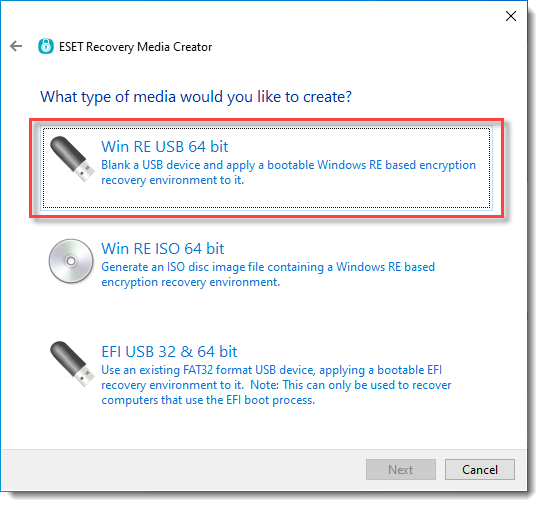 図1
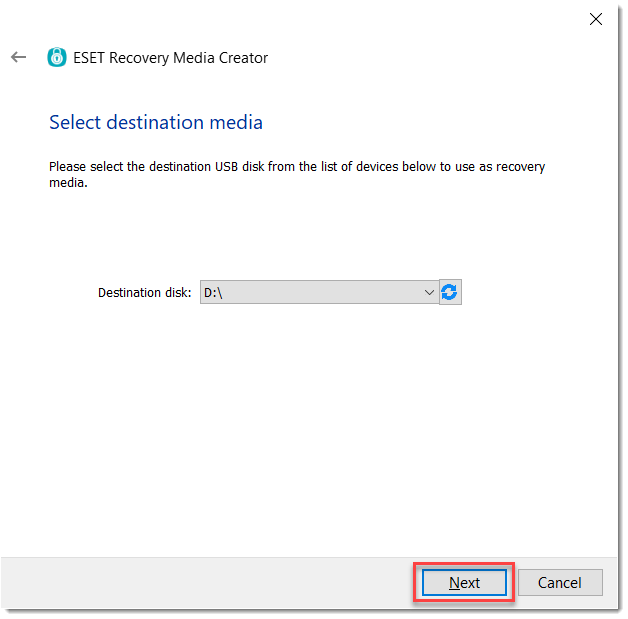
図1- リカバリメディアの保存先ディスクを選択し、[Next]をクリックします。
 図
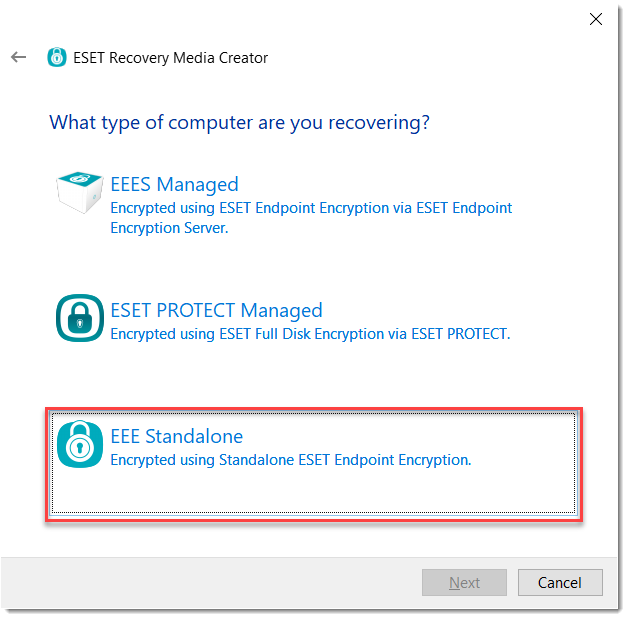
図- EEES Managedオプションで必要なDLPリカバリ(.dat)ファイルが不要なため、EEES ManagedまたはEEE StandaloneのどちらであってもEEE Standaloneをクリックします。
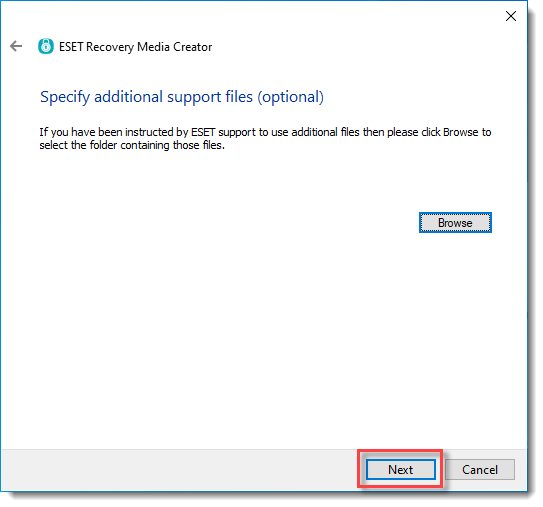
- オプション: ESETサポートから指示を受けた場合のみ、追加のサポートファイルを選択します。
- Next] をクリックします。
- Start] をクリックしてリカバリメディアを作成します。
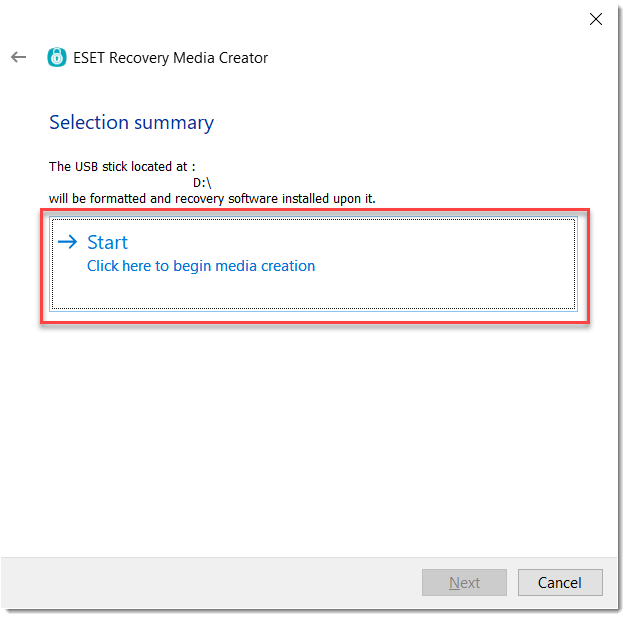 図
図- フォーマットダイアログが表示されるので、[はい]をクリックして USB ドライブをフォーマットし、リカバリメディアを作成します。
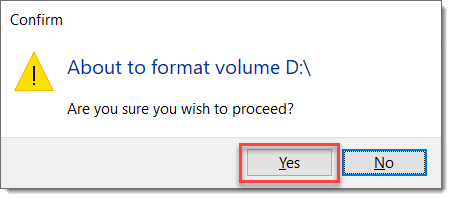 図
図- ユーティリティが作成プロセスを完了するのを待ちます。
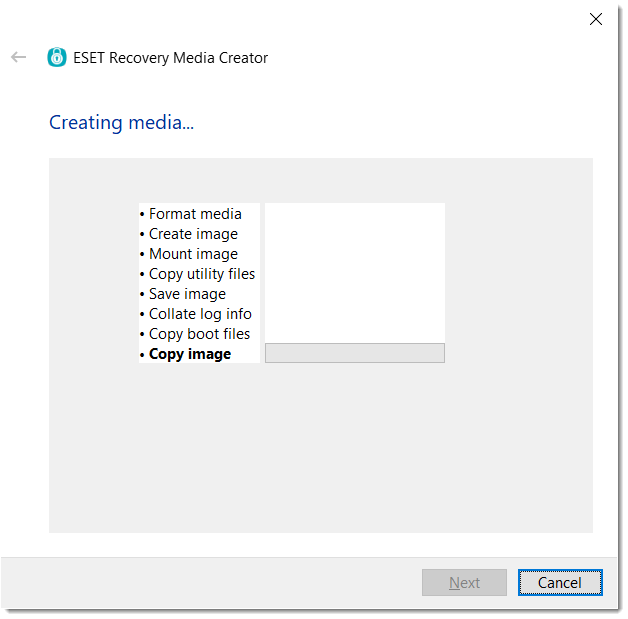 図
図- 完了をクリックします。
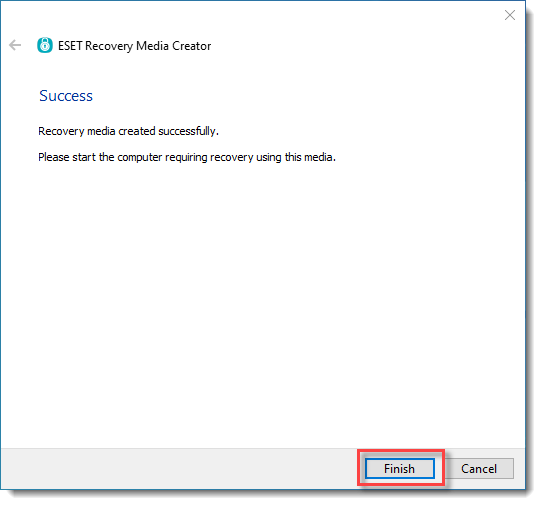 図
図-
- USBドライブを安全に取り出します。
II.コンピュータで USB デバイスを起動し、PSID の戻しを実行する
-
問題が発生しているコンピュータで、システム BIOS 設定に入り、Secure Boot をオフにします。
-
BIOS を保存して終了し、コンピュータの電源を切ります。
-
ESET Encryption Recovery USB ドライブを挿入し、USB からワークステーションを起動します。
-
デバイスが正しく起動すると、以下の画像が表示されます。
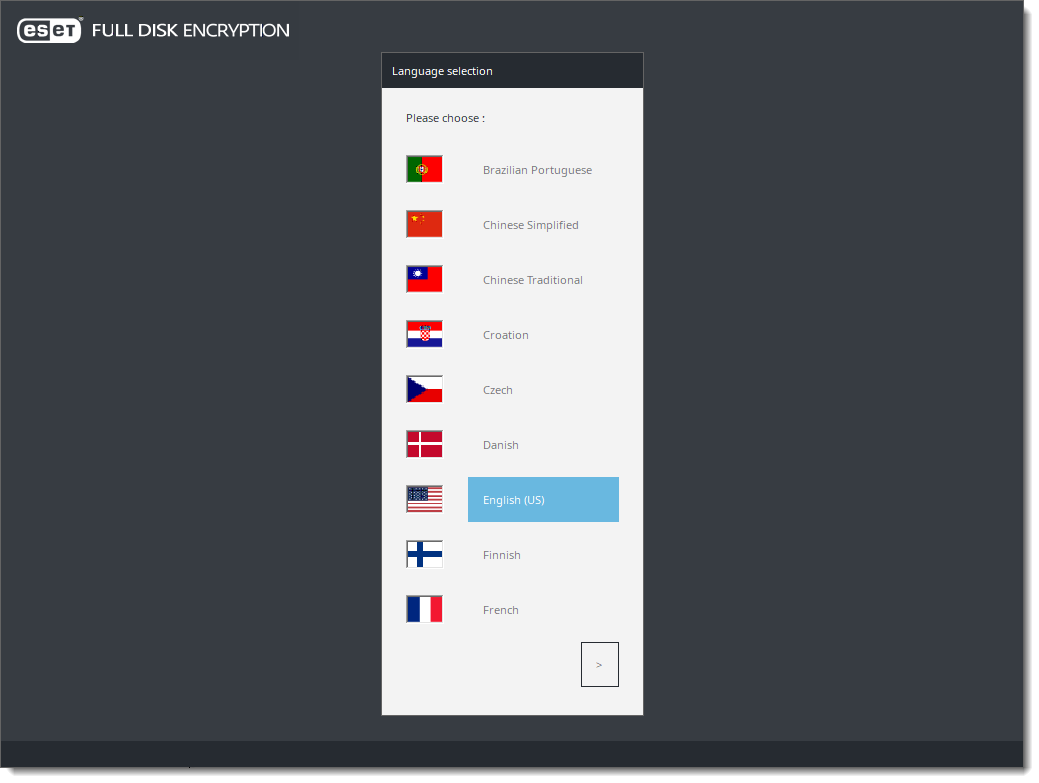
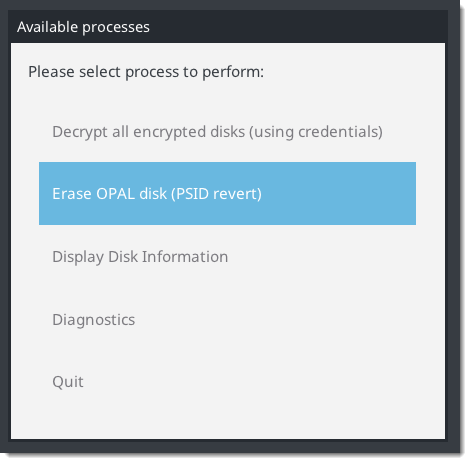
図 2-1 - Erase OPAL disk (PSID revert)を選択します。

- 以下の警告が表示されます。Yesを選択して次に進む。
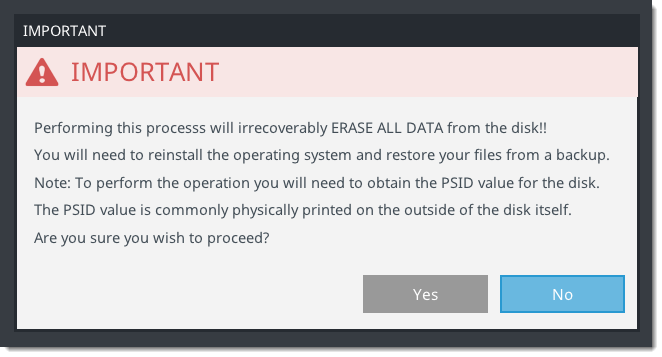 図2
図2- プロンプトが表示されたら PSID を入力し、Enter キーを押して処理を完了する。
- プロセスが完了すると、「Success」というメッセージが表示されます。Ok」をクリックする。
 図
図-
BIOS に再度入り、Secure Boot をオンに戻します。


