Kiadvány
- PSID visszaállítását kell végrehajtania egy OPAL lemezen
Részletek
Kattintson a bővítéshez
A PSID revertálás a zárolt OPAL specifikációjú lemez törlésének és a meghajtó feloldásának folyamata. Előfordulhat, hogy PSID-revertálást kell végrehajtania , ha az OPAL-lemez jelenleg zárolt. A PSID az OPAL lemezek egyedi 32 karakteres alfanumerikus azonosítója. A PSID általában a lemez címkéjére van nyomtatva.
Megoldás
- OPAL Recovery USB-eszköz létrehozása az ESET Encryption Recovery Media Creator segítségével
- Indítsa el az USB-eszközt a munkaállomáson, és végezzen PSID (Physical Security ID) visszaállítást az OPAL titkosított lemez teljes törléséhez vagy feloldásához
A PSID visszaállításához egy üres, FAT32 formátumú USB flash meghajtóra van szüksége. Formázás előtt mindenképpen készítsen biztonsági másolatot az USB flash meghajtón tárolt adatokról, mivel ez az USB flash meghajtón lévő összes adatot törli.
I. OPAL Recovery USB-eszköz létrehozása az ESET Encryption Recovery Media Creator segítségével
-
Helyezzen be egy üres USB-meghajtót a számítógépbe.
-
Futtassa a segédprogramot, és kattintson a Tovább gombra.
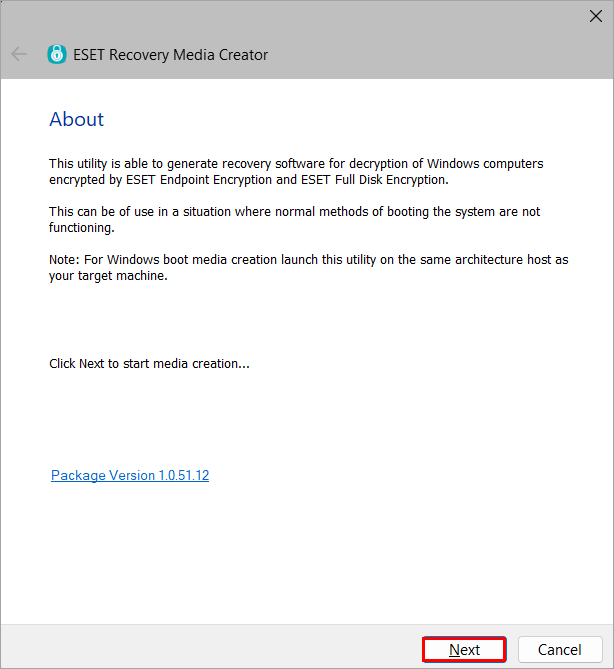
1-1. ábra -
Kattintson a Win RE USB 64 bit gombra.
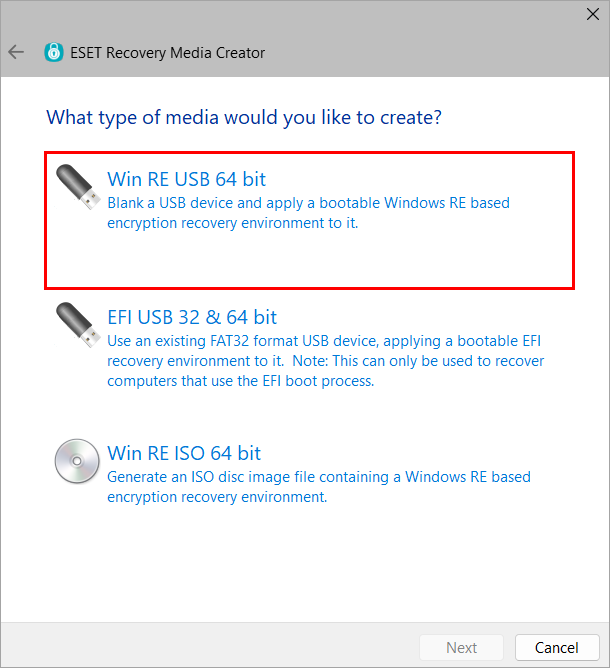
1-2. ábra -
Válassza ki a helyreállítási adathordozó céllemezét, majd kattintson a Tovább gombra.
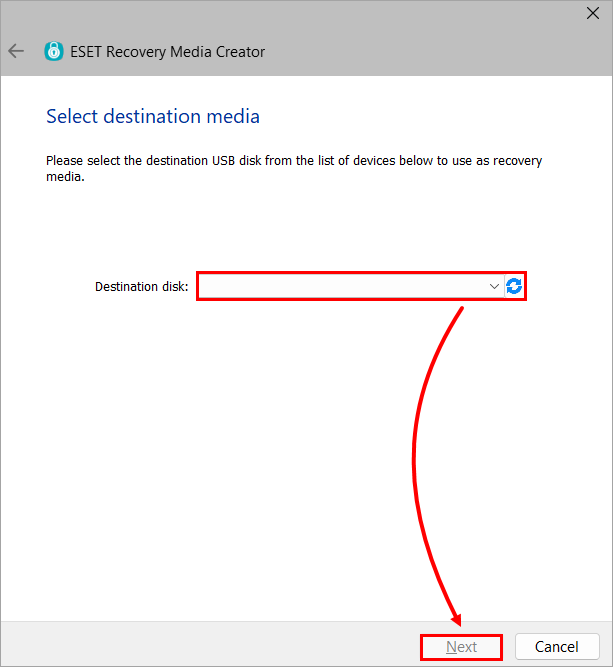
1-3. ábra -
Kattintson a Csak diagnosztikagombra.
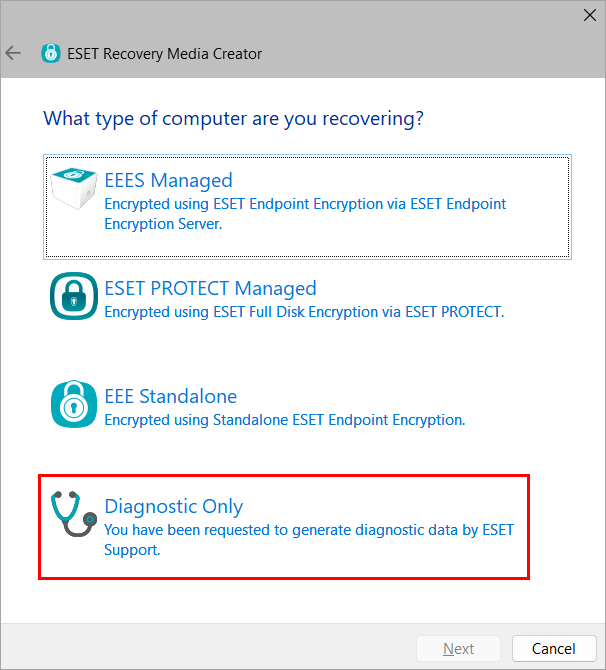
1-4. ábra -
Kattintson a Tovább gombra. Ha az ESET ügyfélszolgálata utasítja, válassza ki a további támogatási fájlokat.
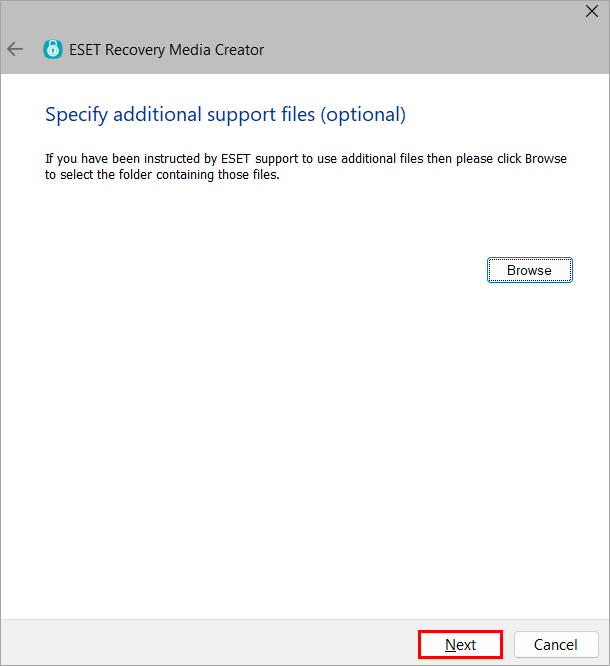
1-5. ábra -
Kattintson a Start gombra a helyreállítási adathordozó létrehozásához.
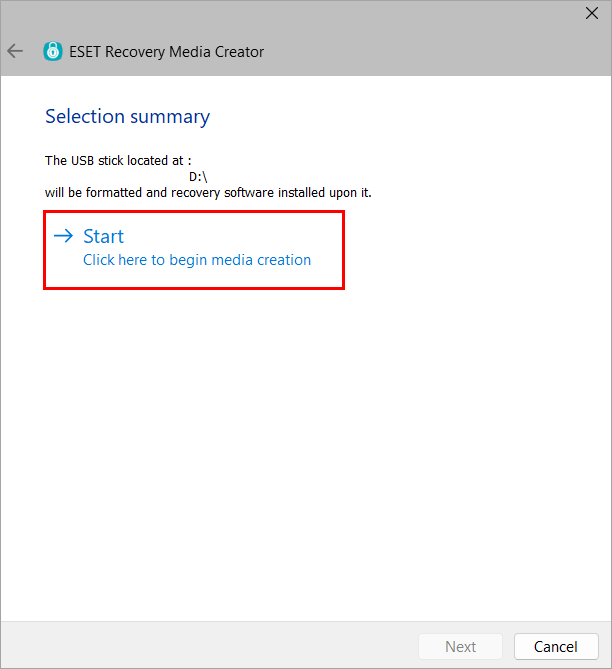
1-6. ábra -
Kattintson az Igen gombra.
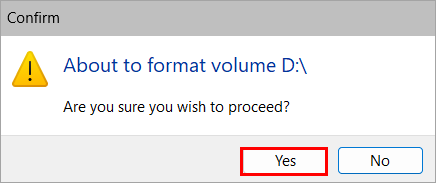
1-7. ábra -
Hagyja, hogy a segédprogram befejezze a létrehozási folyamatot.
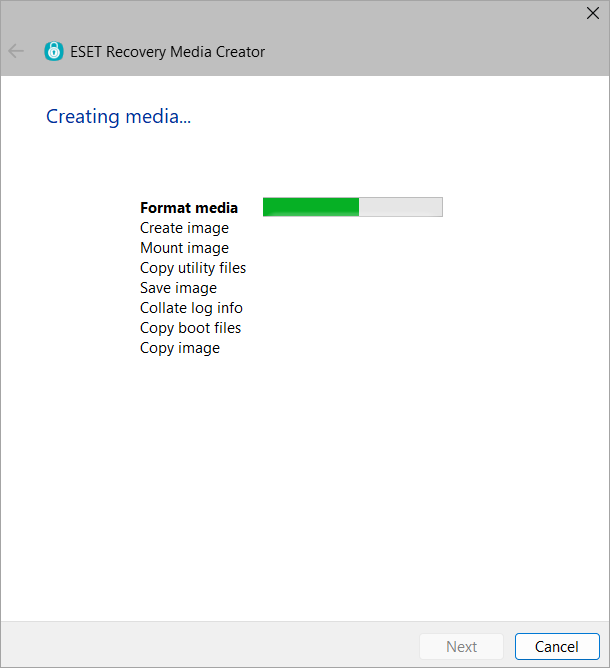
1-8. ábra -
Kattintson a Befejezés gombra.
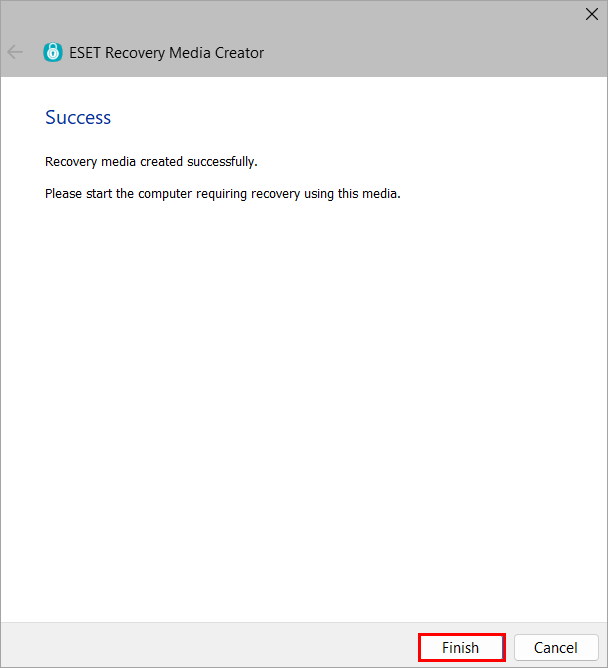
1-9. ábra -
Biztonságosan dobja ki az USB-meghajtót.
II. Indítsa el az USB-eszközt a számítógépen, és végezzen PSID-revertálást
-
A problémával küzdő számítógépen lépjen be a rendszer BIOS-beállításaiba, és kapcsolja ki a Secure Boot funkciót.
-
Mentse el és lépjen ki a BIOS-ból, majd kapcsolja ki a számítógépet.
-
Helyezze be az ESET Encryption Recovery USB-meghajtót, és indítsa el a munkaállomást az USB-ről.
-
Válassza a OPAL lemez törlése (PSID visszaállítás) lehetőséget.
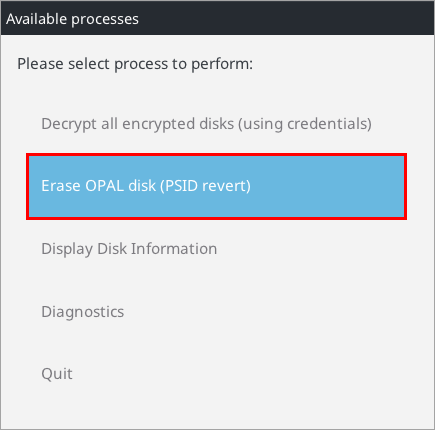
2-1. ábra -
Kattintson az Igen gombra.
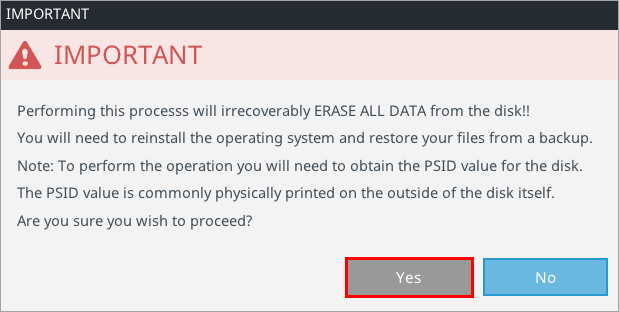
2-2. ábra -
Írja be a PSID-t, amikor a rendszer kéri, és nyomja meg az Entert a folyamat befejezéséhez.
-
Kattintson az Ok gombra.
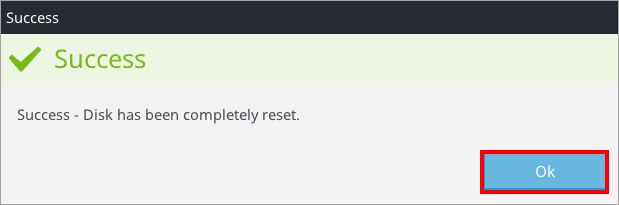
2-3. ábra -
Lépjen be ismét a BIOS-ba, és kapcsolja vissza a Secure Boot funkciót.


