Question
- Vous devez effectuer un PSID revert sur un disque OPAL
Détails
Cliquez pour agrandir
L'inversion PSID consiste à effacer un disque verrouillé OPAL specification disk et à déverrouiller le lecteur. Il se peut que vous deviez effectuer un PSID revert si votre disque OPAL est actuellement verrouillé. Le PSID est un identifiant alphanumérique unique de 32 caractères pour les disques OPAL. Le PSID est normalement imprimé sur l'étiquette du disque.
Solution
- Créez un périphérique USB de récupération OPAL à l'aide d'ESET Encryption Recovery Media Creator
- Démarrez le périphérique USB sur la station de travail et effectuez un retour PSID (Physical Security ID) pour effacer ou déverrouiller complètement votre disque chiffré OPAL
Pour effectuer un PSID Revert, vous avez besoin d'une clé USB vierge formatée en FAT32. Veillez à sauvegarder toutes les données stockées sur la clé USB avant de la formater, car cette opération effacera toutes les données qu'elle contient.
I. Créer un périphérique USB de récupération OPAL à l'aide d'ESET Encryption Recovery Media Creator
-
Insérez une clé USB vide dans votre ordinateur.
-
Exécutez l'utilitaire et cliquez sur Suivant.
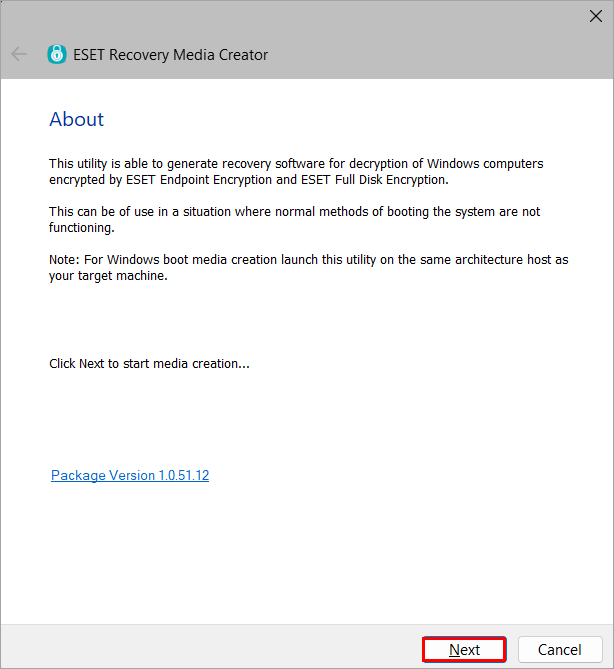
Figure 1-1 -
Cliquez sur Win RE USB 64 bit.
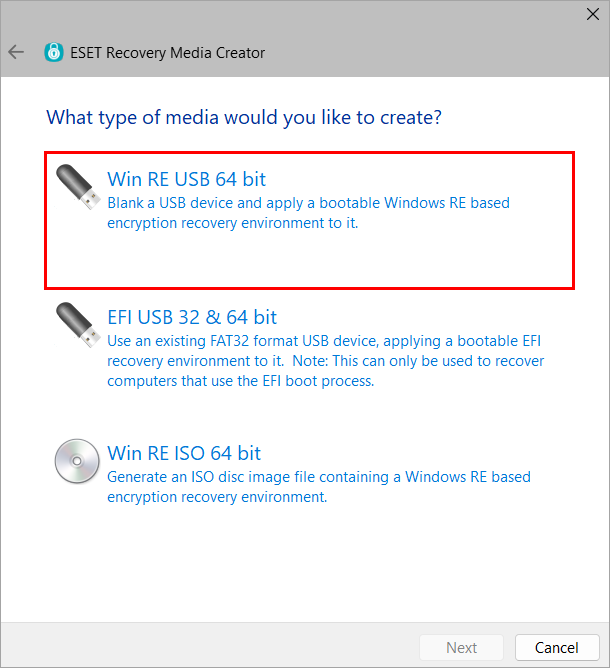
Figure 1-2 -
Sélectionnez le disque de destination du support de récupération et cliquez sur Suivant.
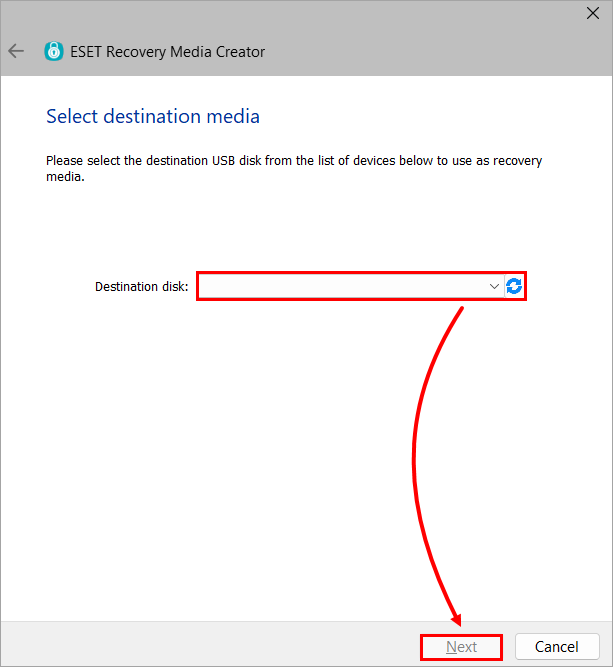
Figure 1-3 -
Cliquez sur Diagnostic Only (Diagnostic uniquement).
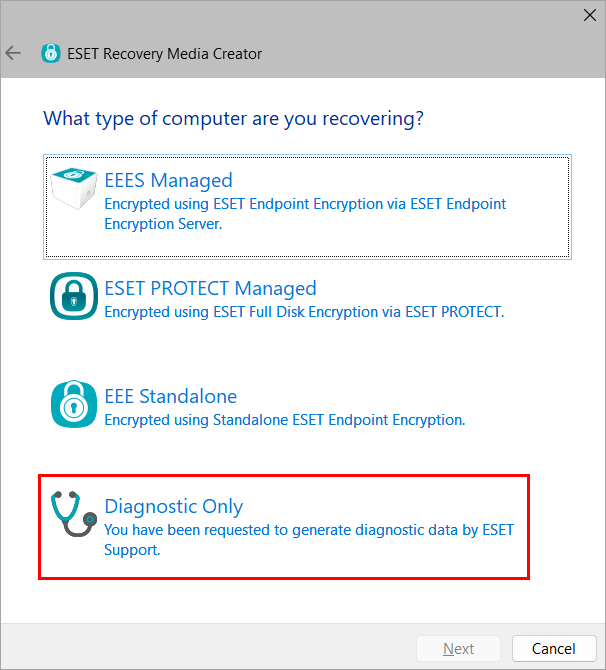
Figure 1-4 -
Cliquez sur Suivant. Si l'assistance ESET vous le demande, sélectionnez des fichiers d'assistance supplémentaires.
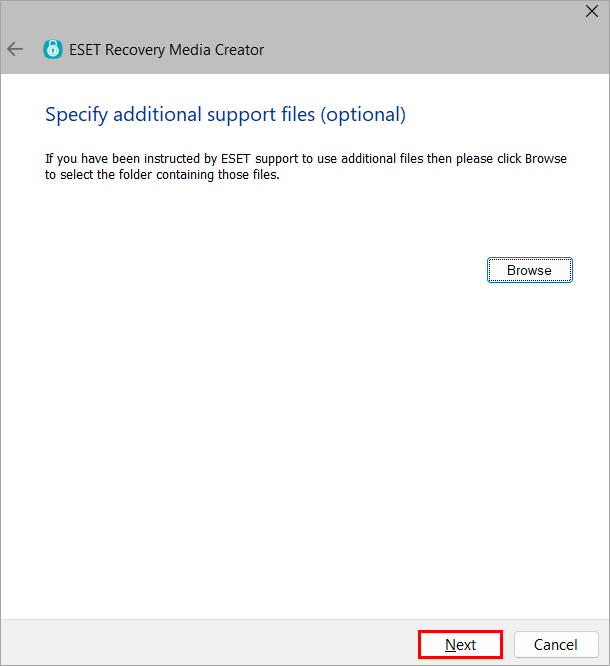
Figure 1-5 -
Cliquez sur Démarrer pour créer le support de récupération.
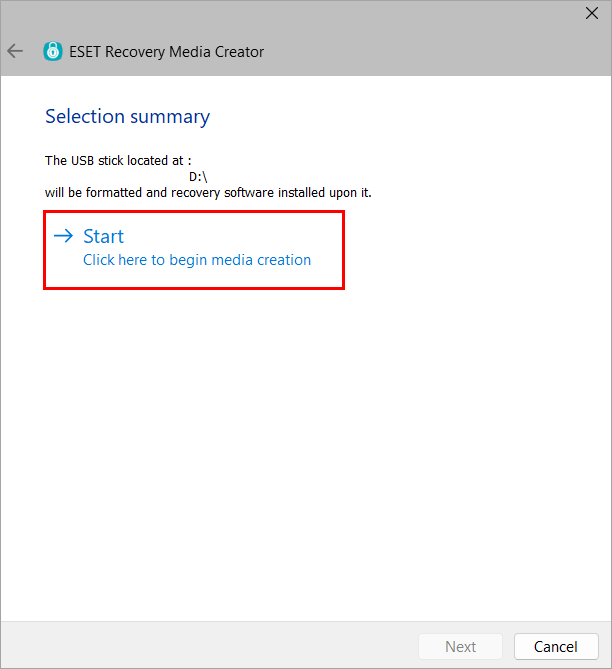
Figure 1-6 -
Cliquez sur Oui.
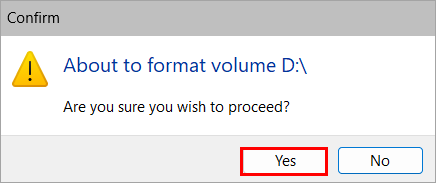
Illustration 1-7 -
Laissez l'utilitaire terminer le processus de création.
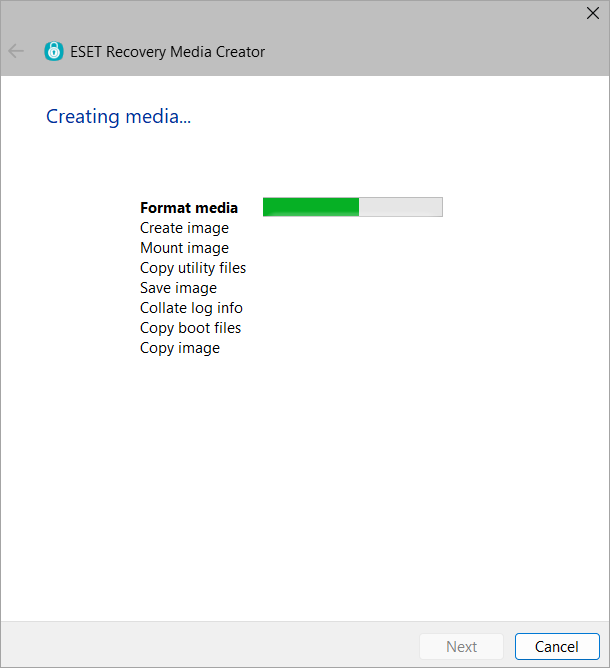
Figure 1-8 -
Cliquez sur Terminer.
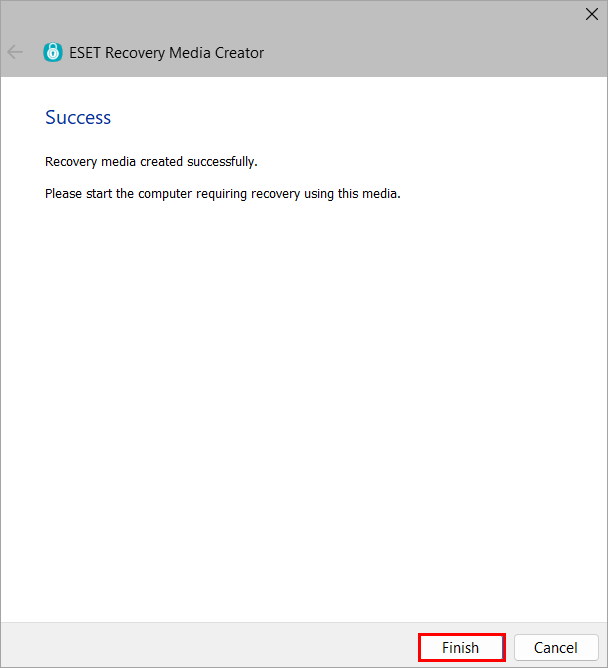
Illustration 1-9 -
Éjectez la clé USB en toute sécurité.
II. Démarrez le périphérique USB sur votre ordinateur et effectuez un PSID revert
-
Sur l'ordinateur en cause, entrez dans les paramètres du BIOS système et désactivez l'option Secure Boot.
-
Enregistrez et quittez le BIOS, puis éteignez l'ordinateur.
-
Insérez la clé USB ESET Encryption Recovery et démarrez la station de travail à partir de la clé USB.
-
Sélectionnez Erase OPAL disk (PSID revert).
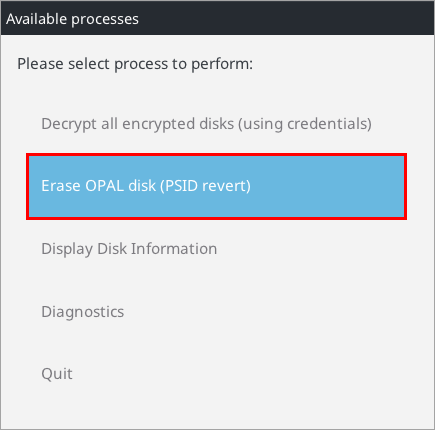
Figure 2-1 -
Cliquez sur Oui.
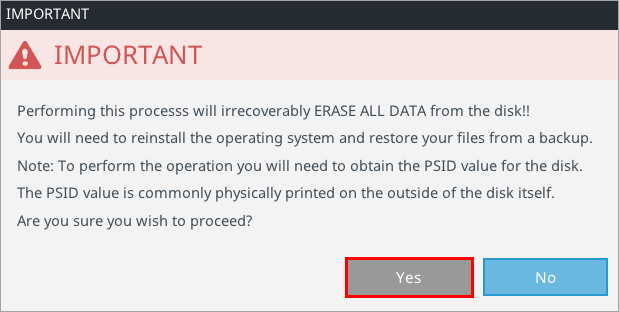
Figure 2-2 -
Saisissez le PSID lorsque vous y êtes invité et appuyez sur Entrée pour terminer le processus.
-
Cliquez sur Ok.
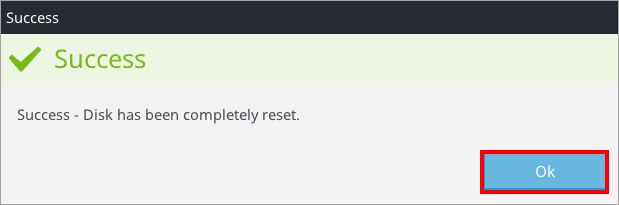
Figure 2-3 -
Entrez à nouveau dans le BIOS et réactivez Secure Boot.


