Problem
- Zainstaluj i aktywuj program ESET Mail Security dla serwera Microsoft Windows Exchange Server
- Zaplanuj cotygodniowe skanowanie w programie ESET Mail Security dla serwera Microsoft Windows Exchange
Rozwiązanie
- Odinstaluj inne programy antywirusowe
- Sprawdź, czy zainstalowana jest rola agenta transportowego
- Pobierz i zainstaluj program ESET Mail Security dla serwera Microsoft Exchange Server
- Sprawdź, czy zainstalowane są agenty filtrujące ESET
- Konfiguracja początkowa (zalecana)
I. Odinstaluj inne programy antywirusowe
II. Sprawdź, czy zainstalowana jest rola agenta transportowego
-
Kliknij przycisk Start, wpisz
„Exchange Management Shell”, a następnie kliknij pozycję „Exchange Management Shell”.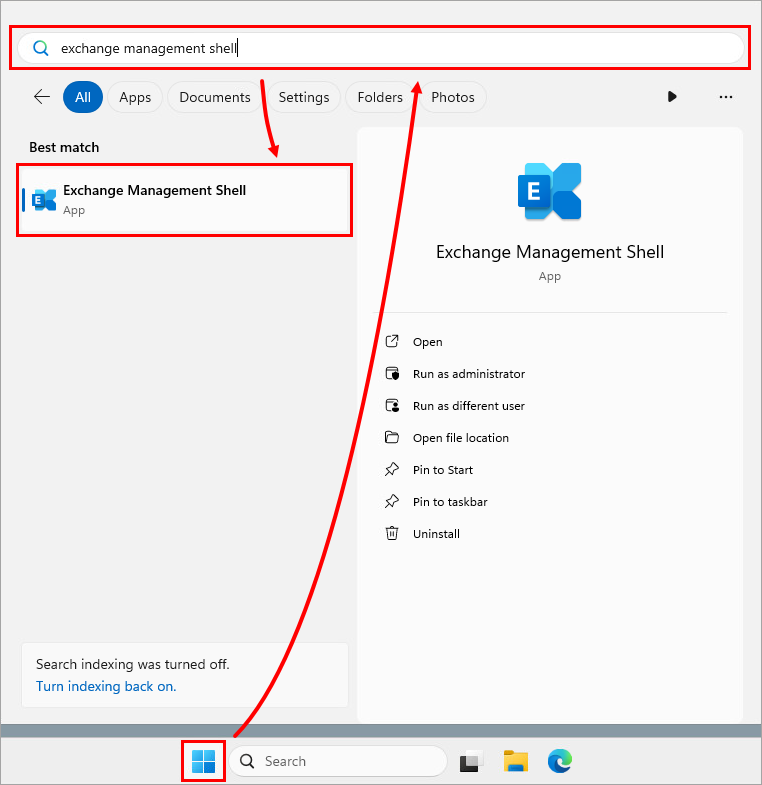
-
W oknie Exchange Management Shell wpisz
„get-transportagent” i naciśnij klawisz Enter. Sprawdź, czy na liście znajduje się „Transport Rule Agent ”.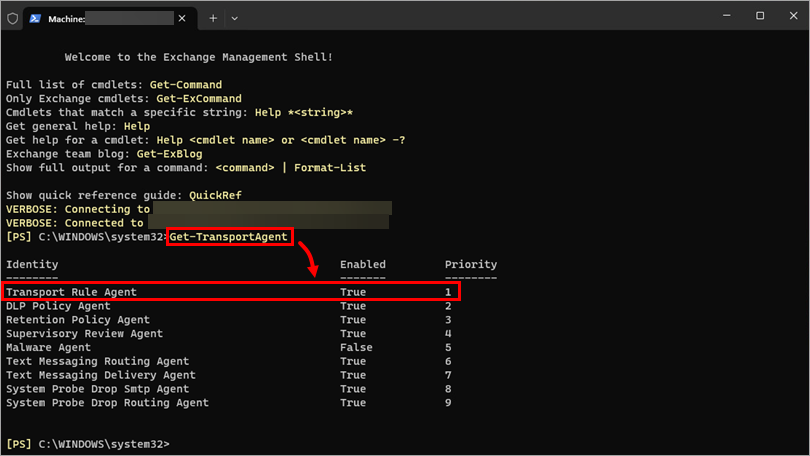
III. Pobierz i zainstaluj program ESET Mail Security for Microsoft Exchange
-
Pobierz program ESET Mail Security for Microsoft Exchange Server.
-
Po zakończeniu pobierania kliknij dwukrotnie plik instalatora, aby uruchomić instalator programu ESET Mail Security for Microsoft Exchange Server.
-
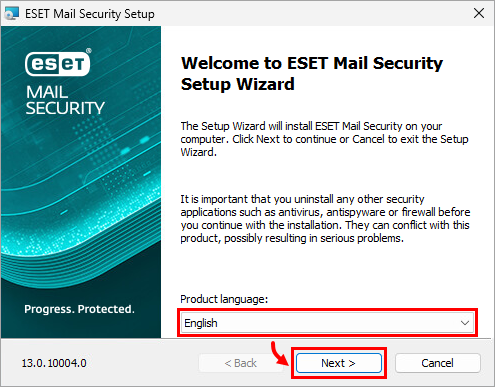
Wybierz preferowany język z menu rozwijanego „Język produktu ” i kliknij „Dalej”.
-
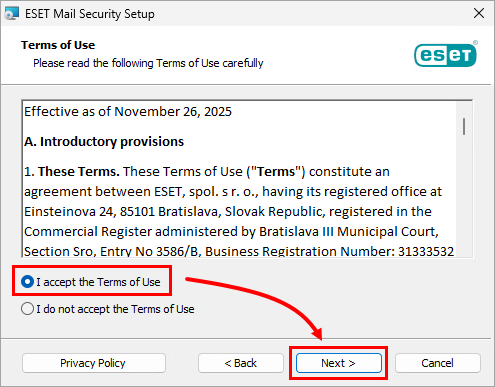
Zaznacz opcję „Akceptuję Warunki użytkowania ” i kliknij przycisk Dalej.
-
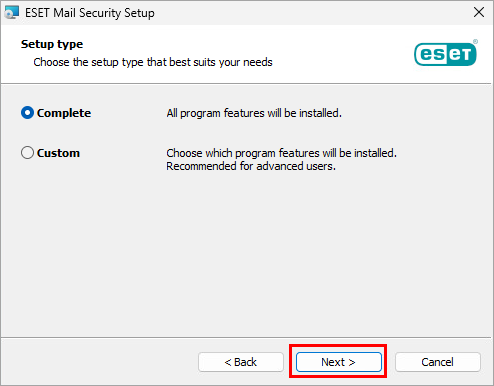
Kliknij Dalej.
-
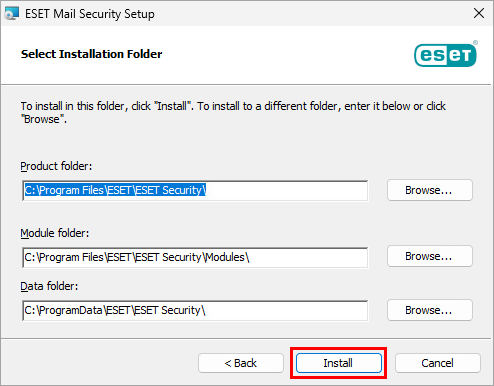
Kliknij przycisk „Zainstaluj”.
-
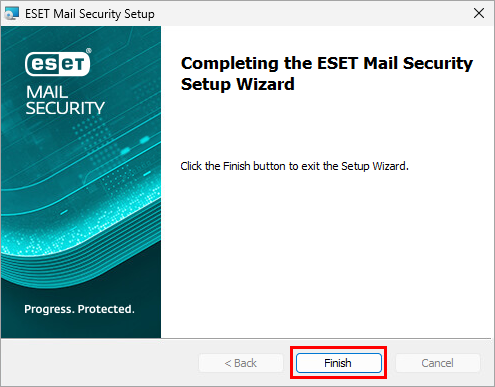
Poczekaj na zakończenie instalacji i kliknij przycisk „Zakończ”.
-
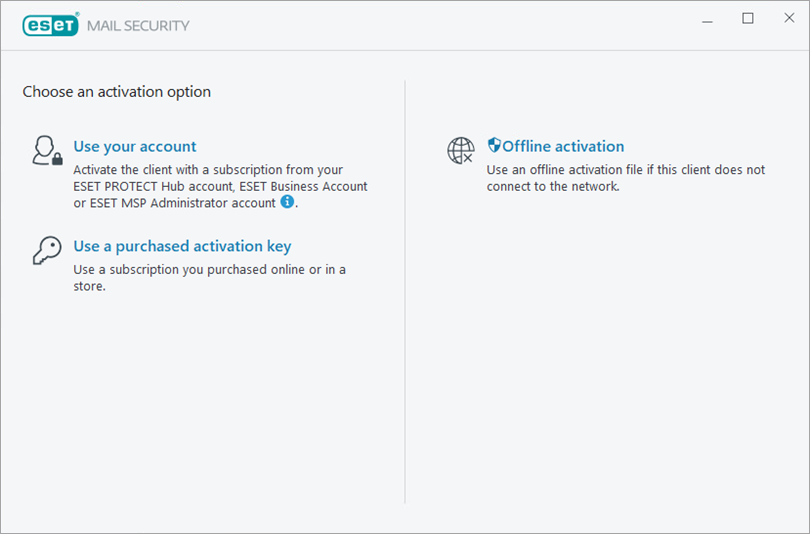
Wybierz opcję aktywacji i aktywuj program ESET Mail Security for Microsoft Exchange Server.
IV. Sprawdź, czy zainstalowano moduły filtrujące ESET
-
Kliknij przycisk „Start”, wpisz
„Exchange Management Shell”, a następnie kliknij pozycję „Exchange Management Shell”. -
W oknie Exchange Management Shell wpisz
„get-transportagent”i naciśnij klawisz Enter. Sprawdź, czy nad pozycją „Transport Rule Agent” widnieją dwa agenci filtrujący ESET.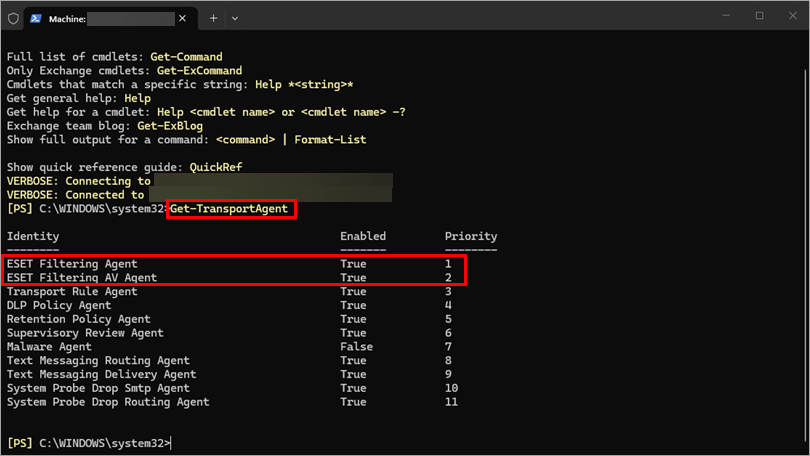
V. Konfiguracja początkowa (zalecana)
Włącz funkcje i zaplanuj cotygodniowe skanowanie w programie ESET Mail Security dla serwera Microsoft Windows Exchange.
-
Otwórz główne okno programu aplikacji ESET dla systemu Windows.
-
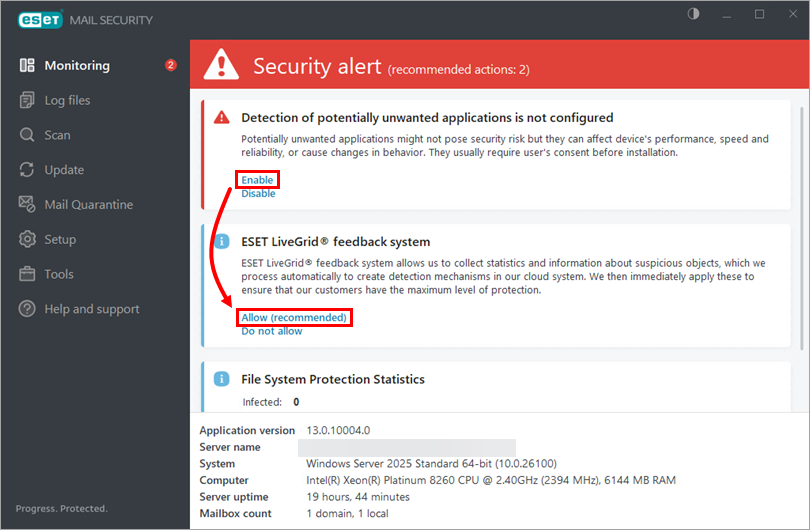
Kliknij przycisk Włącz, aby włączyć wykrywanie potencjalnie niechcianych aplikacji, a następnie kliknij przycisk Zezwól (zalecane), jeśli chcesz uczestniczyć w systemie informacji zwrotnej ESET LiveGrid®.
-
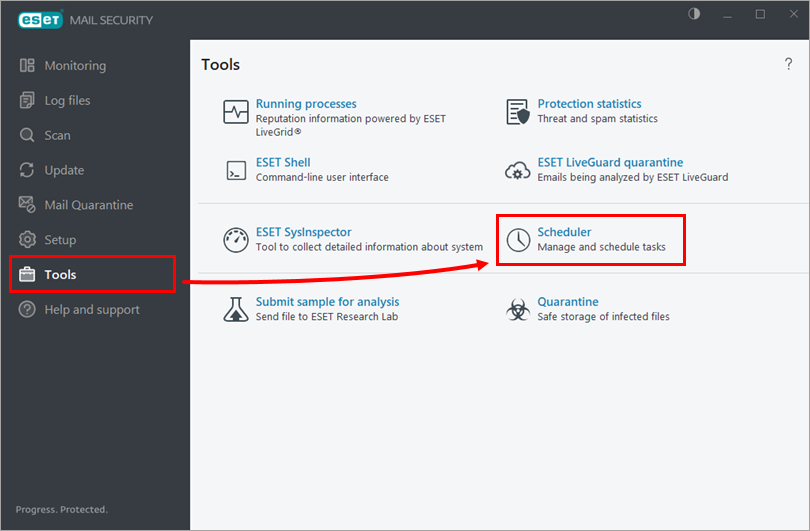
Kliknij Narzędzia → Harmonogram.
-
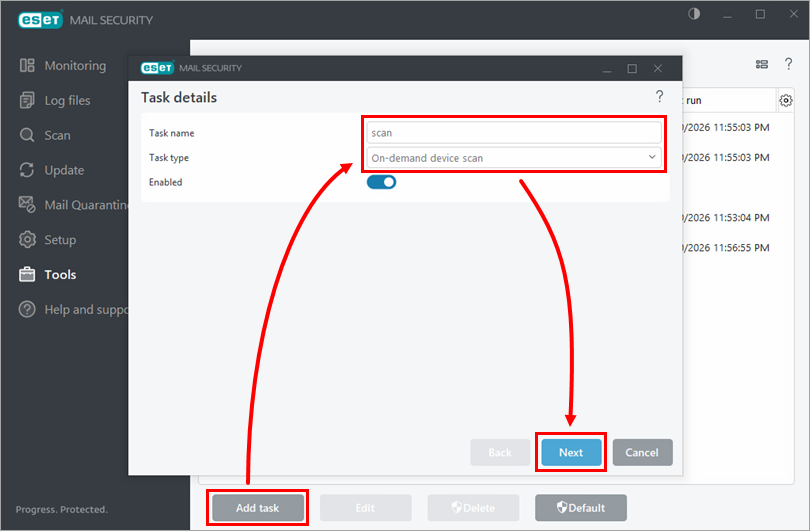
Kliknij opcję Dodaj zadanie. Wpisz nazwę zadania w polu Nazwa zadania, wybierz opcję Skanowanie urządzenia na żądanie z menu rozwijanego Typ zadania, a następnie kliknij przycisk Dalej.
-
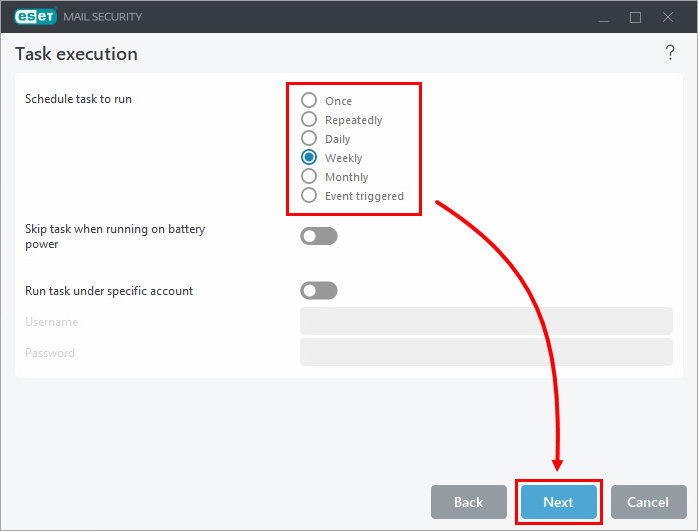
Wybierz preferowany interwał i kliknij Dalej.
-
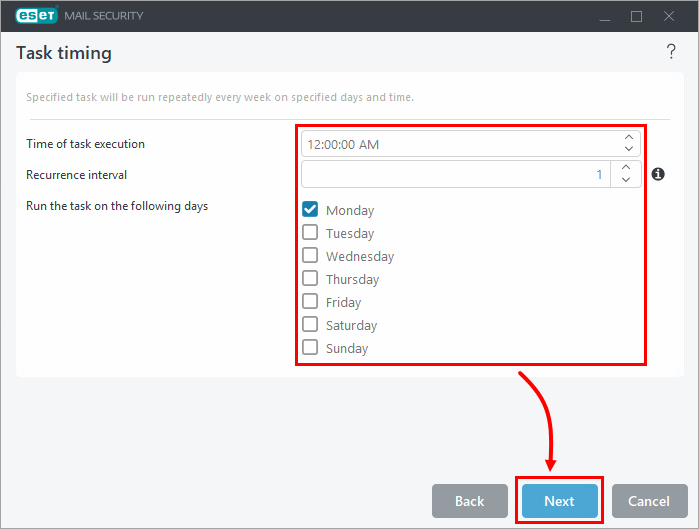
Wybierz dzień i godzinę wykonania zadania, a następnie kliknij Dalej.
-
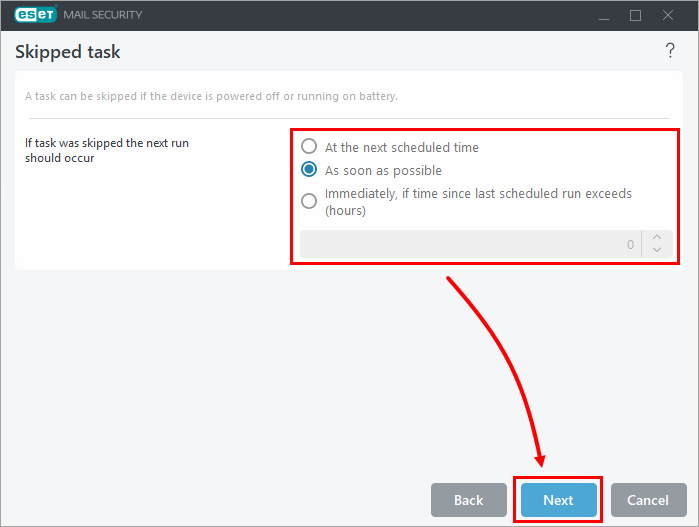
Wybierz opcję uruchamiania pominiętego zadania (w tym przykładzie wybrano opcję Jak najszybciej ) i kliknij Dalej.
-
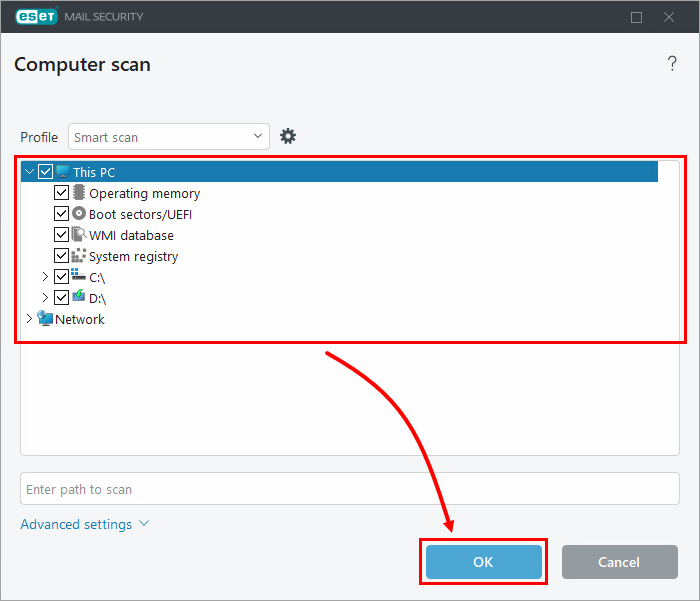
Zaznacz pola wyboru obok elementów, które chcesz przeskanować, a następnie kliknij OK.
-
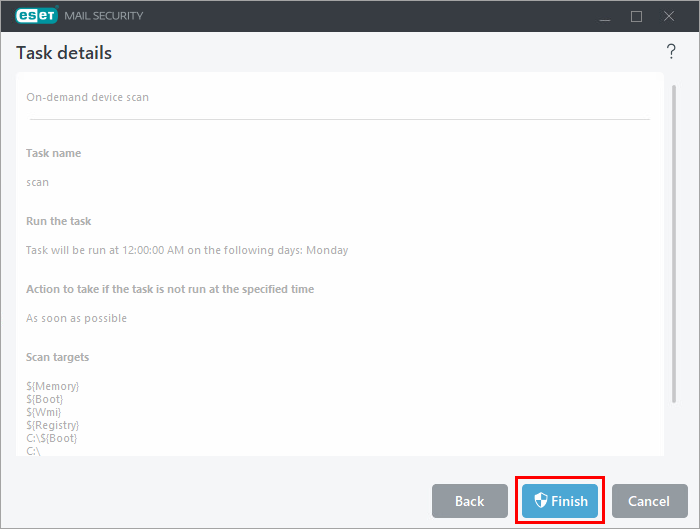
Kliknij przycisk „Zakończ”.