Problemstilling
- Fjerndistribuere ESET Endpoint Security for Android til klientenheter ved hjelp av ESET PROTECT
- Opprett og send en registreringskobling via ESET PROTECT
- Registrer Android-enheten din og distribuer ESET Endpoint Security for Android
Løsning
Relatert løsning: ESET PROTECT On-Prem-brukere
Opprett og send en registreringskobling via ESET PROTECT
-
Klikk på Hurtigkoblinger → Mobile enheter.
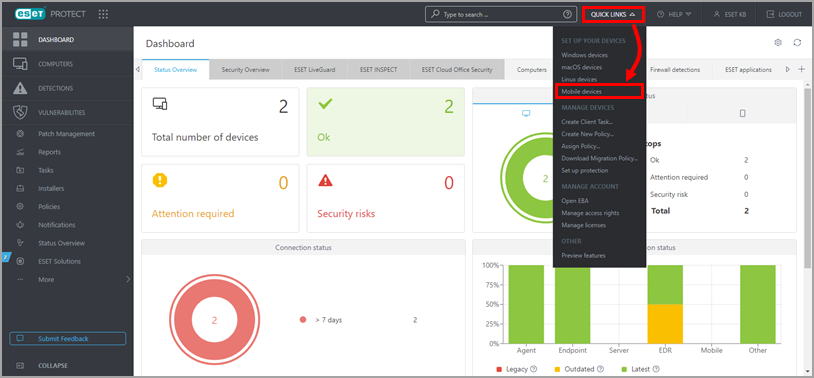
figur 1-1 -
Kontroller at Android eller iOS/iPadOS er valgt. Merk av i avmerkingsboksen ved siden av Jeg godtar lisensavtalen for sluttbrukere og godtar personvernerklæringen, og klikk på konvoluttikonet for å registrere enhetene via e-post. Du finner andre registreringsmetoder på siden Online Help.
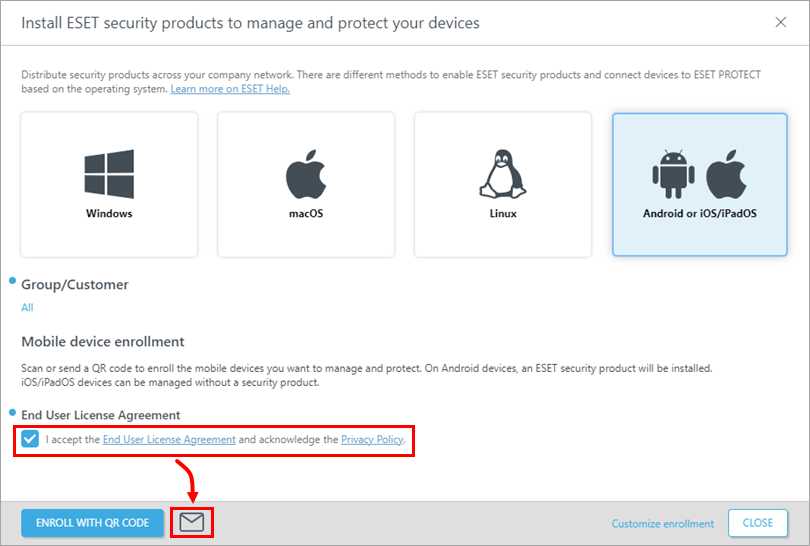
Figur 1-2 -
Klikk på Legg til.
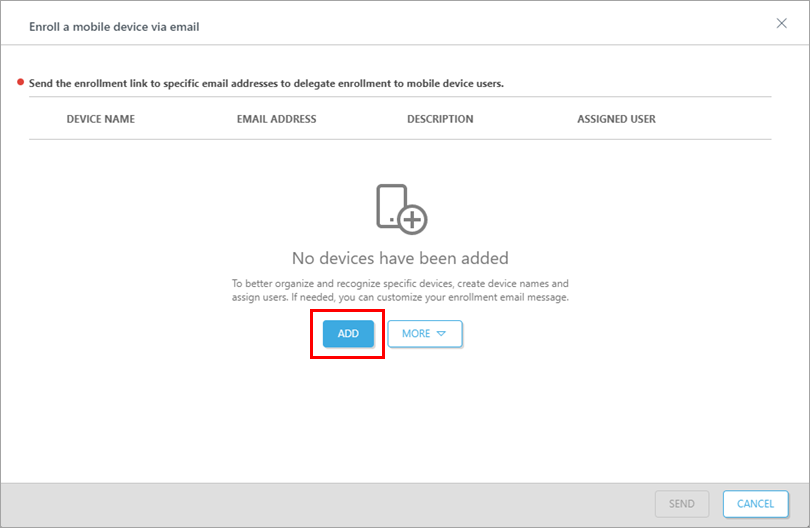
Figur 1-3
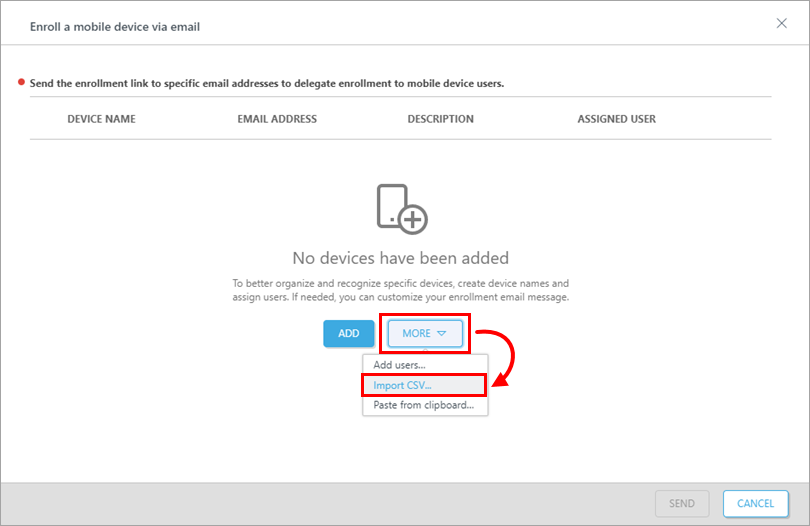
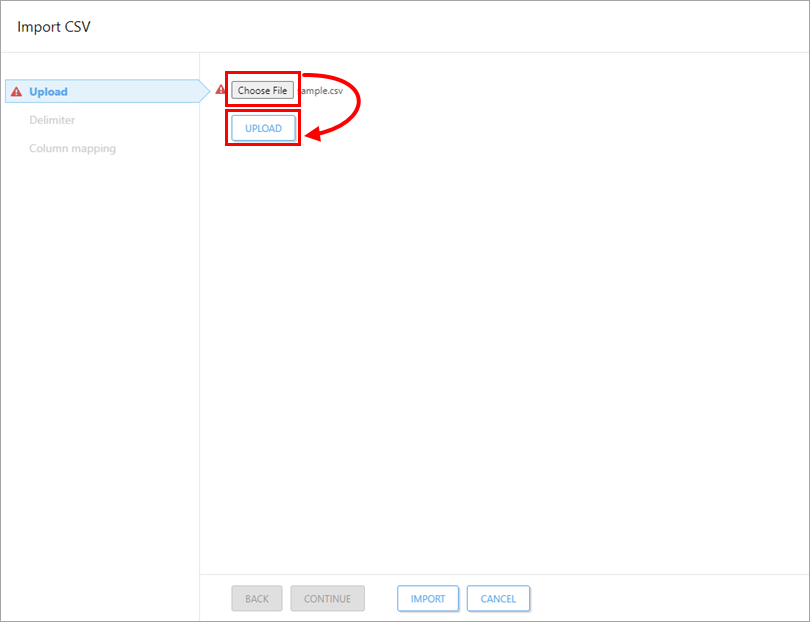
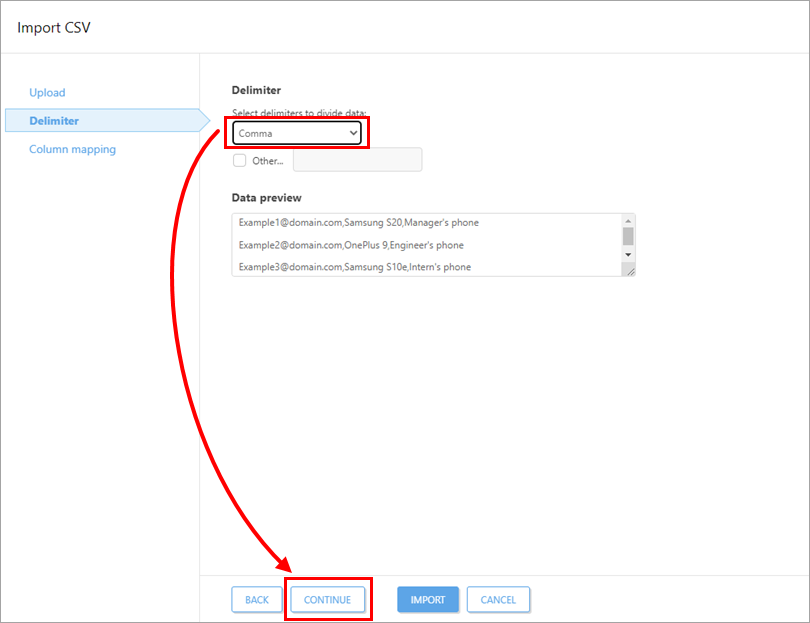
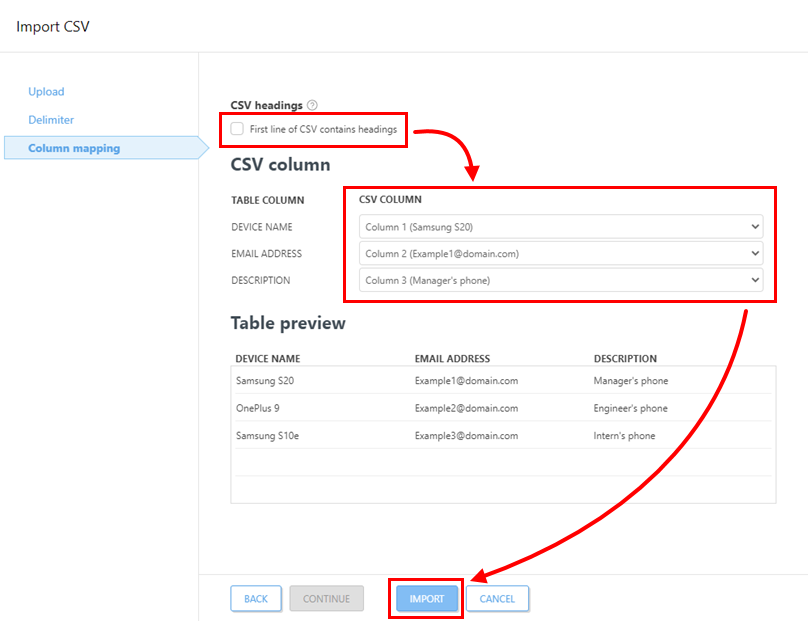
-
Skriv inn enhetsnavnet og e-postadressen (denne e-postadressen vil bli brukt til å sende e-postmeldingen om registrering). Feltet Beskrivelse er valgfritt. Hvis du vil tilordne en bestemt bruker, klikker du på Pair with existing user for å matche den med en eksisterende Computer User. Klikk på ikonet Lagre
 for å lagre enheten. Klikk på Tilpass e-post hvis du vil gjøre endringer i e-postmeldingen for registrering. Klikk på Legg til for å legge til en ny enhet. Klikk på Fortsett når du er ferdig med å legge til enheter.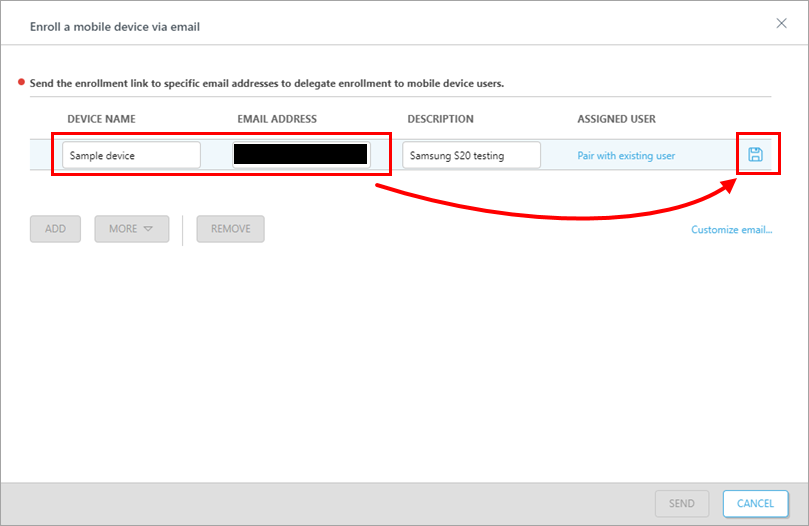
Figur 1-4 -
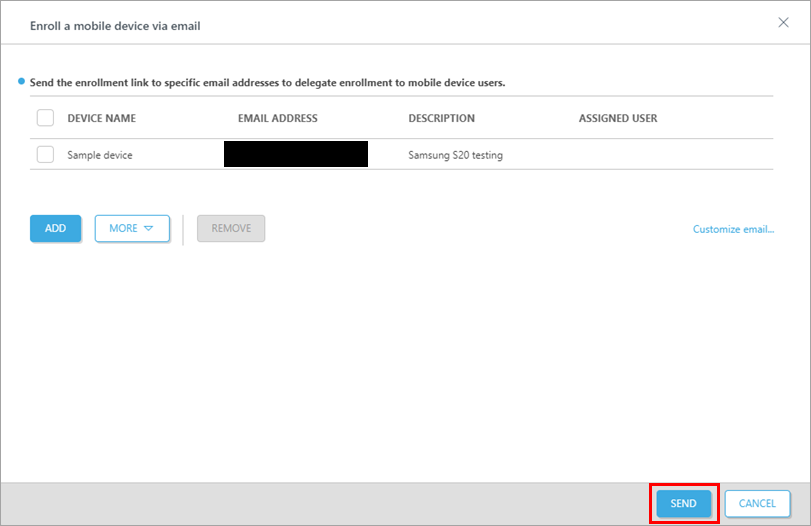
Klikk på Send i delen Registrering. Påmeldingskoblingen sendes til valgte e-poster.
Figur 1-5
Registrer Android-enheten din og distribuer ESET Endpoint Security for Android
-
Åpne e-posten fra eca.mdm@protect.eset.com. Hvis du åpner den på den mobile enheten du vil registrere, trykker du på Registrer navnet på enheten din. Hvis du åpnet e-posten på en annen enhet, skanner du QR-koden med enheten du vil registrere deg på, og åpner koblingen.
-
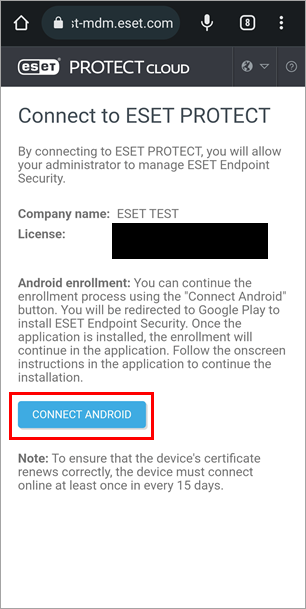
Trykk på Koble til Android.
Figur 2-1 -
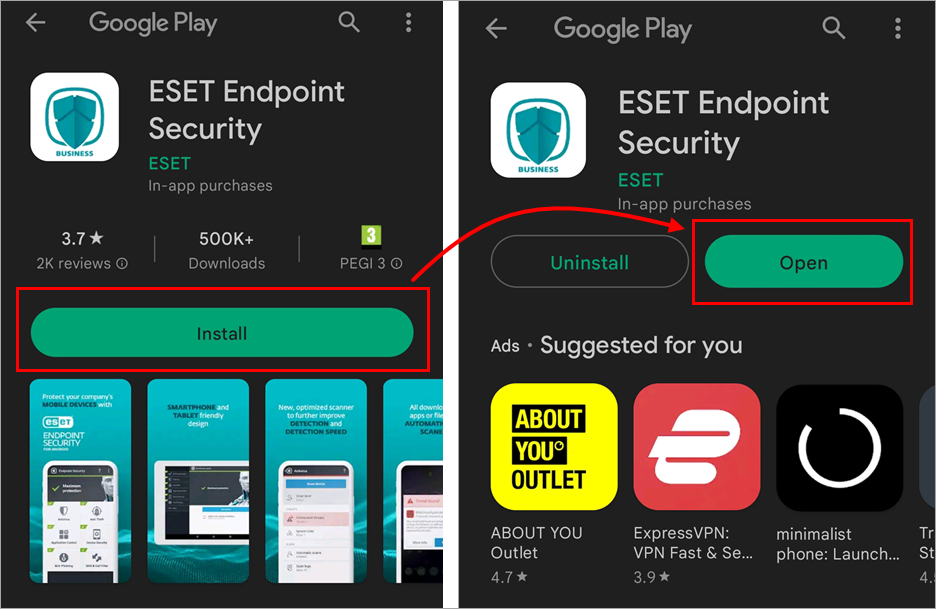
Du blir omdirigert til Google Play Store. Trykk på Installer og vent til installasjonen er ferdig. Trykk på Åpne.
Figur 2-2 -
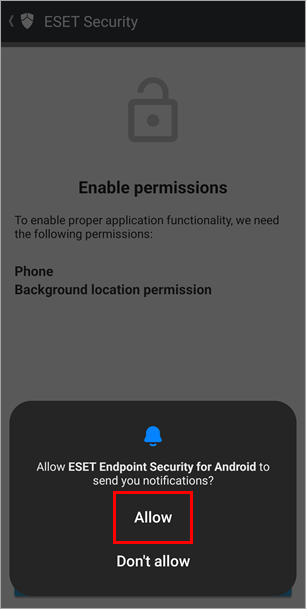
Trykk på Tillat.
Figur 2-3 -
Trykk på Fortsett for å åpne de viste tillatelsesinnstillingene. Trykk på Mens du bruker denne appen og Tillat.
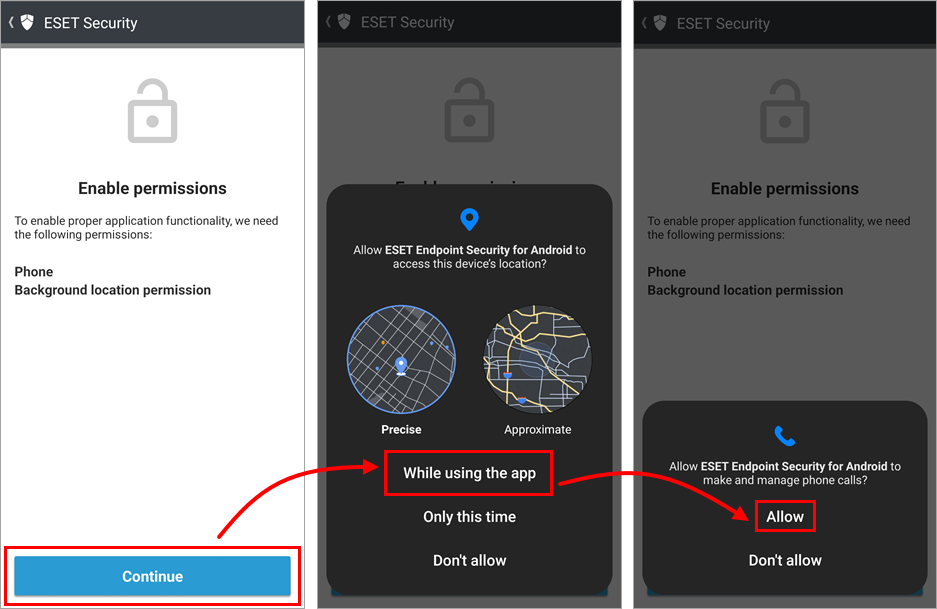
Figur 2-4 -
Trykk på Fortsett for å åpne de viste tillatelsesinnstillingene. Du blir midlertidig tatt ut av appen og inn i innstillingene for plasseringstillatelser. Trykk på Tillat hele tiden, og trykk på pilen tilbake øverst i venstre hjørne for å gå tilbake til veiviseren.
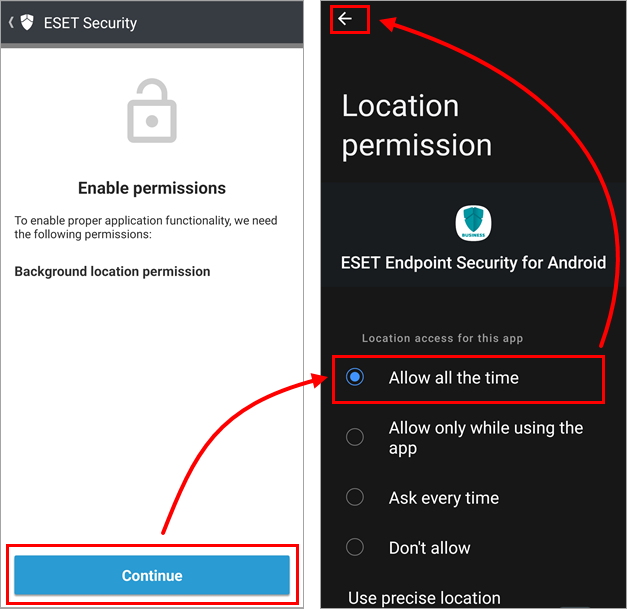
Figur 2-5 -
Trykk på Fortsett for å åpne innstillingene for tilgang til alle filer. Du blir midlertidig tatt ut av appen til innstillingene for tilgang til alle filer. Trykk på bryteren ved siden av ESET Endpoint Security for Android for å slå den på (fra grå til blå, men fargene kan variere avhengig av produsenten av enheten din), og trykk på pilen tilbake øverst i venstre hjørne for å gå tilbake til veiviseren.
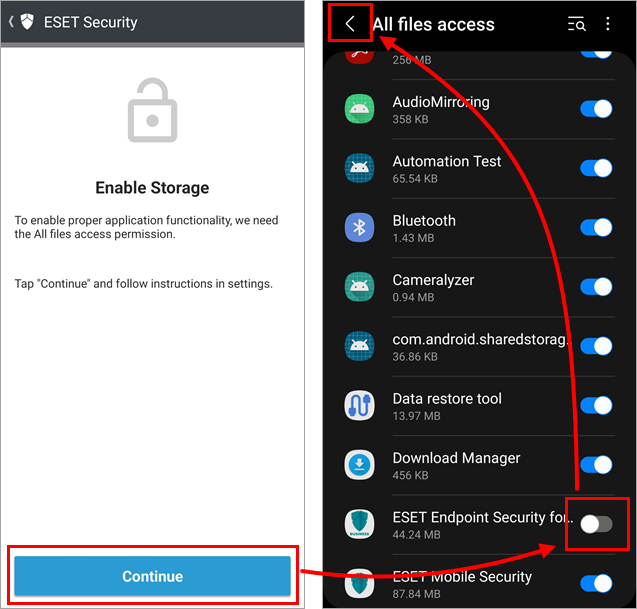
Figur 2-6 -
Trykk på Tillat.
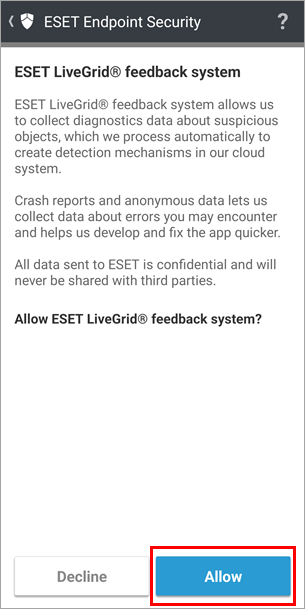
Figur 2-7 -
Skriv inn navnet ditt for å hjelpe administratoren med å gjenkjenne enheten din, og trykk på Lagre.
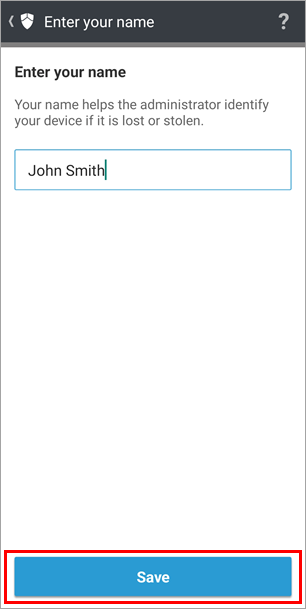
Figur 2-8 -
Trykk på Fortsett i Aktiver tegning over andre apper. Du blir midlertidig tatt ut av appen og til innstillingene for Vises øverst. Trykk på bryteren ved siden av ESET Endpoint Security for Android for å slå den på (fra grå til blå, men fargene kan variere avhengig av produsenten av enheten din), og trykk på pilen tilbake øverst i venstre hjørne for å gå tilbake til veiviseren.
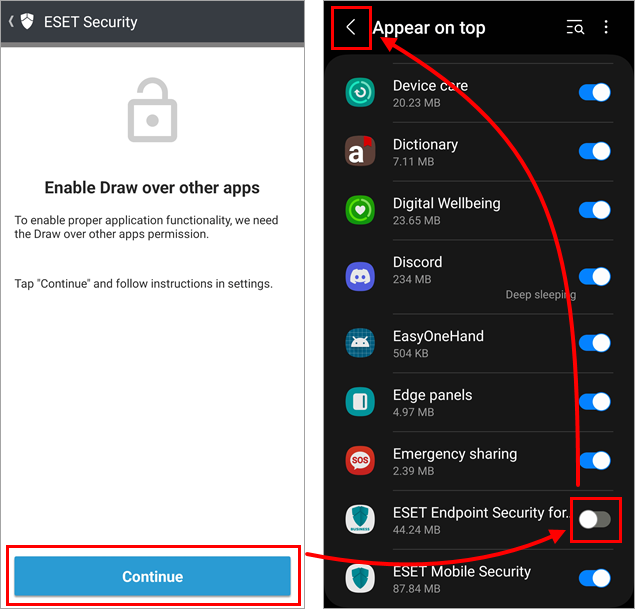
Figur 2-9 -
Trykk på Aktiver i delen Aktiver avinstalleringsbeskyttelse. Dette åpner innstillingene for avinstalleringsbeskyttelse. Trykk på Aktiver.
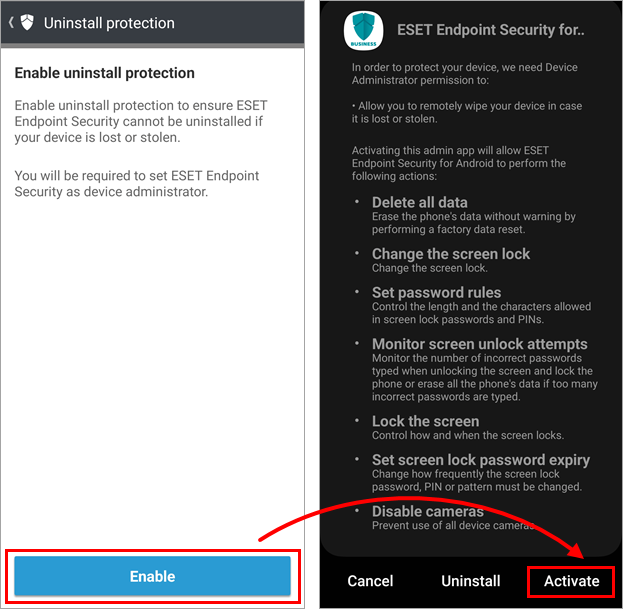
Figur 2-10 -
I Aktiver tilgang til bruksdata trykker du på Fortsett. Du blir midlertidig tatt ut av appen til innstillingene for tilgang til bruksdata. Trykk på bryteren ved siden av ESET Endpoint Security for Android for å slå den på (fra grå til blå, men fargene kan variere avhengig av produsenten av enheten din), og trykk på pilen tilbake øverst i venstre hjørne for å gå tilbake til veiviseren.
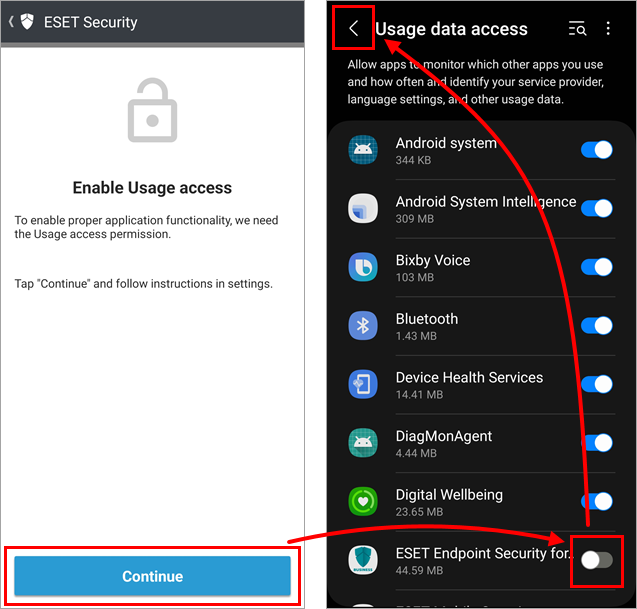
Figur 2-11 -
Trykk på Fullfør for å avslutte veiviseren.
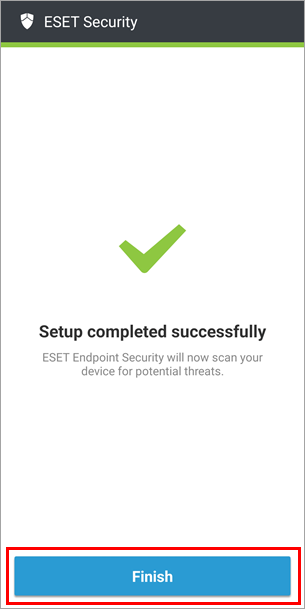
Figur 2-12 -
Android-enheten er nå beskyttet.
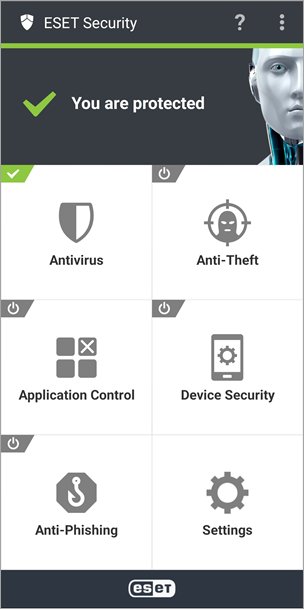
Figur 2-13


