Izdevums
- Jūsu ESET produkts informē ar dzeltenu vai sarkanu ikonu un parāda paziņojumu "Operētājsistēma nav atjaunināta"
Risinājums
 Mac lietotājiem: noklikšķiniet, lai skatītu instrukcijas
 eSET PROTECT On-Prem lietotājiem: Veiciet
-
Atveriet ESET Endpoint Security vai ESET Endpoint Antivirus. Atveriet manu ESET produktu.
-
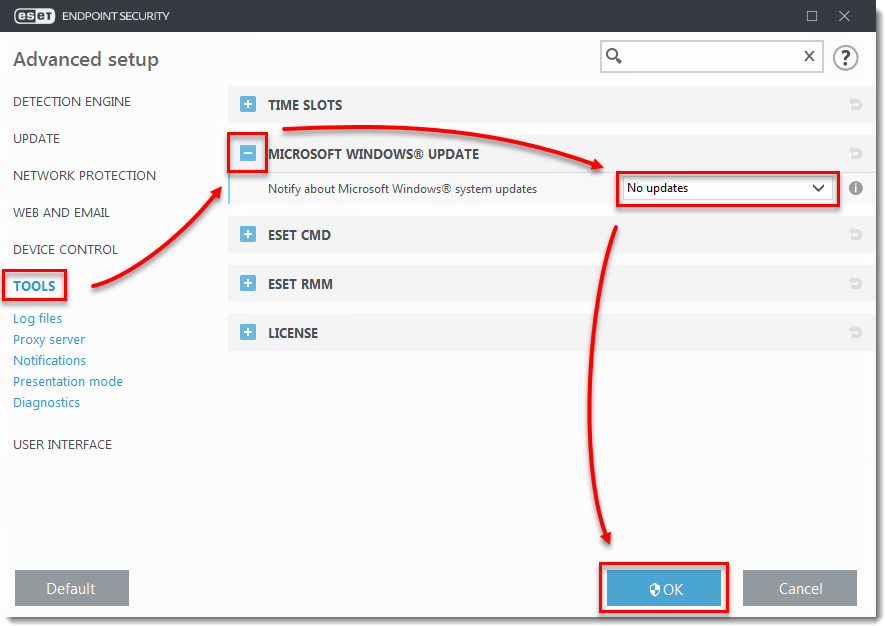
Nospiediet F5 , lai ievadītu paplašināto iestatīšanu.
-
Noklikšķiniet uz Rīki, izvērsiet Microsoft Windows update un no nolaižamajā izvēlnē Paziņot par Microsoft Windows sistēmas atjauninājumiem izvēlieties Nav atjauninājumu. Kad esat pabeidzis, noklikšķiniet uz Labi.
Windows draiveru manuāla atjaunināšana
Windows operētājsistēmas atjauninājumu piegāde var izraisīt dažu ierīču vai draiveru atjauninājumu neveiksmi parastā operētājsistēmas atjauninājuma laikā. Jūsu ESET produkts turpinās paziņot par pieejamajiem atjauninājumiem. Lai atrisinātu šo problēmu, veiciet manuālu šo ierīču un draiveru atjaunināšanu.
Ja zināt, kuru draiveri vai ierīces atjaunināt neizdevās, izpildiet tālāk aprakstītās darbības, lai tos atjauninātu manuāli:
-
Nospiediet taustiņus Windows + Q, meklēšanas laukā ierakstiet Ierīču pārvaldnieks un noklikšķiniet uz Ierīču pārvaldnieks.
-
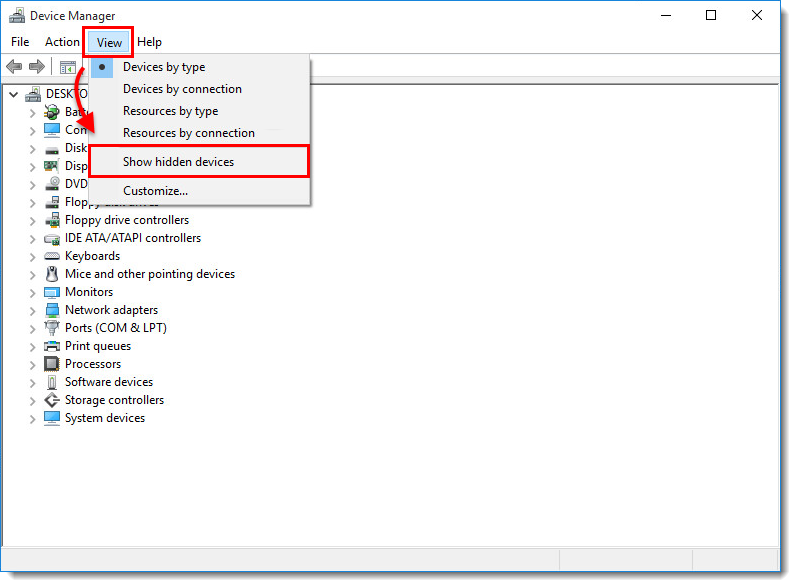
Noklikšķiniet uz Skatīt → Rādīt slēptās ierīces.
-
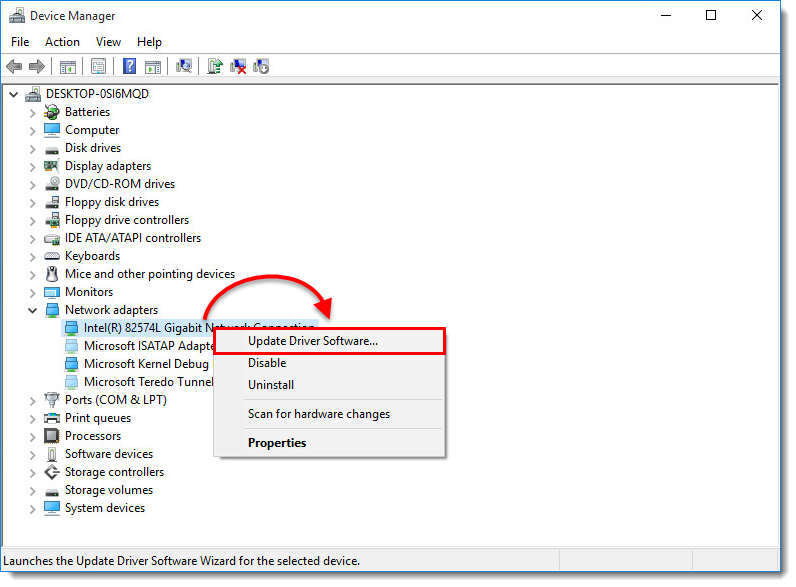
Pārejiet uz draiveri vai ierīci, kurai nepieciešams manuāls atjauninājums, noklikšķiniet uz tās ar peles labo pogu un konteksta izvēlnē izvēlieties Atjaunināt draivera programmatūru vai Atjaunināt draiveri.
-
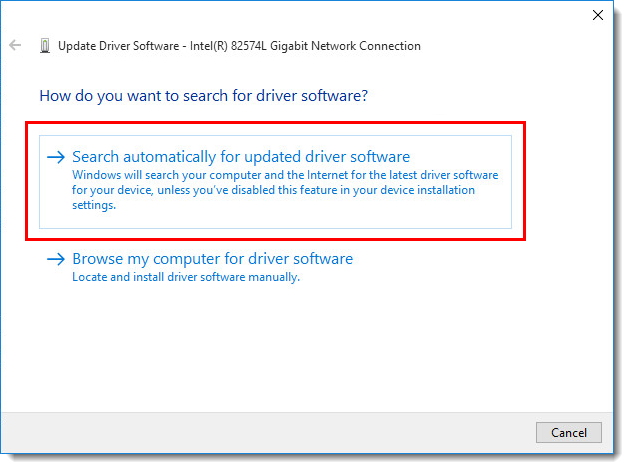
Noklikšķiniet uz Automātiski meklēt atjauninātu draivera programmatūru. Ja atjauninājums ir pieejams, tas tiks automātiski instalēts. Dažos gadījumos var būt nepieciešama sistēmas restartēšana, lai atjauninātais draiveris varētu ielādēties.