[KB6973] Dezactivați notificările de actualizare Windows în produsele ESET endpoint

NOTĂ:

Această pagină a fost tradusă de un computer. Faceți clic pe Română în secțiunea Limbi din această pagină pentru a afișa textul original. Dacă vi se pare că ceva nu este clar, vă rugăm să contactați serviciul de asistență locală.

Problemă

  • Produsul dumneavoastră ESET vă notifică cu o pictogramă galbenă sau roșie și afișează notificarea "Sistemul de operare nu este actualizat"

Soluție

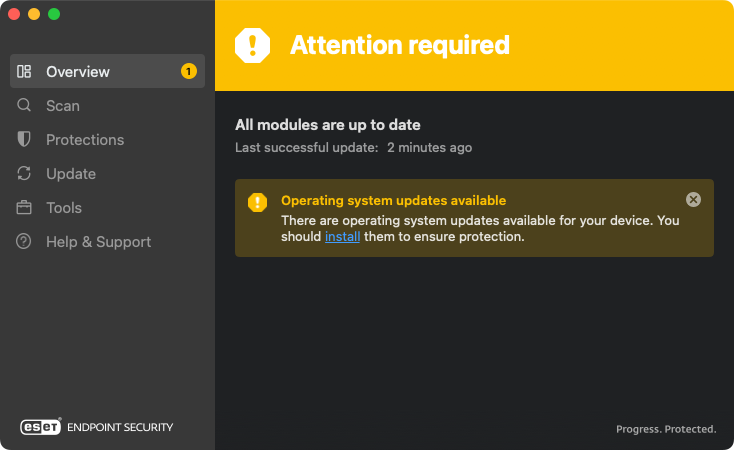
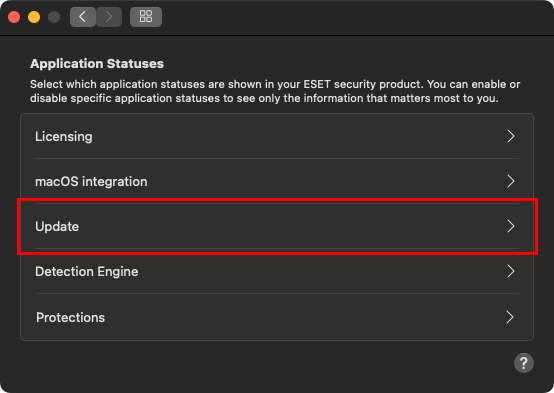
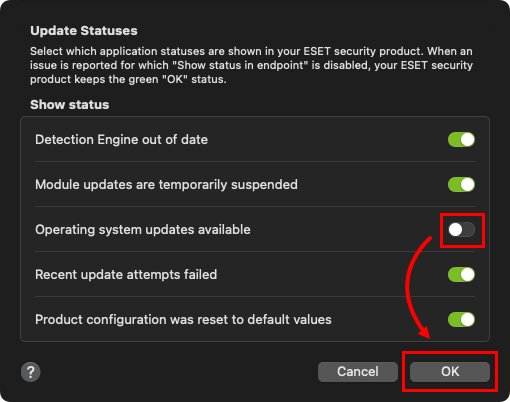
Utilizatori Mac: click to view instructions

utilizatori ESET PROTECT On-Prem: Efectuați acești pași în ESET PROTECT On-Prem

  1. Deschideți ESET Endpoint Security sau ESET Endpoint Antivirus. Deschideți produsul meu ESET.

  2. Apăsați F5 pentru a intra în configurare avansată.

  3. Faceți clic pe Tools (Instrumente), extindeți Microsoft Windows update (Actualizare Microsoft Windows ) și selectați No updates (Nicio actualizare ) din meniul derulant Notify about Microsoft Windows system updates (Notificare privind actualizările sistemului Microsoft Windows ). Faceți clic pe OK când ați terminat.

Figura 1-1

Actualizarea manuală a driverelor Windows

Livrarea actualizărilor sistemului de operare Windows poate face ca unele actualizări de dispozitive sau drivere să eșueze în timpul unei actualizări normale a sistemului de operare. Produsul dumneavoastră ESET va continua să vă notifice cu privire la actualizările disponibile. Pentru a rezolva această problemă, efectuați o actualizare manuală a acestor dispozitive și drivere.

Dacă știți care driver sau dispozitiv nu a reușit să se actualizeze, urmați pașii de mai jos pentru a le actualiza manual:

  1. Apăsați tasta Windows + Q, tastați Device manager în câmpul de căutare și faceți clic pe Device manager.

  2. Faceți clic pe VizualizareAfișare dispozitive ascunse.

Figura 2-1
  1. Navigați la driverul sau dispozitivul care necesită o actualizare manuală, faceți clic dreapta pe acesta și selectați Update Driver Software sau Update driver din meniul contextual.

Figura 2-2
  1. Faceți clic pe Search automatically for updated driver software. Dacă este disponibilă o actualizare, aceasta va fi instalată automat. În unele cazuri, poate fi necesară o repornire a sistemului pentru a permite încărcarea driverului actualizat.

Figura 2-3