Obsah
- Váš produkt ESET vás upozorní žlutou nebo červenou ikonou a zobrazí oznámení "Operační systém není aktuální"
Řešení
 Uživatelé počítačů Mac: klikněte pro zobrazení pokynů
 Uživatelé ESET PROTECT On-Prem: Proveďte tyto kroky v ESET PROTECT On-Prem
-
Otevřete ESET Endpoint Security nebo ESET Endpoint Antivirus. Otevřete můj produkt ESET.
-
Stisknutím klávesy F5 vstoupíte do pokročilého nastavení.
-
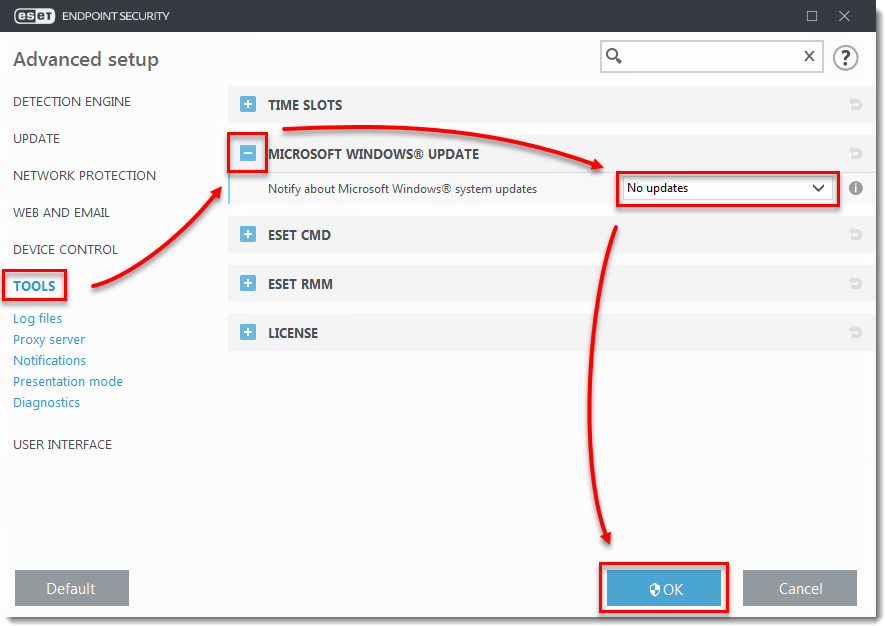
Klikněte na tlačítko Nástroje, rozbalte položku Microsoft Windows update a v rozevírací nabídce Upozornit na aktualizace systému Microsoft Windows vyberte možnost Bez aktualizací. Po dokončení klikněte na tlačítko OK.
Ruční aktualizace ovladačů systému Windows
Dodání aktualizací operačního systému Windows může způsobit, že některé aktualizace zařízení nebo ovladačů při běžné aktualizaci operačního systému selžou. Váš produkt ESET vás bude i nadále upozorňovat na dostupné aktualizace. Chcete-li tento problém vyřešit, proveďte ruční aktualizaci těchto zařízení a ovladačů.
Pokud víte, který ovladač nebo zařízení se nepodařilo aktualizovat, postupujte podle níže uvedených kroků a aktualizujte je ručně:
-
Stiskněte klávesy Windows + Q, do pole pro vyhledávání napište Správce zařízení a klikněte na Správce zařízení.
-
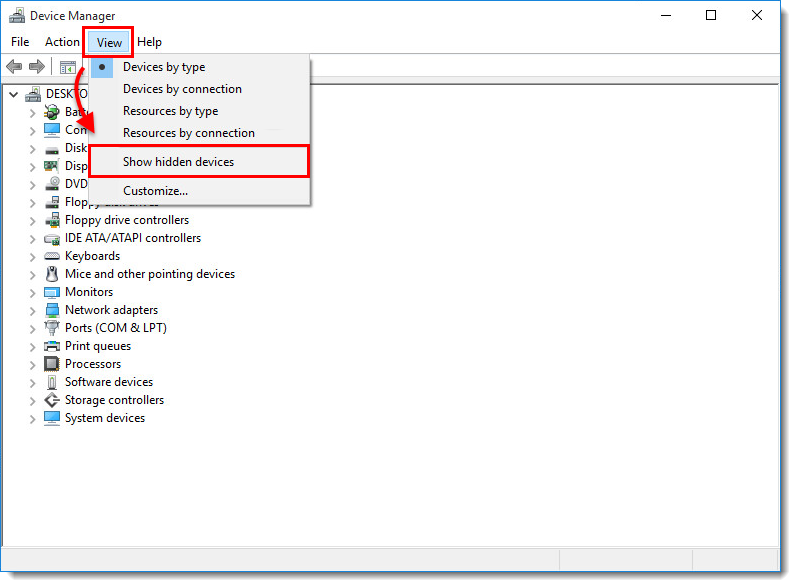
Klikněte na možnost Zobrazit → Zobrazit skrytá zařízení.
-
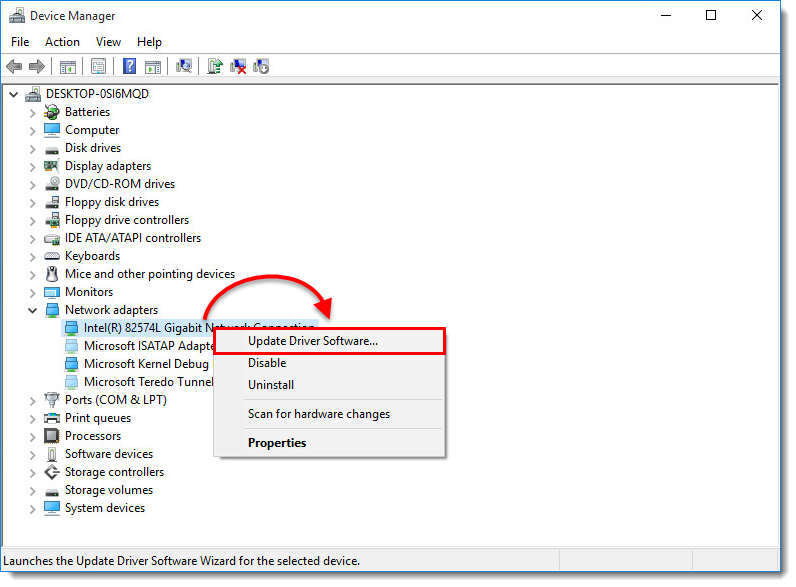
Přejděte na ovladač nebo zařízení, které vyžaduje ruční aktualizaci, klikněte na něj pravým tlačítkem myši a z kontextové nabídky vyberte možnost Aktualizovat software ovladače nebo Aktualizovat ovladač.
-
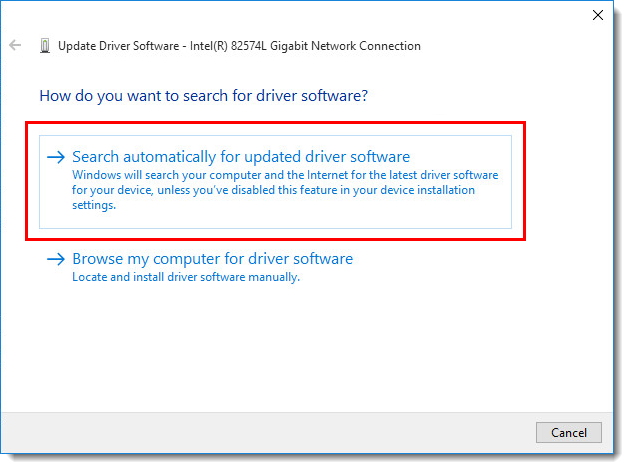
Klikněte na možnost Automaticky vyhledat aktualizovaný software ovladače. Pokud je aktualizace k dispozici, automaticky se nainstaluje. V některých případech může být nutné restartovat systém, aby se aktualizovaný ovladač načetl.