Problème
- Votre produit ESET vous avertit à l'aide d'une icône jaune ou rouge et affiche la notification "Le système d'exploitation n'est pas à jour"
Solution
 Utilisateurs de Mac : click to view instructions
 utilisateurs d'ESET PROTECT On-Prem : Perform these steps in ESET PROTECT On-Prem
-
Ouvrez ESET Endpoint Security ou ESET Endpoint Antivirus. Ouvrir mon produit ESET.
-
Appuyez sur F5 pour accéder à la configuration avancée.
-
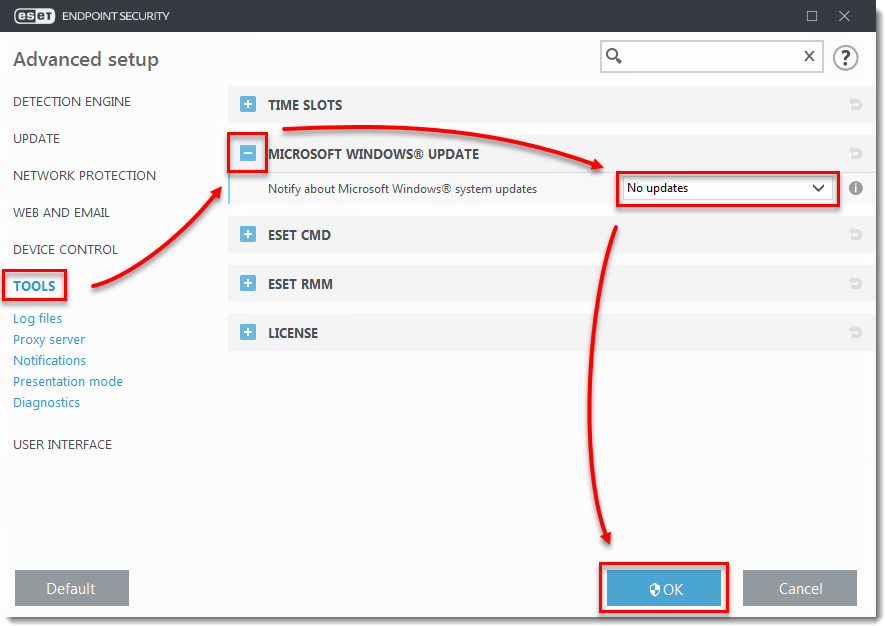
Cliquez sur Outils, développez Microsoft Windows update et sélectionnez Aucune mise à jour dans le menu déroulant Notifier les mises à jour du système Microsoft Windows. Cliquez sur OK lorsque vous avez terminé.
Mise à jour manuelle des pilotes Windows
La livraison des mises à jour du système d'exploitation Windows peut entraîner l'échec de certaines mises à jour de périphériques ou de pilotes au cours d'une mise à jour normale du système d'exploitation. Votre produit ESET continuera à vous informer des mises à jour disponibles. Pour résoudre ce problème, effectuez une mise à jour manuelle de ces périphériques et pilotes.
Si vous savez quel pilote ou périphérique n'a pas été mis à jour, suivez les étapes ci-dessous pour les mettre à jour manuellement :
-
Appuyez sur la touche Windows + Q, tapez Gestionnaire de périphériques dans le champ de recherche et cliquez sur Gestionnaire de périphériques.
-
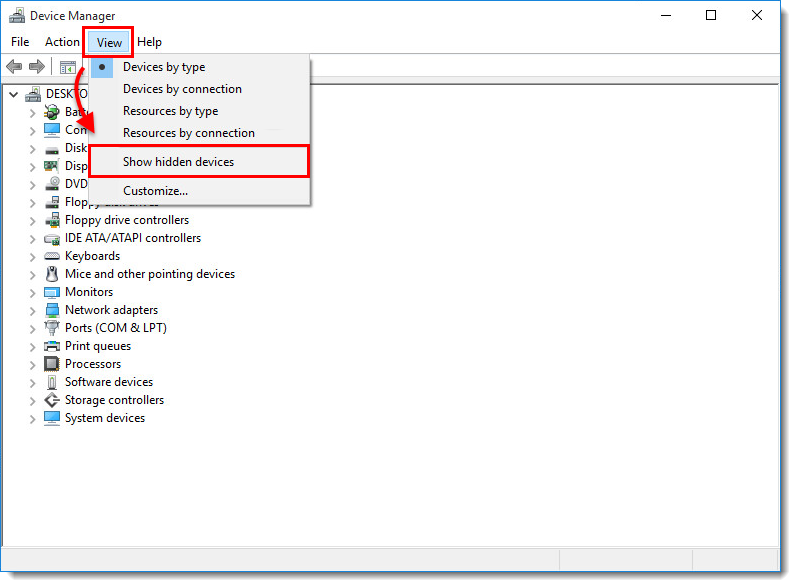
Cliquez sur Affichage → Afficher les périphériques cachés.
-
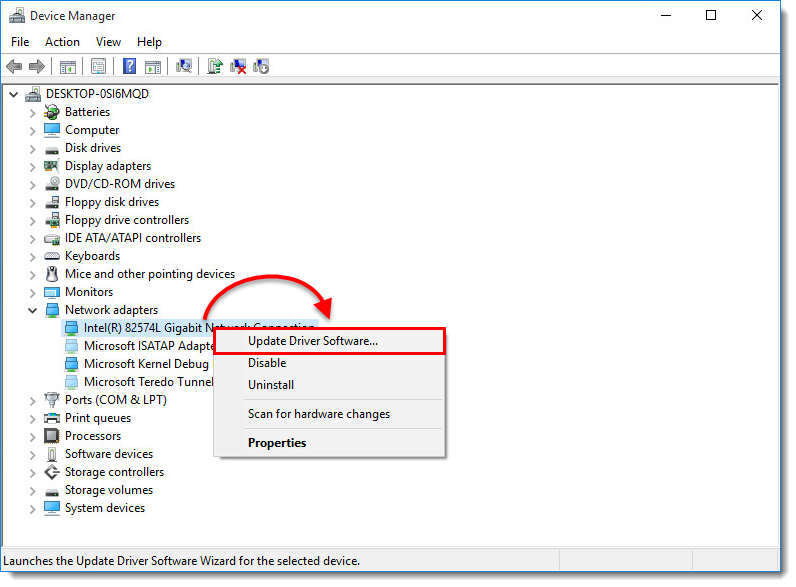
Naviguez jusqu'au pilote ou au périphérique qui nécessite une mise à jour manuelle, cliquez dessus avec le bouton droit de la souris et sélectionnez Mettre à jour le logiciel du pilote ou Mettre à jour le pilote dans le menu contextuel.
-
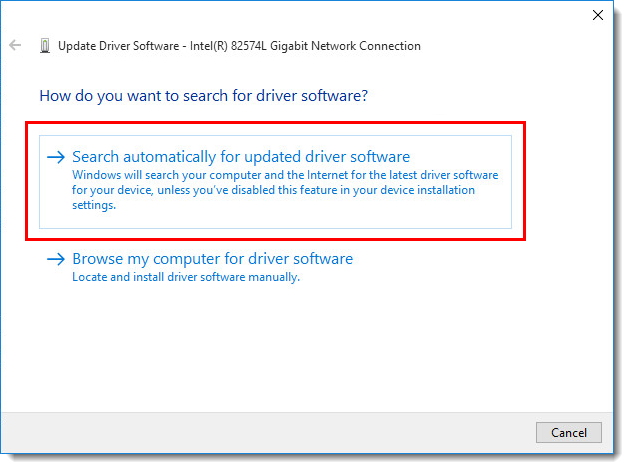
Cliquez sur Rechercher automatiquement les pilotes mis à jour. Si une mise à jour est disponible, elle sera automatiquement installée. Dans certains cas, un redémarrage du système peut être nécessaire pour permettre au pilote mis à jour de se charger.