Problem
- Ihr ESET-Produkt meldet sich mit einem gelben oder roten Symbol und zeigt die Meldung "Betriebssystem ist nicht auf dem neuesten Stand" an
Lösung
 Mac-Benutzer: click to view instructions
 eSET PROTECT On-Prem Benutzer: Führen Sie diese Schritte in ESET PROTECT On-Prem durch
-
Öffnen Sie ESET Endpoint Security oder ESET Endpoint Antivirus. Öffnen Sie mein ESET-Produkt.
-
Drücken Sie F5 , um das erweiterte Setup aufzurufen.
-
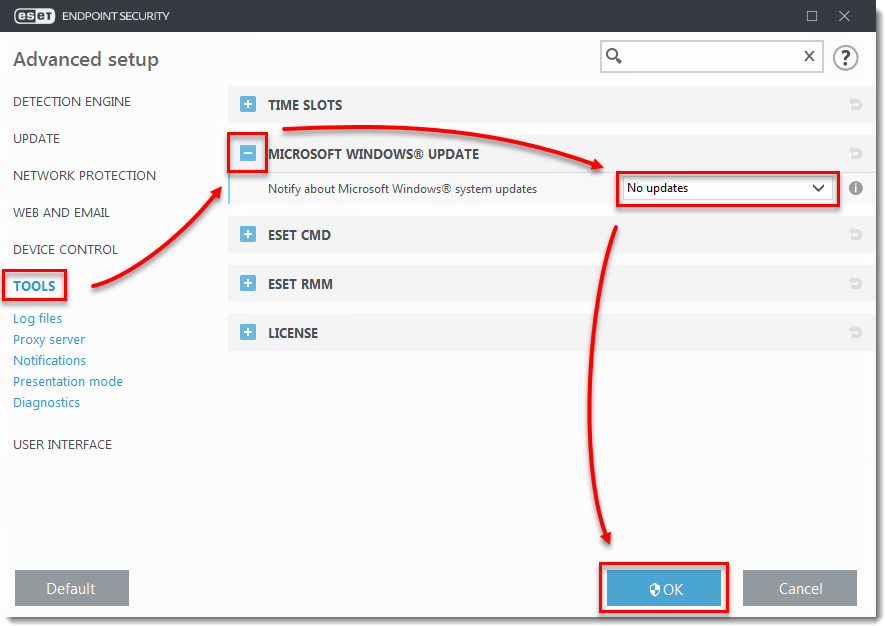
Klicken Sie auf Tools, erweitern Sie Microsoft Windows Update und wählen Sie No updates aus dem Dropdown-Menü Notify about Microsoft Windows system updates. Klicken Sie auf OK, wenn Sie fertig sind.
Manuelles Aktualisieren von Windows-Treibern
Die Bereitstellung von Windows-Betriebssystem-Updates kann dazu führen, dass einige Geräte- oder Treiber-Updates während eines normalen Betriebssystem-Updates fehlschlagen. Ihr ESET-Produkt wird Sie weiterhin über verfügbare Updates informieren. Um dieses Problem zu beheben, führen Sie ein manuelles Update für diese Geräte und Treiber durch.
Wenn Sie wissen, welcher Treiber oder welches Gerät nicht aktualisiert werden konnte, führen Sie die folgenden Schritte aus, um sie manuell zu aktualisieren:
-
Drücken Sie die Windows-Taste + Q, geben Sie Geräte-Manager in das Suchfeld ein und klicken Sie auf Geräte-Manager.
-
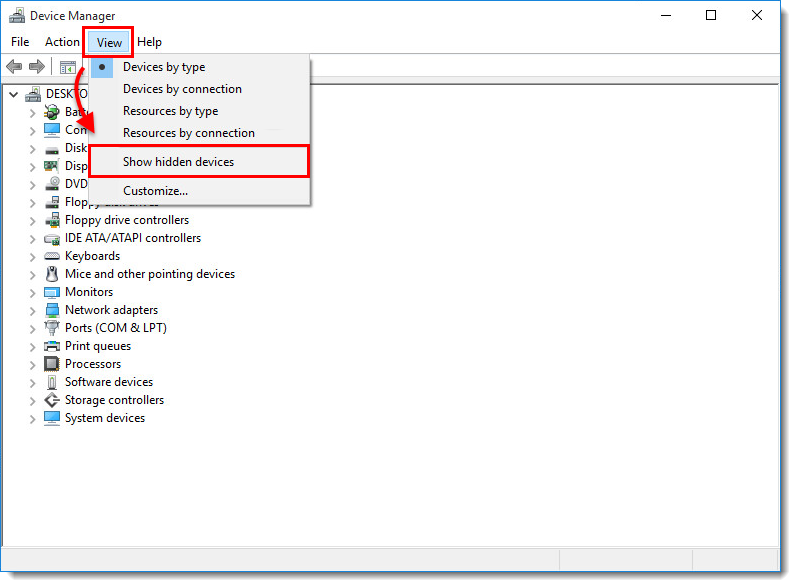
Klicken Sie auf Ansicht → Ausgeblendete Geräte anzeigen.
-
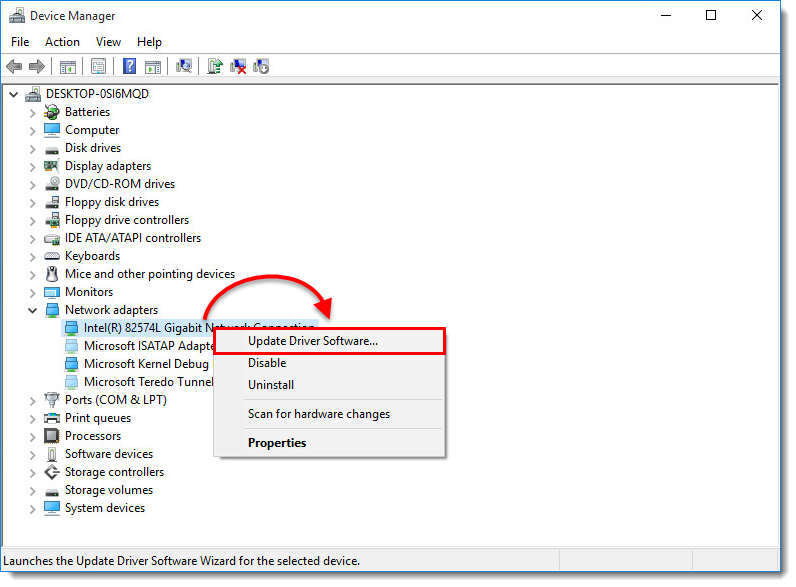
Navigieren Sie zu dem Treiber oder Gerät, das manuell aktualisiert werden muss, klicken Sie mit der rechten Maustaste darauf und wählen Sie Treibersoftware aktualisieren oder Treiber aktualisieren aus dem Kontextmenü.
-
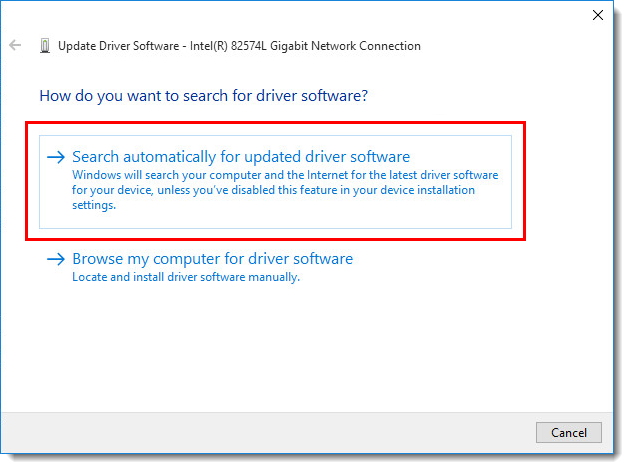
Klicken Sie auf Automatisch nach aktualisierter Treibersoftware suchen. Wenn ein Update verfügbar ist, wird es automatisch installiert. In einigen Fällen kann ein Neustart des Systems erforderlich sein, damit der aktualisierte Treiber geladen werden kann.