Kysymys
- ESET-tuotteesi ilmoittaa sinulle keltaisella tai punaisella kuvakkeella ja näyttää ilmoituksen "Käyttöjärjestelmä ei ole ajan tasalla"."
Ratkaisu
 Mac-käyttäjät: click to view instructions
 eSET PROTECT On-Prem -käyttäjät: Suorita nämä vaiheet ESET PROTECT On-Premissä
-
Avaa ESET Endpoint Security tai ESET Endpoint Antivirus. Avaa ESET-tuotteeni.
-
Siirry lisäasetuksiin painamalla F5 .
-
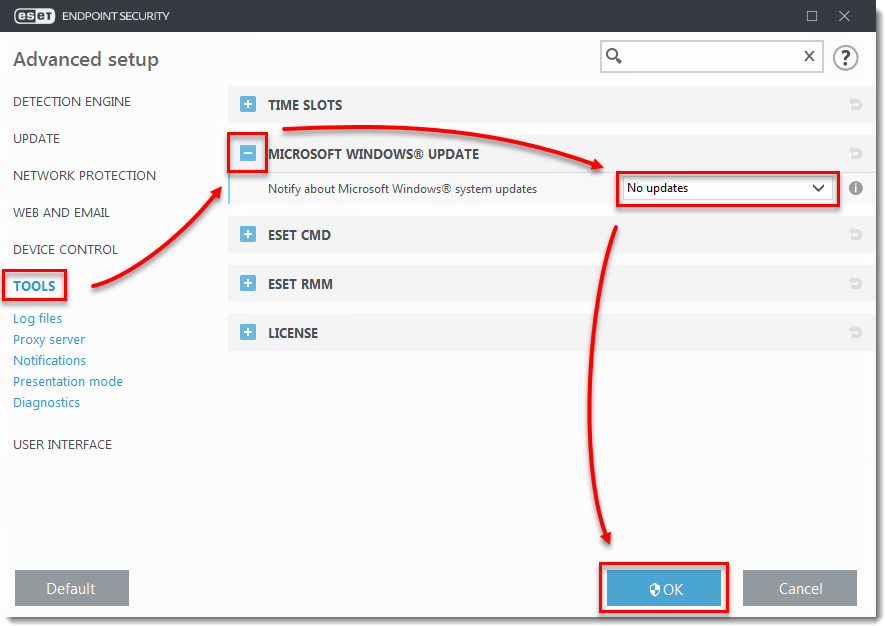
Napsauta Työkalut, laajenna Microsoft Windows -päivitys ja valitse Ei päivityksiä Ilmoita Microsoft Windows -järjestelmän päivityksistä -pudotusvalikosta. Napsauta OK, kun olet valmis.
Windows-ajurien päivittäminen manuaalisesti
Windows-käyttöjärjestelmän päivityksen toimitus saattaa aiheuttaa sen, että jotkin laite- tai ohjainpäivitykset epäonnistuvat normaalin käyttöjärjestelmän päivityksen aikana. ESET-tuotteesi ilmoittaa edelleen saatavilla olevista päivityksistä. Voit ratkaista tämän ongelman suorittamalla näiden laitteiden ja ohjainten manuaalisen päivityksen.
Jos tiedät, minkä ohjaimen tai laitteen päivitys epäonnistui, päivitä ne manuaalisesti noudattamalla alla olevia ohjeita:
-
Paina Windows-näppäintä + Q, kirjoita hakukenttään Laitehallinta ja valitse Laitehallinta.
-
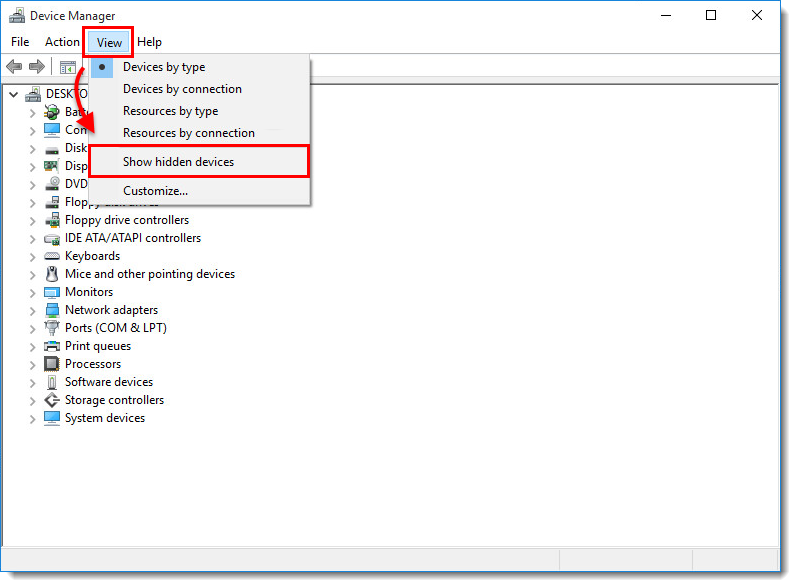
Valitse Näytä → Näytä piilotetut laitteet.
-
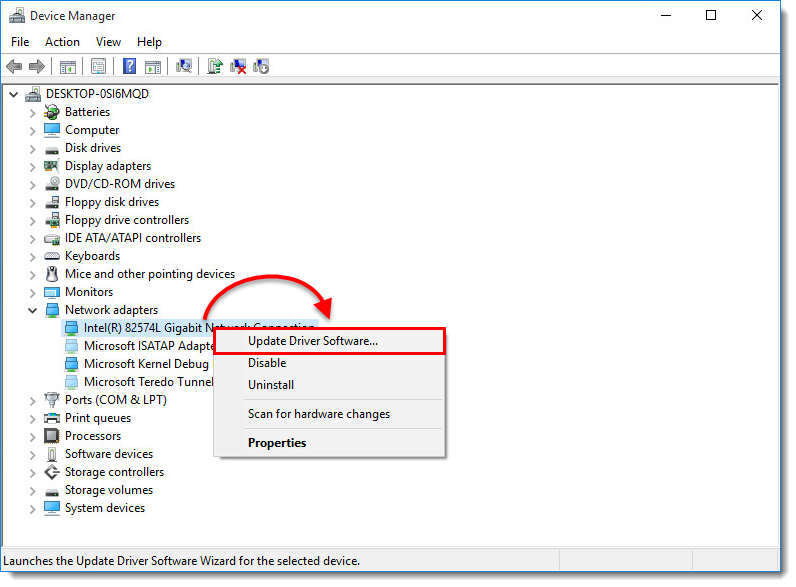
Siirry manuaalista päivitystä vaativan ohjaimen tai laitteen kohdalle, napsauta sitä hiiren kakkospainikkeella ja valitse kontekstivalikosta Päivitä ohjainohjelmisto tai Päivitä ohjain.
-
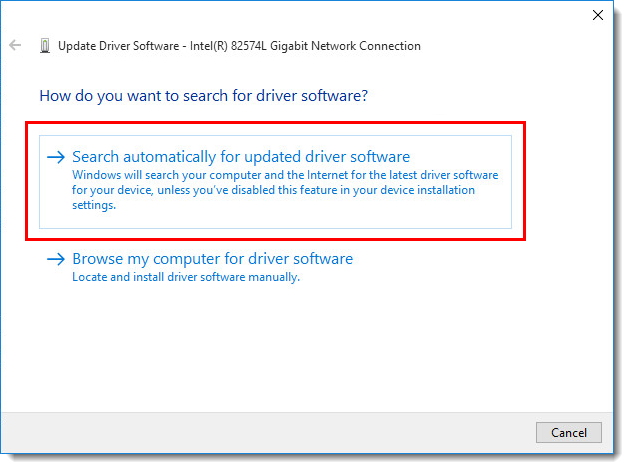
Valitse Etsi automaattisesti päivitettyä ohjainohjelmistoa. Jos päivitys on saatavilla, se asennetaan automaattisesti. Joissakin tapauksissa järjestelmän uudelleenkäynnistäminen voi olla tarpeen, jotta päivitetty ohjain voi latautua.