Problem
- ESET-produktet ditt varsler deg med et gult eller rødt ikon og viser meldingen "Operativsystemet er ikke oppdatert"
Løsning
 Mac-brukere: click to view instructions
 eSET PROTECT On-Prem-brukere: Utfør disse trinnene i ESET PROTECT On-Prem
-
Åpne ESET Endpoint Security eller ESET Endpoint Antivirus. Åpne mitt ESET-produkt.
-
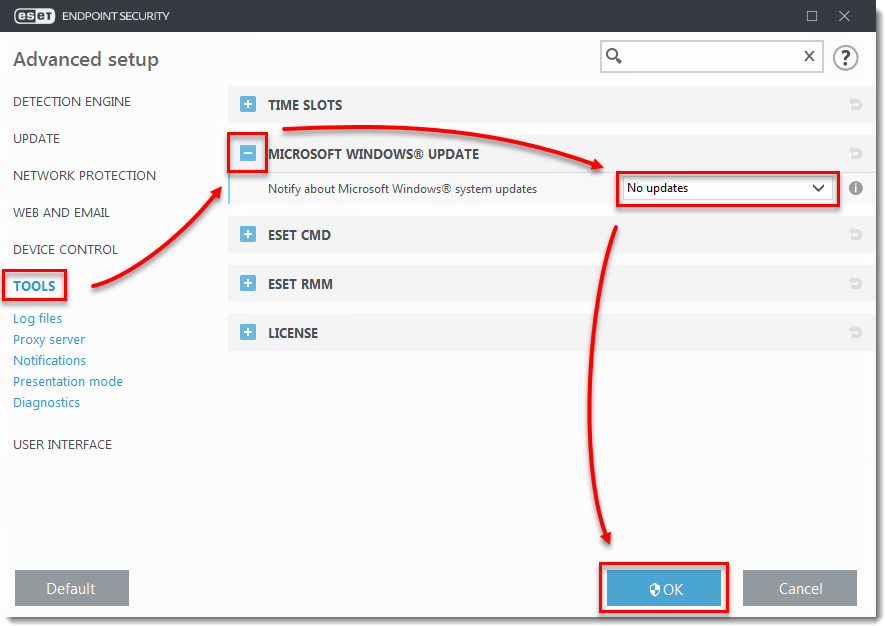
Trykk på F5 for å gå til avansert oppsett.
-
Klikk på Verktøy, utvid Microsoft Windows Update og velg Ingen oppdateringer fra rullegardinmenyen Varsle om Microsoft Windows-systemoppdateringer. Klikk på OK når du er ferdig.
Oppdatere Windows-drivere manuelt
Levering av oppdateringer til Windows-operativsystemet kan føre til at enkelte enhets- eller driveroppdateringer mislykkes under en normal oppdatering av operativsystemet. ESET-produktet ditt vil fortsette å varsle deg om tilgjengelige oppdateringer. For å løse dette problemet må du utføre en manuell oppdatering av disse enhetene og driverne.
Hvis du vet hvilken driver eller enhet som ikke kunne oppdateres, kan du følge trinnene nedenfor for å oppdatere dem manuelt:
-
Trykk på Windows-tasten + Q, skriv inn Enhetsbehandling i søkefeltet , og klikk på Enhetsbehandling.
-
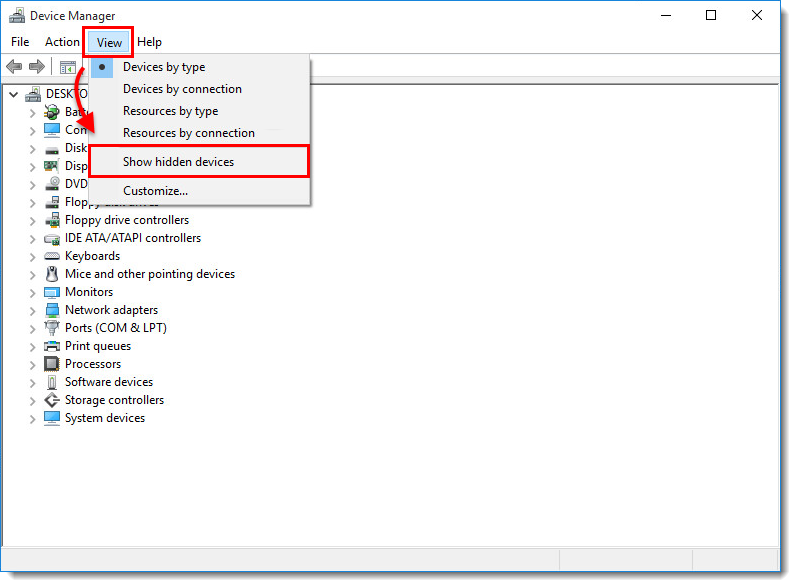
Klikk på Vis→ Vis skjulte enheter.
-
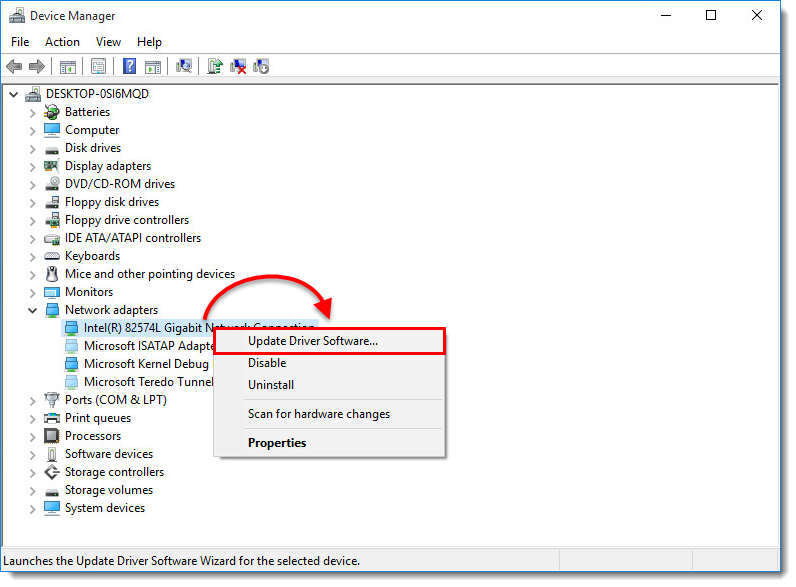
Naviger til driveren eller enheten som krever en manuell oppdatering, høyreklikk på den, og velg Oppdater driverprogramvare eller Oppdater driver fra kontekstmenyen.
-
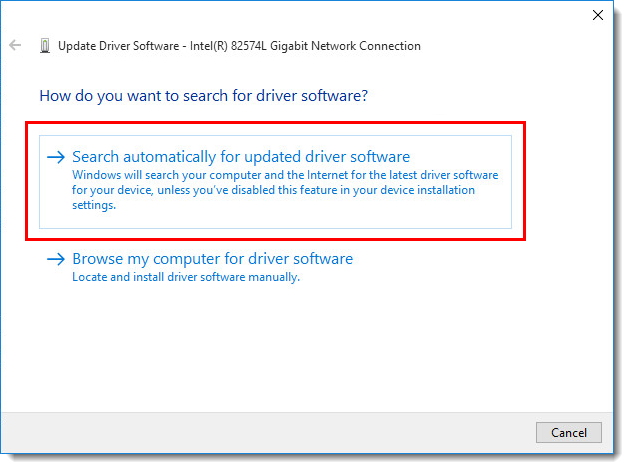
Klikk på Søk automatisk etter oppdatert driverprogramvare. Hvis en oppdatering er tilgjengelig, installeres den automatisk. I noen tilfeller kan det være nødvendig å starte systemet på nytt for at den oppdaterte driveren skal kunne lastes inn.