Kiadvány
- Az ESET termék egy sárga vagy piros ikonnal értesíti Önt, és megjelenik az "Az operációs rendszer nem naprakész" értesítés
Megoldás
 Mac felhasználók: kattintson az utasítások megtekintéséhez
 ESET PROTECT On-Prem felhasználók: Végezze el ezeket a lépéseket az ESET PROTECT On-Prem programban
-
Nyissa meg az ESET Endpoint Security vagy az ESET Endpoint Antivirus programot. Nyissa meg az ESET termékemet.
-
Nyomja meg az F5 billentyűt a Speciális beállításokhoz.
-
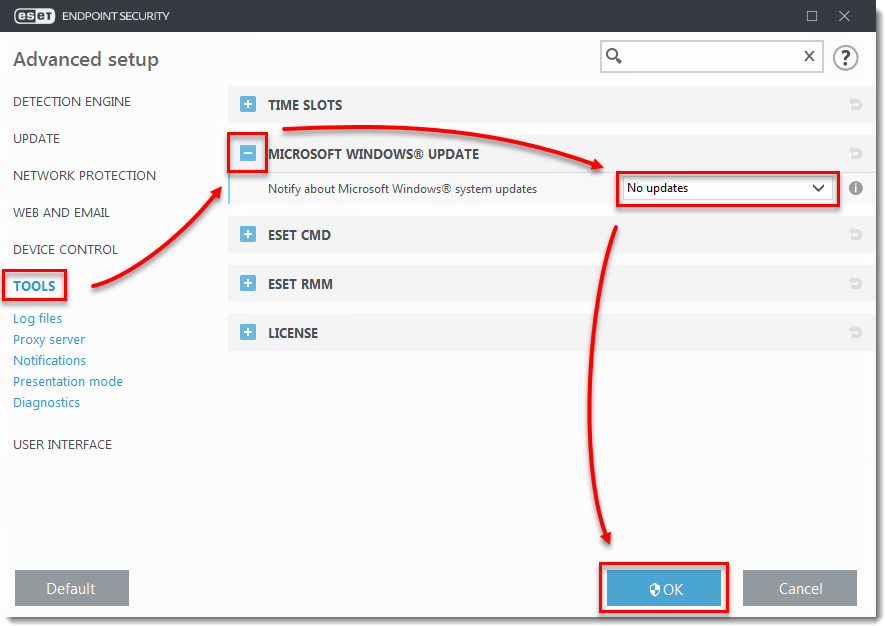
Kattintson az Eszközök gombra, bontsa ki a Microsoft Windows frissítés elemet, és válassza a Nincs frissítés a Microsoft Windows rendszerfrissítésekről szóló értesítés legördülő menüből. Kattintson az OK gombra, ha végzett.
A Windows illesztőprogramok kézi frissítése
A Windows operációs rendszer frissítésének kézbesítése miatt előfordulhat, hogy egyes eszköz- vagy illesztőprogram-frissítések sikertelenek az operációs rendszer normál frissítése során. Az ESET termék továbbra is értesíti Önt az elérhető frissítésekről. A probléma megoldásához végezze el ezen eszközök és illesztőprogramok manuális frissítését.
Ha tudja, hogy melyik illesztőprogram vagy eszköz frissítése sikertelen volt, kövesse az alábbi lépéseket a manuális frissítéshez:
-
Nyomja meg a Windows billentyű + Q billentyűkombinációt, írja be az Eszközkezelőt a Keresés mezőbe, majd kattintson az Eszközkezelő gombra.
-
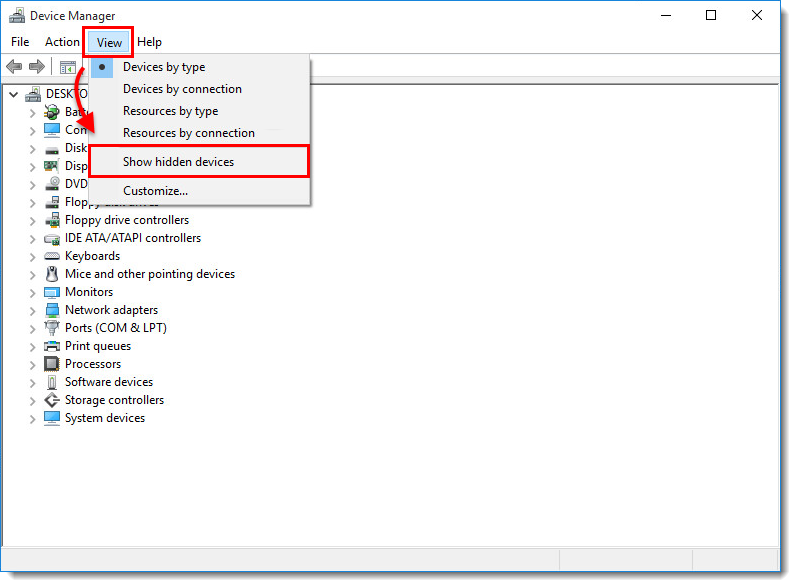
Kattintson a View → Show hidden devices (Rejtett eszközök megjelenítése) gombra.
-
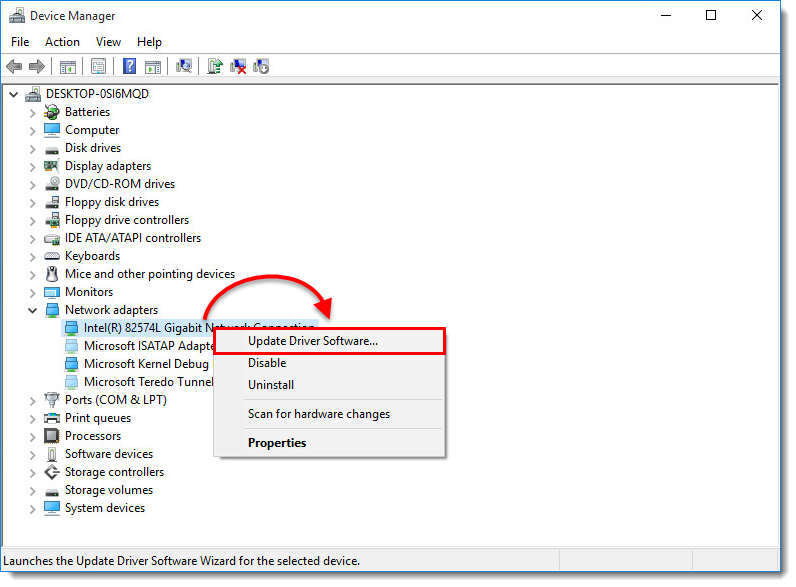
Navigáljon a kézi frissítést igénylő illesztőprogramhoz vagy eszközhöz, kattintson rá a jobb gombbal, és válassza a Kontextusmenüben az illesztőprogram-szoftver frissítése vagy az illesztőprogram frissítése parancsot.
-
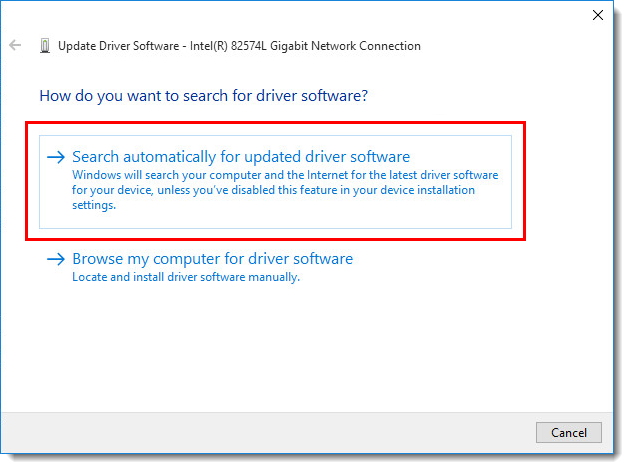
Kattintson az Automatikus keresés a frissített illesztőprogramokért gombra. Ha elérhető egy frissítés, az automatikusan települ. Bizonyos esetekben a rendszer újraindítása szükséges lehet ahhoz, hogy a frissített illesztőprogram betöltődjön.