Problema
- Su producto ESET le avisa con un icono amarillo o rojo y muestra la notificación "El sistema operativo no está actualizado"
Solución
 Usuarios de Mac: haga clic para ver las instrucciones
 usuarios de ESET PROTECT On-Prem: Realice estos pasos en ESET PROTECT On-Prem
-
Abra ESET Endpoint Security o ESET Endpoint Antivirus. Abrir mi producto ESET.
-
Pulse F5 para entrar en Configuración avanzada.
-
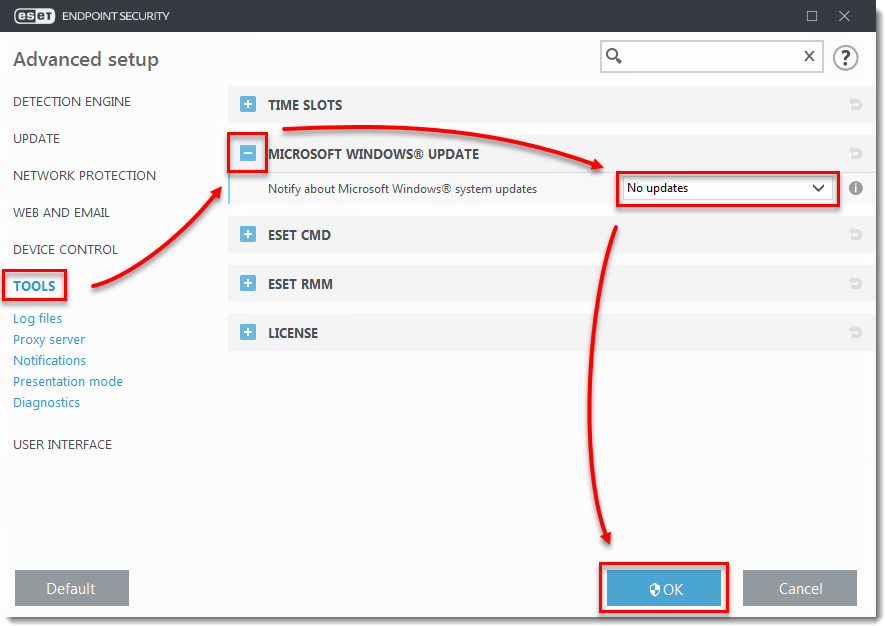
Haga clic en Herramientas, expanda Actualización de Microsoft Windows y seleccione Sin actualizaciones en el menú desplegable Notificar actualizaciones del sistema de Microsoft Windows. Haga clic en Aceptar cuando haya terminado.
Actualizar manualmente los controladores de Windows
La entrega de actualizaciones del sistema operativo Windows puede hacer que fallen algunas actualizaciones de dispositivos o controladores durante una actualización normal del sistema operativo. Su producto ESET continuará notificándole las actualizaciones disponibles. Para resolver este problema, realice una actualización manual de estos dispositivos y controladores.
Si sabe qué controlador o dispositivo falló en la actualización, siga los pasos que se indican a continuación para actualizarlos manualmente:
-
Pulsa la tecla de Windows + Q, escribe Administrador de dispositivos en el campo Buscar y haz clic en Administrador de dispositivos.
-
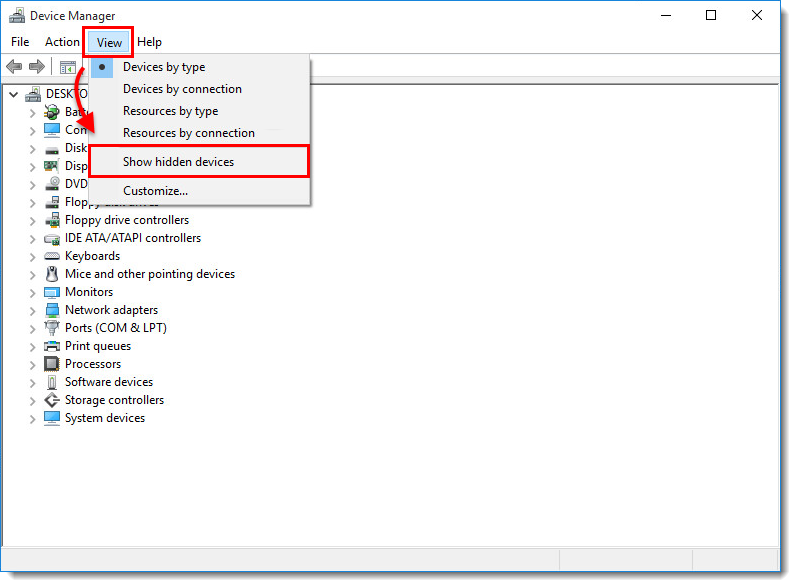
Haga clic en Ver → Mostrar dispositivos ocultos.
-
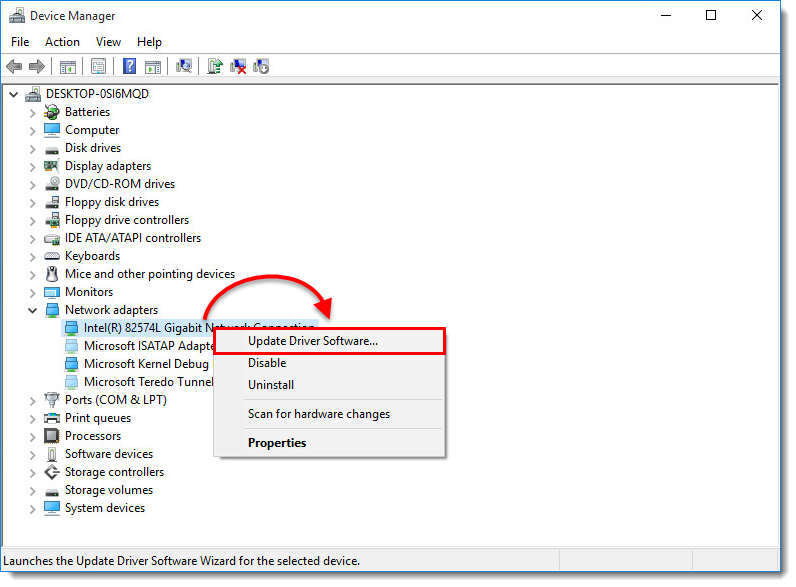
Desplácese hasta el controlador o dispositivo que requiere una actualización manual, haga clic con el botón derecho y seleccione Actualizar software del controlador o Actualizar controlador en el menú contextual.
-
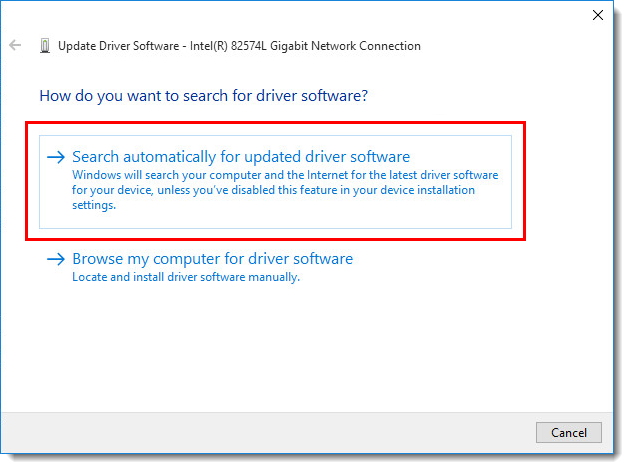
Haga clic en Buscar automáticamente software de controlador actualizado. Si hay una actualización disponible, se instalará automáticamente. En algunos casos, puede ser necesario reiniciar el sistema para que se cargue el controlador actualizado.