Издание
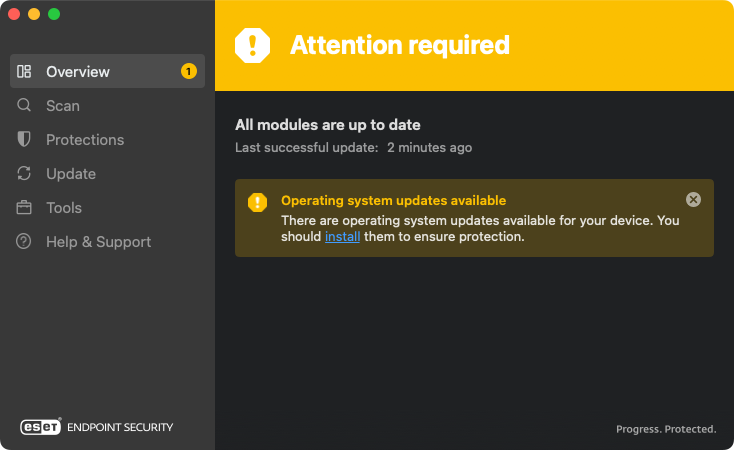
- Вашият продукт на ESET Ви уведомява с жълта или червена икона и показва известието "Операционната система не е актуализирана"
Решение
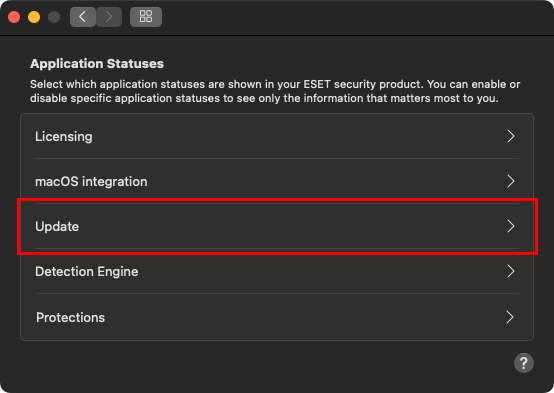
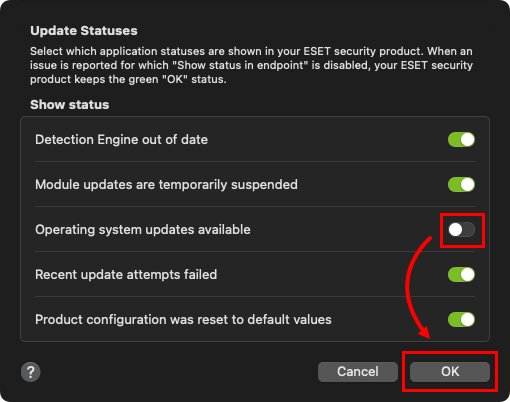
Потребители на Mac: кликнете,
потребители на ESET PROTECT On-Prem: Изпълнете
-
Отворете ESET Endpoint Security или ESET Endpoint Antivirus. Отворете моя продукт на ESET.
-
Натиснете F5 , за да влезете в Разширена настройка.
-
Натиснете Tools (Инструменти), разширете Microsoft Windows update (Актуализация на Microsoft Windows) и изберете No updates (Без актуализации) от падащото меню Notify about Microsoft Windows system updates (Уведомяване за актуализации на системата на Microsoft Windows). Натиснете OK, когато приключите.
Ръчно актуализиране на драйверите на Windows
Доставката на актуализации на операционната система Windows може да доведе до неуспех на някои актуализации на устройства или драйвери по време на нормална актуализация на операционната система. Вашият продукт на ESET ще продължи да Ви уведомява за наличните актуализации. За да разрешите този проблем, извършете ръчно актуализиране на тези устройства и драйвери.
Ако знаете кой драйвер или устройство не е успял да се актуализира, следвайте стъпките по-долу, за да ги актуализирате ръчно:
-
Натиснете клавиша Windows + Q, въведете Device manager в полето за търсене и щракнете върху Device manager.
-
Щракнете върху View (Изглед) → Show hidden devices (Показване на скрити устройства).
-
Навигирайте до драйвера или устройството, което изисква ръчна актуализация, щракнете с десния бутон на мишката върху него и изберете Update Driver Software (Актуализиране на софтуера на драйвера ) или Update driver (Актуализиране на драйвера) от контекстното меню.
-
Щракнете върху Търсене автоматично за актуализиран софтуер на драйвера. Ако е налична актуализация, тя ще бъде инсталирана автоматично. В някои случаи може да се наложи рестартиране на системата, за да може актуализираният драйвер да се зареди.