Problem
- Produkt ESET powiadamia użytkownika za pomocą żółtej lub czerwonej ikony i wyświetla powiadomienie "System operacyjny nie jest aktualny"
Rozwiązanie
 Użytkownicy komputerów Mac: click to view instructions
 użytkownicy ESET PROTECT On-Prem: Wykonaj te kroki w ESET PROTECT On-Prem
-
Otwórz program ESET Endpoint Security lub ESET Endpoint Antivirus. Otwórz mój produkt ESET.
-
Naciśnij klawisz F5 , aby przejść do ustawień zaawansowanych.
-
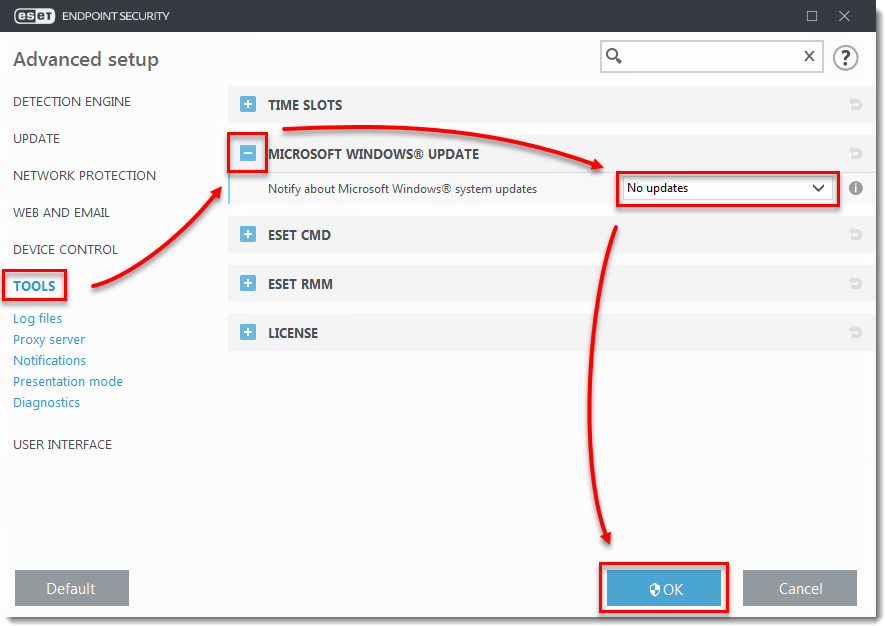
Kliknij Narzędzia, rozwiń Aktualizacja Microsoft Windows i wybierz Brak aktualizacji z rozwijanego menu Powiadom o aktualizacjach systemu Microsoft Windows. Po zakończeniu kliknij przycisk OK.
Ręczna aktualizacja sterowników Windows
Dostarczanie aktualizacji systemu operacyjnego Windows może spowodować, że niektóre aktualizacje urządzeń lub sterowników nie powiodą się podczas normalnej aktualizacji systemu operacyjnego. Produkt ESET będzie nadal powiadamiał o dostępnych aktualizacjach. Aby rozwiązać ten problem, należy wykonać ręczną aktualizację tych urządzeń i sterowników.
Jeśli wiesz, którego sterownika lub urządzenia nie udało się zaktualizować, wykonaj poniższe czynności, aby ręcznie je zaktualizować:
-
Naciśnij klawisz Windows + Q, wpisz Menedżer urządzeń w polu wyszukiwania i kliknij Menedżer urządzeń.
-
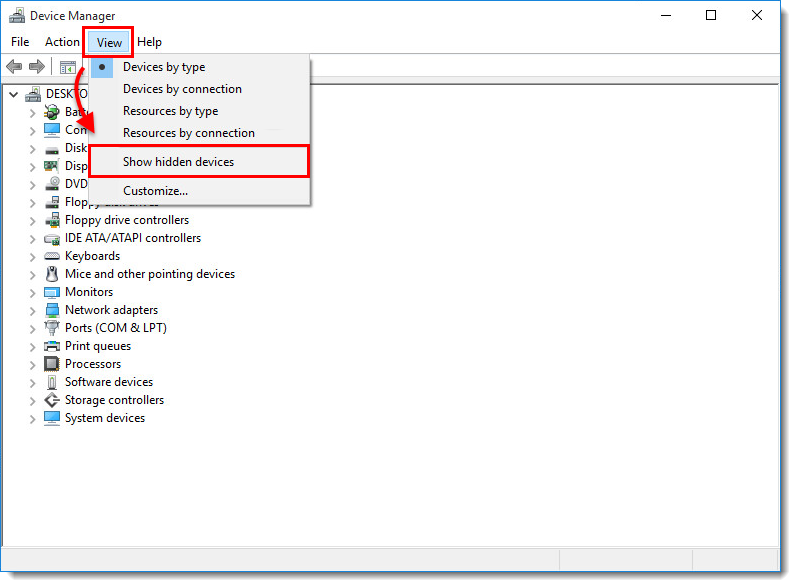
Kliknij Widok → Pokaż ukryte urządzenia.
-
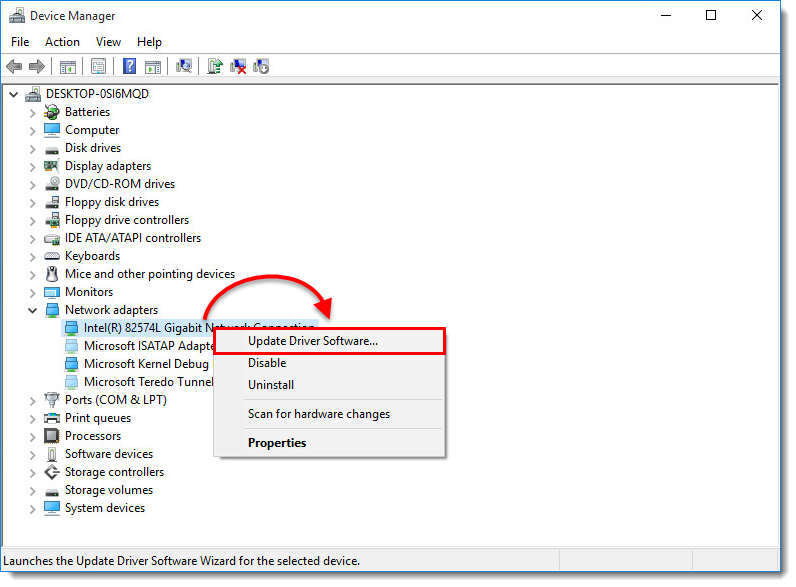
Przejdź do sterownika lub urządzenia, które wymaga ręcznej aktualizacji, kliknij je prawym przyciskiem myszy i wybierz opcję Aktualizuj oprogramowanie sterownika lub Aktualizuj sterownik z menu kontekstowego.
-
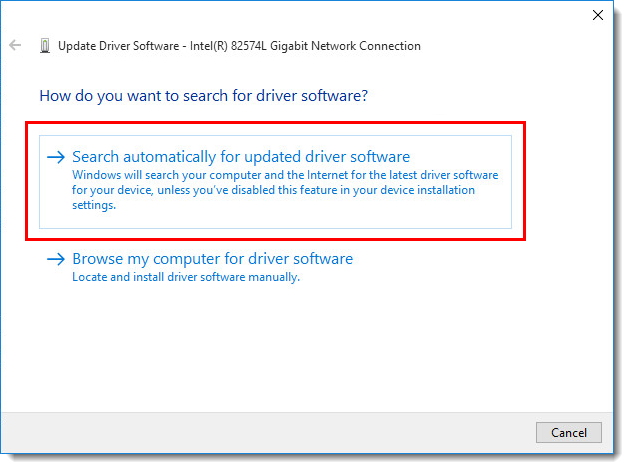
Kliknij opcję Wyszukaj automatycznie zaktualizowane oprogramowanie sterownika. Jeśli aktualizacja jest dostępna, zostanie ona automatycznie zainstalowana. W niektórych przypadkach może być wymagane ponowne uruchomienie systemu, aby umożliwić załadowanie zaktualizowanego sterownika.