Problem
- Din ESET-produkt meddelar dig med en gul eller röd ikon och visar meddelandet "Operativsystemet är inte uppdaterat"
Lösning
 Mac-användare: klicka för att visa instruktioner
 eSET PROTECT On-Prem-användare: Utför dessa steg i ESET PROTECT On-Prem
-
Öppna ESET Endpoint Security eller ESET Endpoint Antivirus. Öppna min ESET-produkt.
-
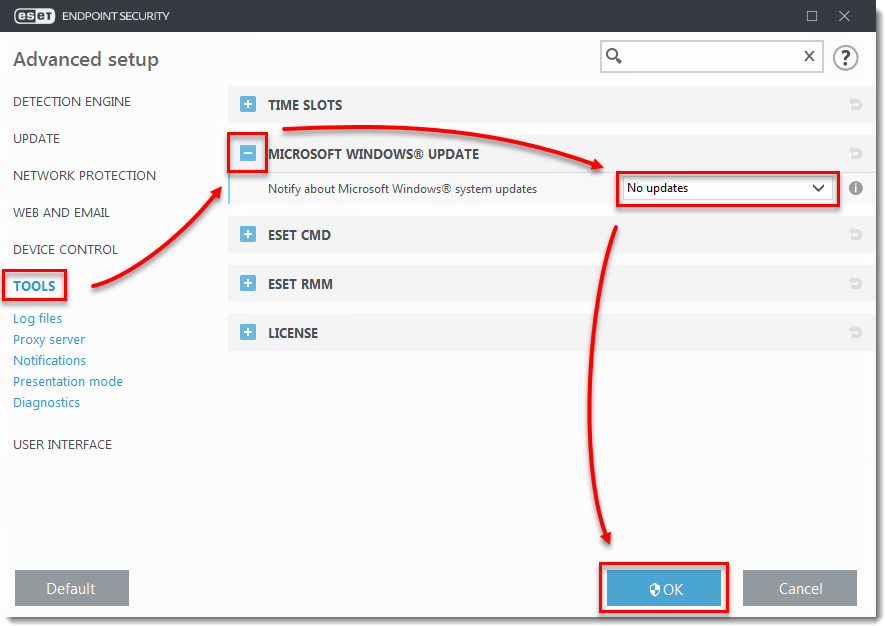
Tryck på F5 för att öppna Avancerad installation.
-
Klicka på Verktyg, expandera Microsoft Windows Update och välj Inga uppdateringar från rullgardinsmenyn Meddela om Microsoft Windows systemuppdateringar. Klicka på OK när du är klar.
Uppdatera Windows-drivrutiner manuellt
Uppdateringar av Windows operativsystem kan leda till att vissa uppdateringar av enheter eller drivrutiner misslyckas under en normal uppdatering av operativsystemet. Din ESET-produkt kommer att fortsätta att meddela dig om tillgängliga uppdateringar. För att lösa problemet ska du utföra en manuell uppdatering av dessa enheter och drivrutiner.
Om du vet vilken drivrutin eller enhet som inte uppdaterades, följ stegen nedan för att uppdatera dem manuellt:
-
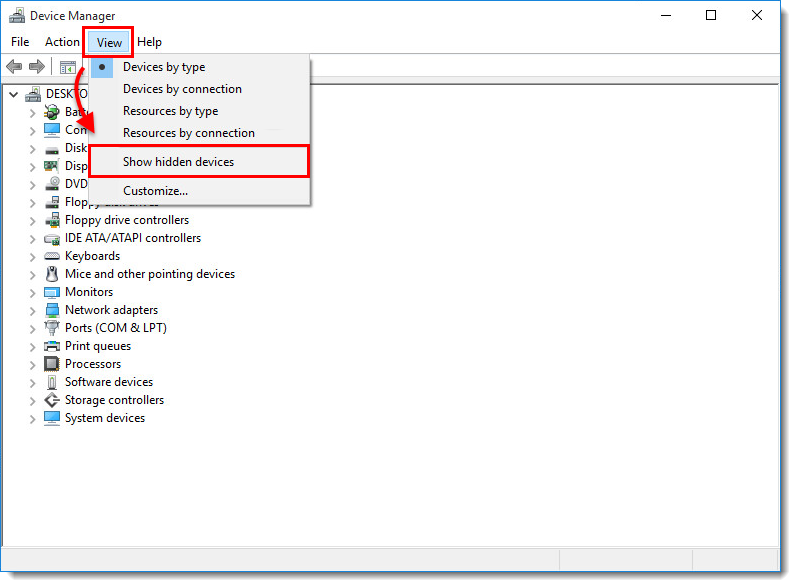
Tryck på Windows-tangenten + Q, skriv Enhetshanteraren i sökfältet och klicka på Enhetshanteraren.
-
Klicka på Visa→ Visa dolda enheter.
-
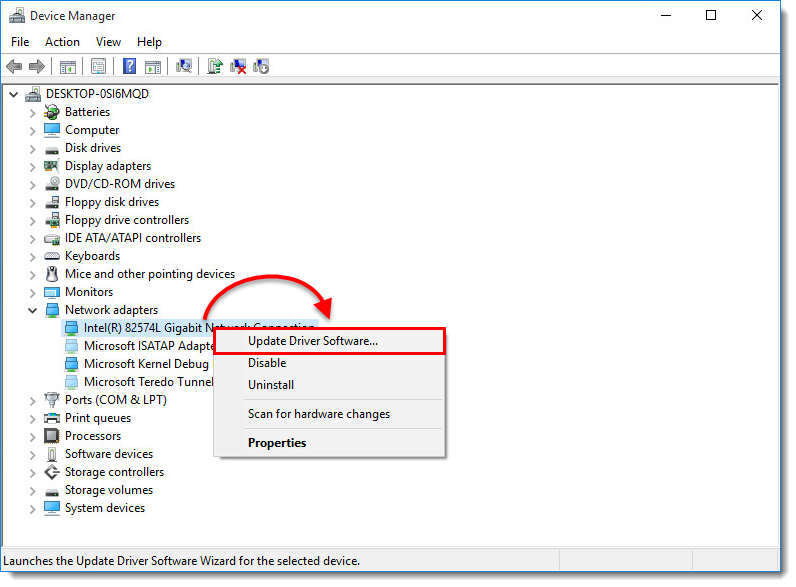
Navigera till den drivrutin eller enhet som kräver en manuell uppdatering, högerklicka på den och välj Update Driver Software eller Update driver i snabbmenyn.
-
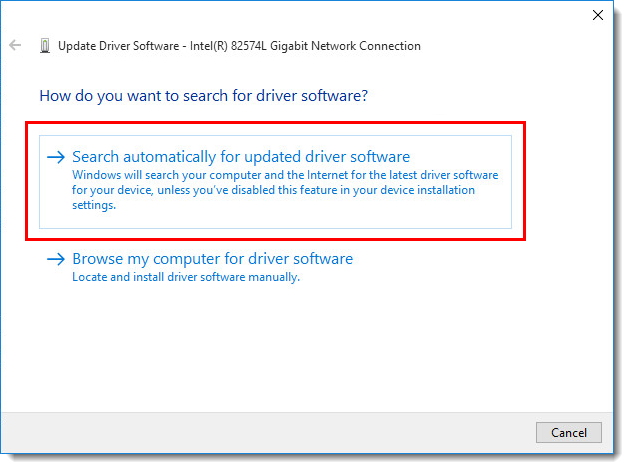
Klicka på Sök automatiskt efter uppdaterad drivrutinsprogramvara. Om en uppdatering finns tillgänglig kommer den att installeras automatiskt. I vissa fall kan det krävas en omstart av systemet för att den uppdaterade drivrutinen ska kunna laddas.