Probleem
- Uw ESET-product meldt u met een geel of rood pictogram en geeft de melding "Besturingssysteem is niet up-to-date" weer
Oplossing
 Mac-gebruikers: klik om instructies te bekijken
 eSET PROTECT On-Prem gebruikers: Voer deze stappen uit in ESET PROTECT On-Prem
-
Open ESET Endpoint Security of ESET Endpoint Antivirus. Open mijn ESET product.
-
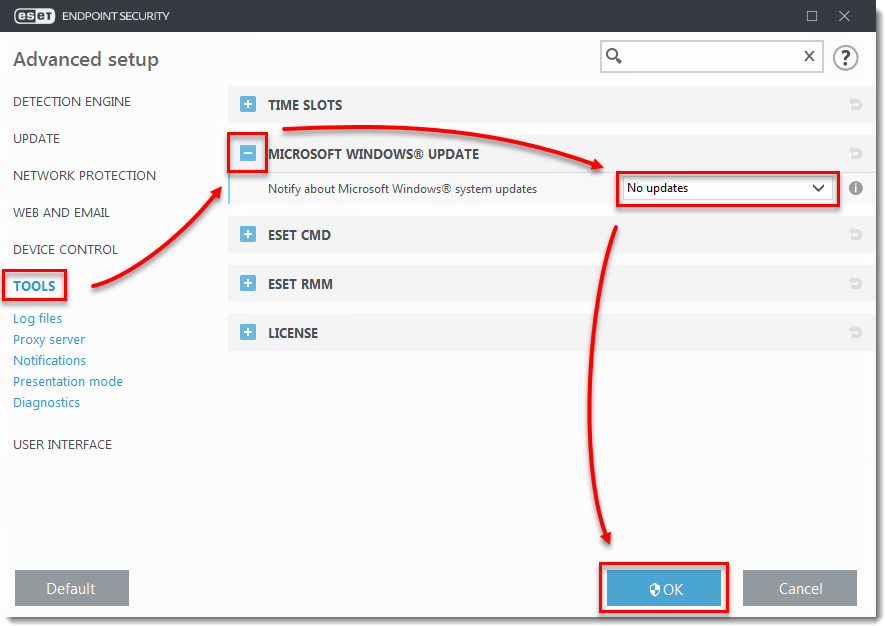
Druk op F5 om naar Geavanceerde instellingen te gaan.
-
Klik op Tools (Extra), vouw Microsoft Windows update uit en selecteer No updates (Geen updates) in het vervolgkeuzemenu Notify about Microsoft Windows system updates (Melden over Microsoft Windows systeemupdates ). Klik op OK als u klaar bent.
Windows-stuurprogramma's handmatig bijwerken
Het is mogelijk dat sommige updates van apparaten of stuurprogramma's mislukken tijdens een normale update van het besturingssysteem. Uw ESET-product blijft u op de hoogte houden van beschikbare updates. Om dit probleem op te lossen, voert u een handmatige update van deze apparaten en stuurprogramma's uit.
Als je weet welk stuurprogramma of apparaat niet is bijgewerkt, volg dan de onderstaande stappen om ze handmatig bij te werken:
-
Druk op de Windows-toets + Q, typ Apparaatbeheer in het zoekveld en klik op Apparaatbeheer.
-
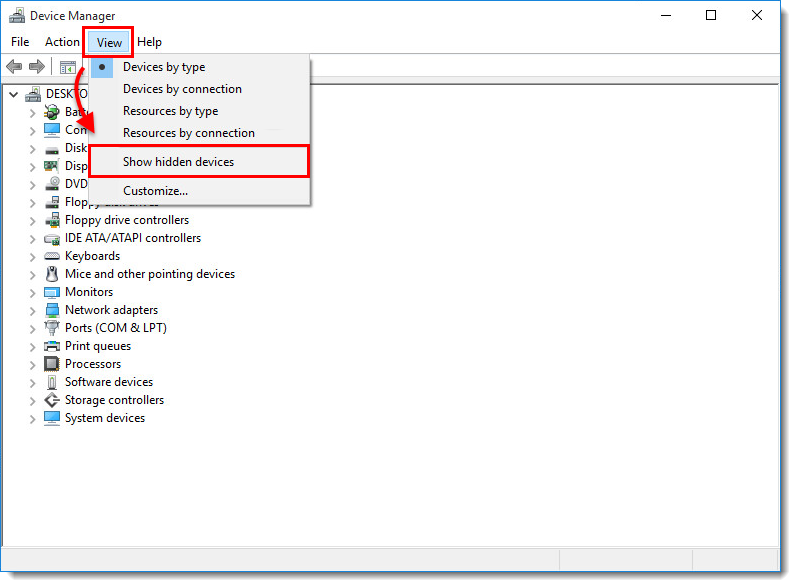
Klik op Beeld → Verborgen apparaten weergeven.
-
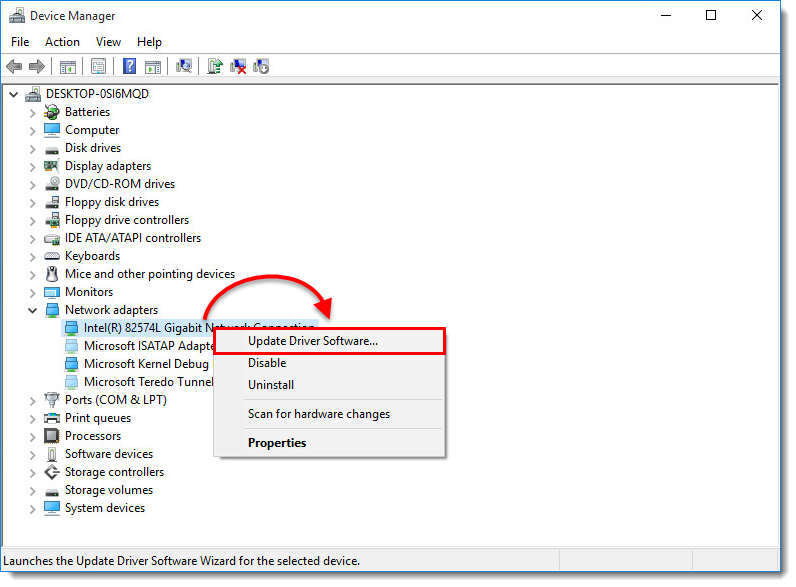
Navigeer naar het stuurprogramma of apparaat dat handmatig moet worden bijgewerkt, klik er met de rechtermuisknop op en selecteer Stuurprogramma's bijwerken of Stuurprogramma bijwerken in het contextmenu.
-
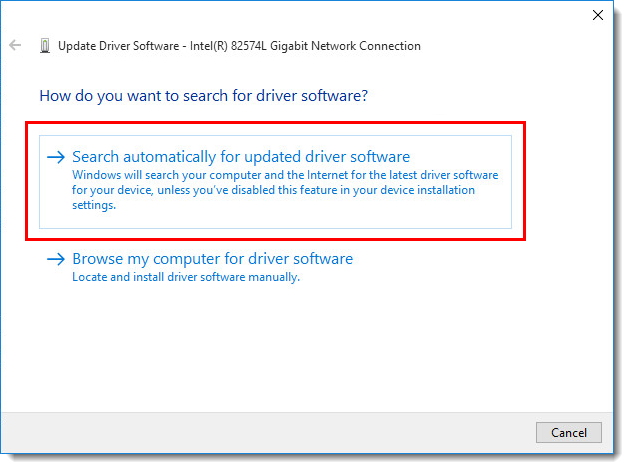
Klik op Automatisch zoeken naar bijgewerkte stuurprogramma's. Als er een update beschikbaar is, wordt deze automatisch geïnstalleerd. In sommige gevallen kan een herstart van het systeem nodig zijn om het bijgewerkte stuurprogramma te laden.