Τεύχος
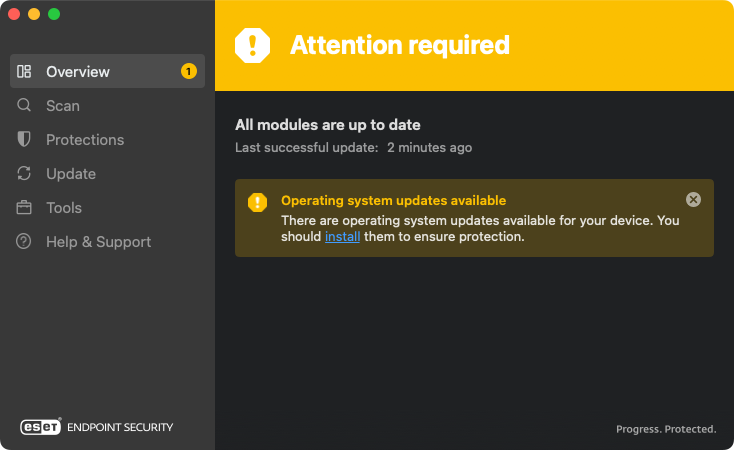
- Το προϊόν ESET σας ειδοποιεί με ένα κίτρινο ή κόκκινο εικονίδιο και εμφανίζει την ειδοποίηση "Το λειτουργικό σύστημα δεν είναι ενημερωμένο"
Λύση
Χρήστες Mac: click to view instructions
χρήστες του ESET PROTECT On-Prem: Εκτελέστε αυτά τα βήματα στο ESET PROTECT On-Prem
-
Ανοίξτε το ESET Endpoint Security ή το ESET Endpoint Antivirus. Ανοίξτε το προϊόν μου ESET.
-
Πατήστε το F5 για να εισέλθετε στη ρύθμιση για προχωρημένους.
-
Κάντε κλικ στην επιλογή Εργαλεία, επεκτείνετε την επιλογή Ενημέρωση Microsoft Windows και επιλέξτε Όχι ενημερώσεις από το αναπτυσσόμενο μενού Ειδοποίηση για ενημερώσεις συστήματος Microsoft Windows. Κάντε κλικ στο κουμπί OK όταν ολοκληρώσετε.
Μη αυτόματη ενημέρωση των προγραμμάτων οδήγησης των Windows
Η παράδοση ενημερώσεων του λειτουργικού συστήματος των Windows ενδέχεται να προκαλέσει την αποτυχία ορισμένων ενημερώσεων συσκευών ή προγραμμάτων οδήγησης κατά τη διάρκεια μιας κανονικής ενημέρωσης του λειτουργικού συστήματος. Το προϊόν της ESET θα συνεχίσει να σας ειδοποιεί για τις διαθέσιμες ενημερώσεις. Για να επιλύσετε αυτό το πρόβλημα, πραγματοποιήστε μη αυτόματη ενημέρωση αυτών των συσκευών και προγραμμάτων οδήγησης.
Εάν γνωρίζετε ποιο πρόγραμμα οδήγησης ή συσκευή απέτυχε να ενημερωθεί, ακολουθήστε τα παρακάτω βήματα για να τα ενημερώσετε μη αυτόματα:
-
Πατήστε το πλήκτρο Windows + Q, πληκτρολογήστε Διαχείριση συσκευών στο πεδίο αναζήτησης και κάντε κλικ στο Διαχείριση συσκευών.
-
Κάντε κλικ στην επιλογή Προβολή → Εμφάνιση κρυφών συσκευών.
-
Πλοηγηθείτε στο πρόγραμμα οδήγησης ή τη συσκευή που απαιτεί μη αυτόματη ενημέρωση, κάντε δεξιό κλικ σε αυτό και επιλέξτε Ενημέρωση λογισμικού προγράμματος οδήγησης ή Ενημέρωση προγράμματος οδήγησης από το μενού περιβάλλοντος.
-
Κάντε κλικ στην επιλογή Αυτόματη αναζήτηση για ενημερωμένο λογισμικό προγράμματος οδήγησης. Εάν υπάρχει διαθέσιμη ενημέρωση, θα εγκατασταθεί αυτόματα. Σε ορισμένες περιπτώσεις, ενδέχεται να απαιτείται επανεκκίνηση του συστήματος για να επιτραπεί η φόρτωση του ενημερωμένου προγράμματος οδήγησης.