Probleem
- Je ESET macOS-product waarschuwt je met een geel of rood pictogram
 en geeft de melding "Besturingssysteem is niet up-to-date" weer
 - Je ESET macOS-product waarschuwt je telkens wanneer het een nieuw apparaat detecteert
- MacOS-updatemeldingen uitschakelen
- Meldingen over gedetecteerd nieuw apparaat uitschakelen

Oplossing
MacOS-updatemeldingen uitschakelen
 windows-gebruikers: Klik om instructies te bekijken
 eindpuntgebruikers: Voer deze stappen uit op individuele client-werkstations
-
Klik op Beleid, vouw Ingebouwd beleid uit en klik op ESET Endpoint voor macOS (OS X) en Linux.
-
Schakel het selectievakje in naast het beleid dat u wilt wijzigen en klik op Acties → Bewerken.
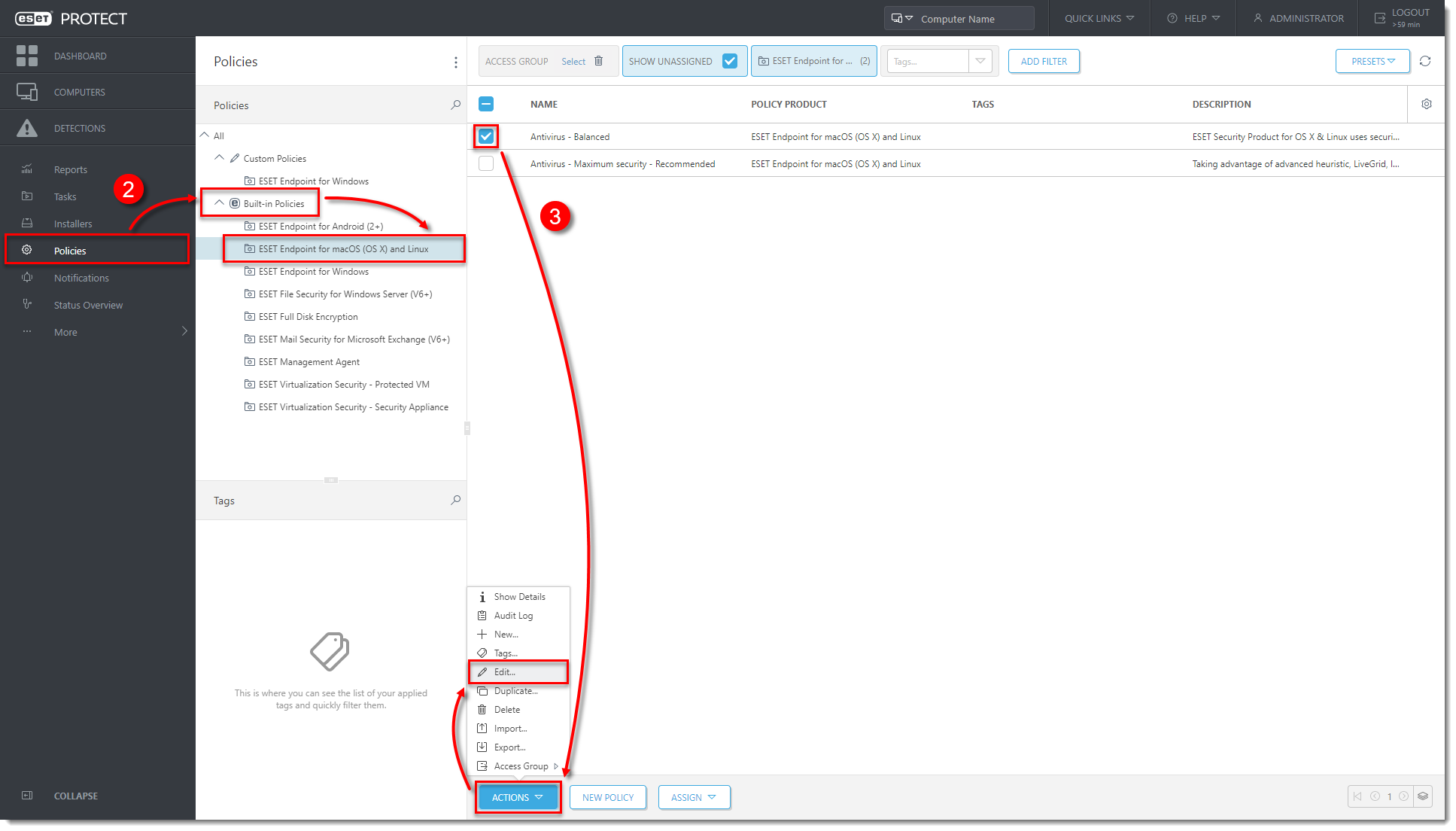
Figuur 1-1
Klik op de afbeelding om het groter te bekijken in een nieuw venster -
Klik op Instellingen → Gebruikersinterface, vouw Waarschuwingen en meldingen uit en klik naast Geavanceerde opties op Bewerken.
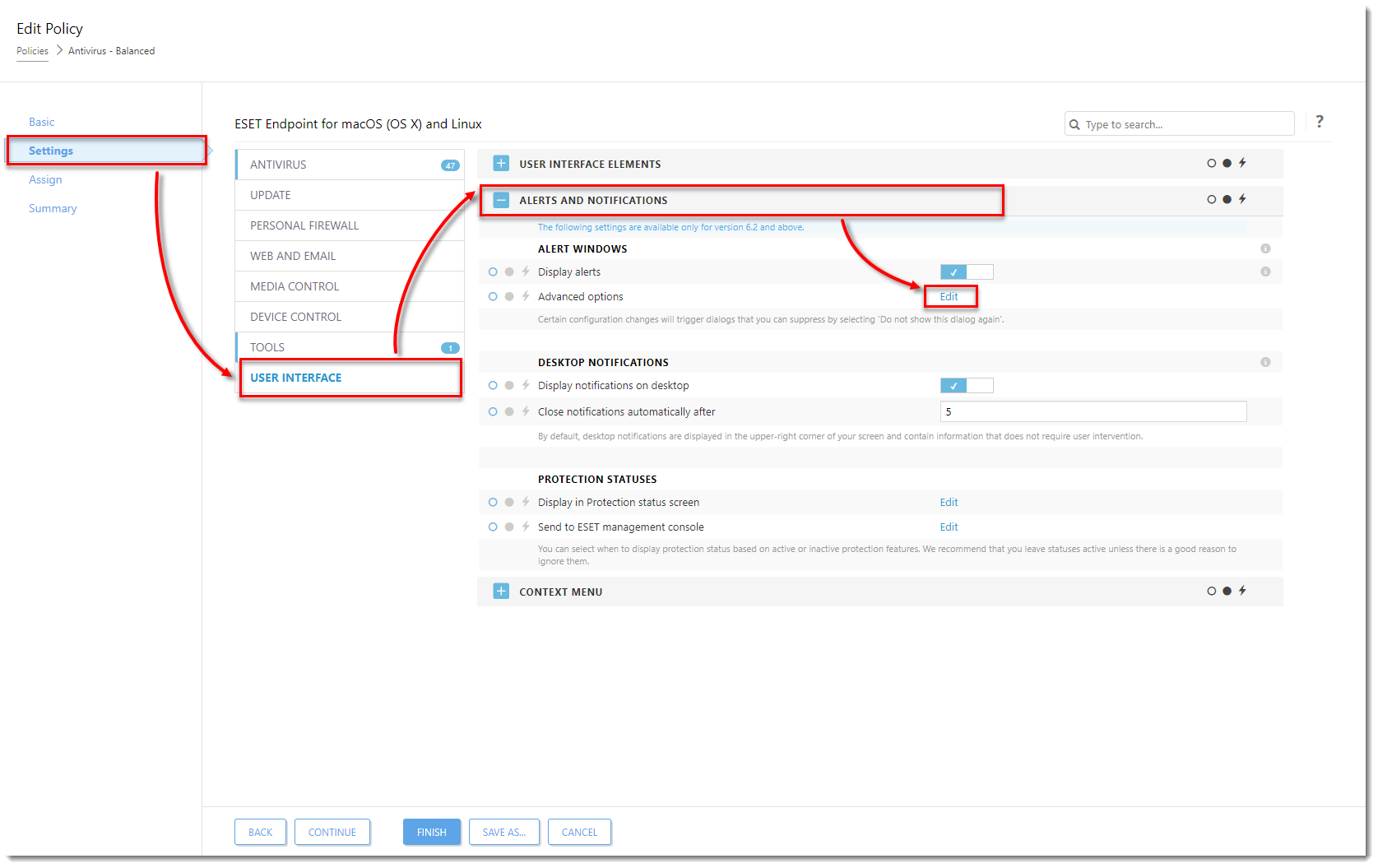
Afbeelding 1-2
Klik op de afbeelding om deze groter weer te geven in een nieuw venster -
Schakel in de kolom Naam dialoogvenster het selectievakje naast Updates besturingssysteem uit en klik op Opslaan.
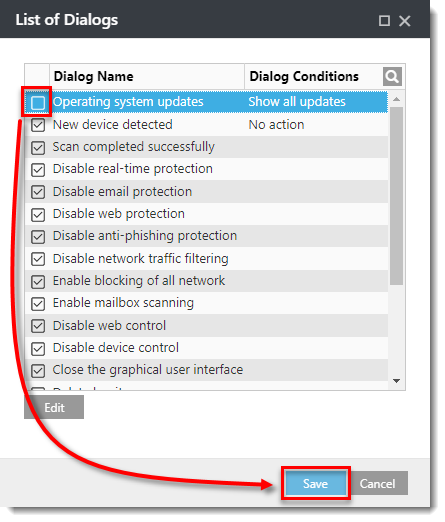
Afbeelding 1-3
Klik op de afbeelding om deze groter weer te geven in een nieuw venster -
Klik op Voltooien. Het beleid is van toepassing op computers die aan dit beleid zijn toegewezen.
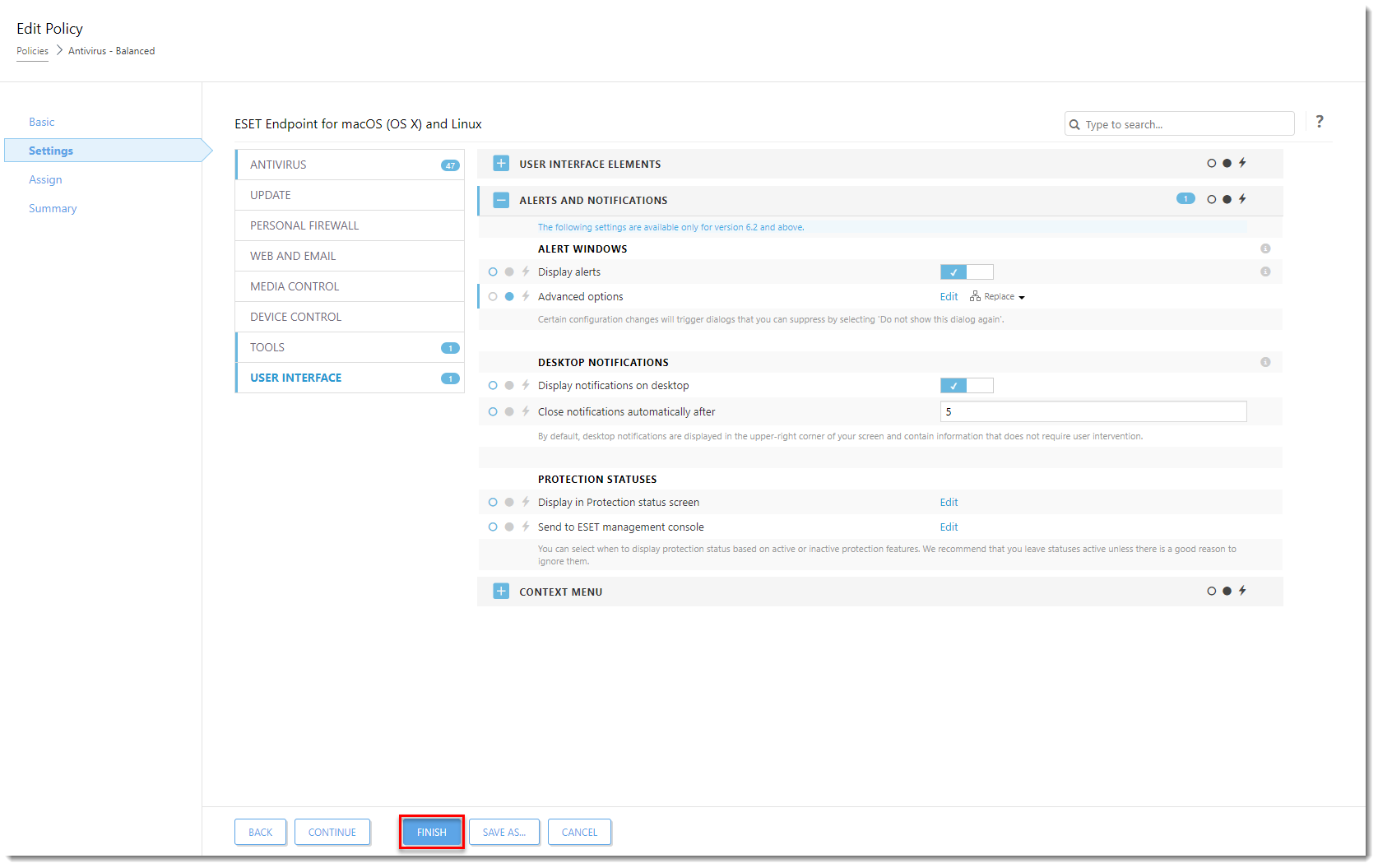
Afbeelding 1-4
Klik op de afbeelding om deze groter weer te geven in een nieuw venster
Meldingen voor gedetecteerd nieuw apparaat uitschakelen
-
Klik op Beleid, vouw Ingebouwd beleid uit en klik op ESET Endpoint voor macOS (OS X) en Linux.
-
Schakel het selectievakje in naast het beleid dat u wilt wijzigen en klik op Acties → Bewerken.
Afbeelding 2-1
Klik op de afbeelding om deze in een nieuw venster groter weer te geven -
Klik op Instellingen → Gebruikersinterface, vouw Waarschuwingen en meldingen uit en klik naast Geavanceerde opties op Bewerken.
Afbeelding 2-2
Klik op de afbeelding om deze groter weer te geven in een nieuw venster -
Schakel in de kolom Dialoognaam het selectievakje naast Nieuw apparaat gedetecteerd uit en klik op Opslaan.

Afbeelding 2-3
Klik op de afbeelding om deze groter weer te geven in een nieuw venster -
Klik op Voltooien. Het beleid is van toepassing op computers die aan dit beleid zijn toegewezen.
Afbeelding 2-4
Klik op de afbeelding om deze groter weer te geven in een nieuw venster


