Problema
- Su producto ESET macOS le notifica con un icono amarillo o rojo
 y muestra la notificación "El sistema operativo no está actualizado"
 - Su producto ESET macOS le notifica cada vez que detecta un nuevo dispositivo
- Desactivar las notificaciones de actualización de macOS
- Desactivar las notificaciones de nuevo dispositivo detectado

Solución
Desactivar las notificaciones de actualización de macOS
 usuarios de Windows: Haga clic para ver las instrucciones
 usuarios de Endpoint: Realice estos pasos en estaciones de trabajo cliente individuales
-
Haga clic en Políticas, expanda Políticas integradas y haga clic en ESET Endpoint para macOS (OS X) y Linux.
-
Seleccione la casilla de verificación situada junto a la política que desea modificar y haga clic en Acciones → Editar.
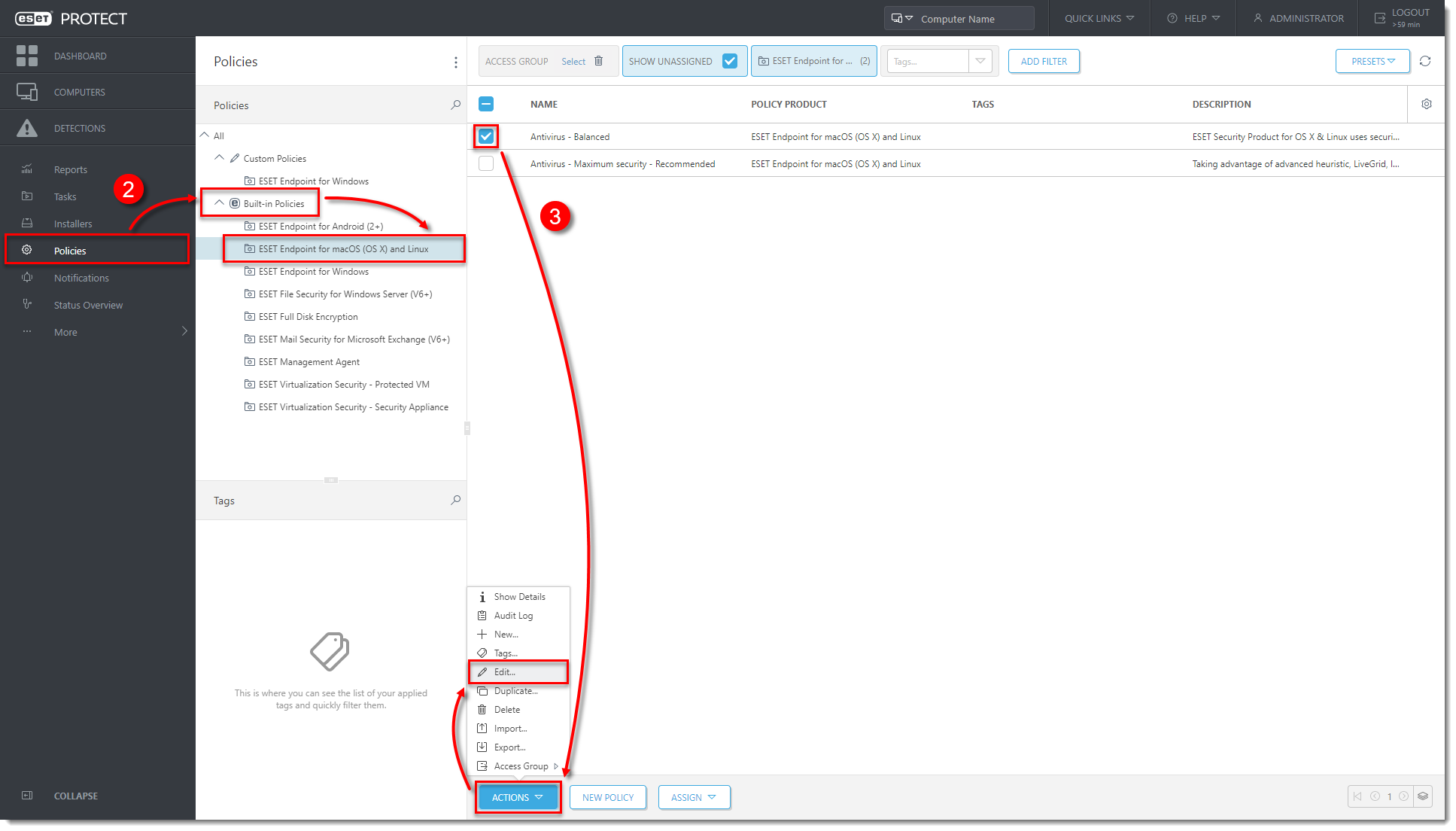
Figura 1-1
Haga clic en la imagen para verla ampliada en una ventana nueva -
Haga clic en Configuración → Interfaz de usuario, expanda Alertas y notificaciones y, junto a Opciones avanzadas, haga clic en Editar.
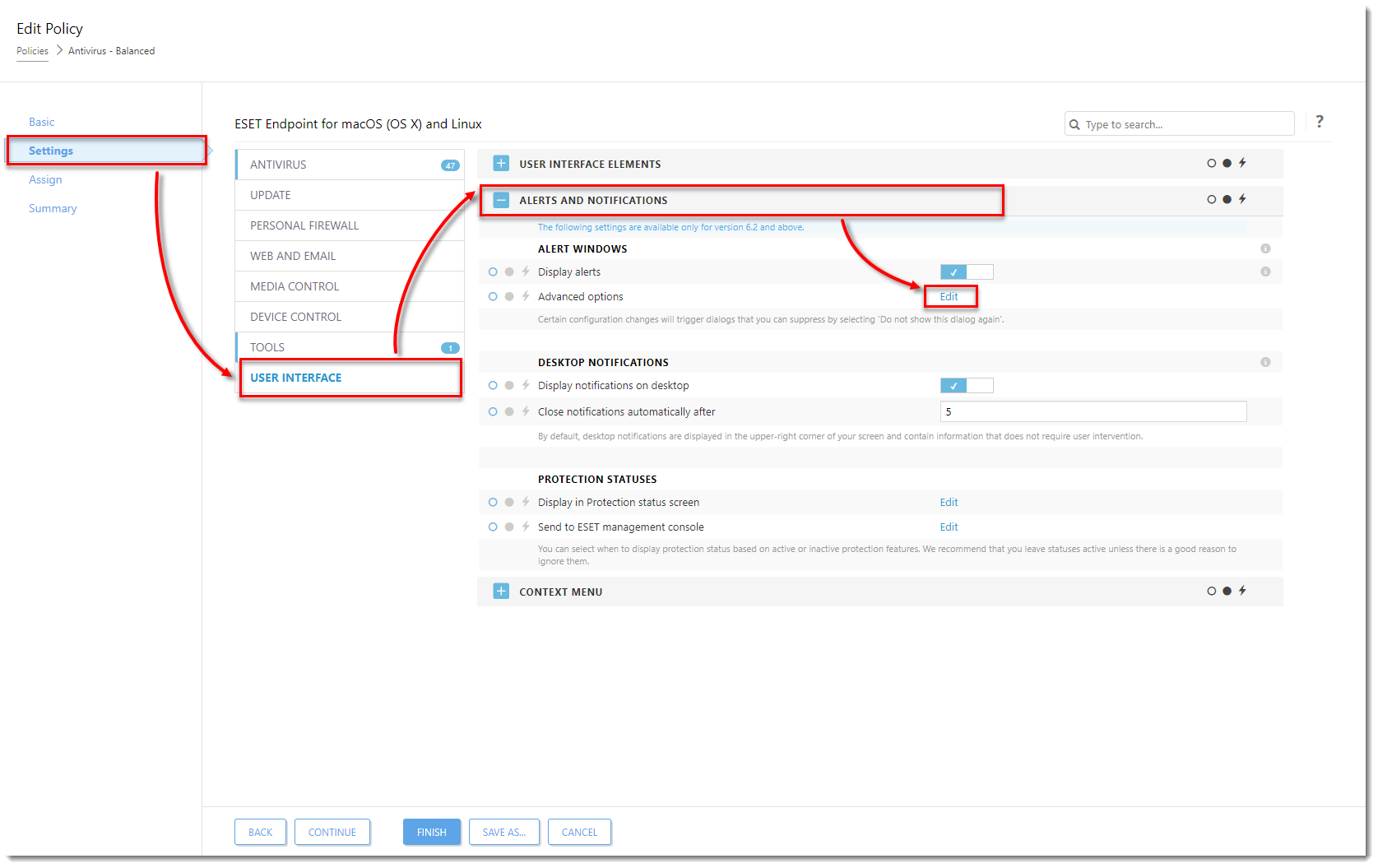
Figura 1-2
Haga clic en la imagen para ampliarla en una ventana nueva -
En la columna Nombre del cuadro de diálogo, anule la selección de la casilla situada junto a Actualizaciones del sistema operativo y haga clic en Guardar.
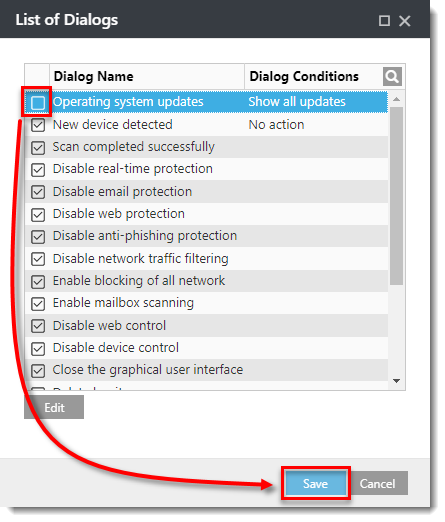
Figura 1-3
Pulse en la imagen para ampliarla en una ventana nueva -
Haga clic en Finish (Finalizar). La política se aplicará a los ordenadores asignados a esta política.
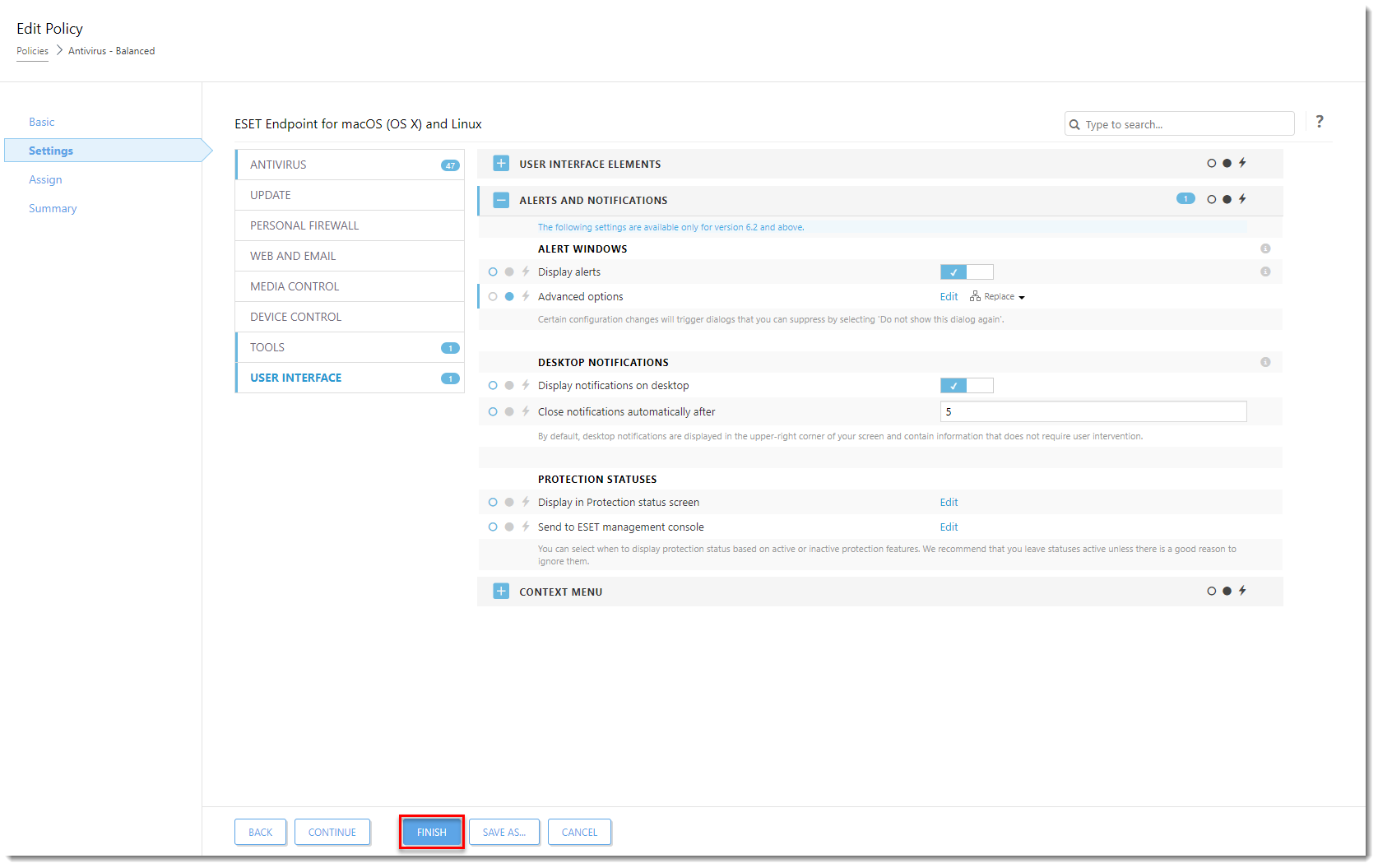
Figura 1-4
Haga clic en la imagen para ampliarla en una ventana nueva
Desactivar las notificaciones de nuevos dispositivos detectados
-
Haga clic en Políticas, expanda Políticas integradas y haga clic en ESET Endpoint para macOS (OS X) y Linux.
-
Seleccione la casilla de verificación situada junto a la política que desea modificar y haga clic en Acciones → Editar.
Figura 2-1
Haga clic en la imagen para verla ampliada en una ventana nueva -
Haga clic en Configuración → Interfaz de usuario, expanda Alertas y notificaciones y, junto a Opciones avanzadas, haga clic en Editar.
Figura 2-2
Haga clic en la imagen para ampliarla en una ventana nueva -
En la columna Nombre de diálogo, anule la selección de la casilla situada junto a Nuevo dispositivo detectado y haga clic en Guardar.

Figura 2-3
Pulse en la imagen para ampliarla en una ventana nueva -
Haga clic en Finish (Finalizar). La política se aplicará a los ordenadores asignados a esta política.
Figura 2-4
Haga clic en la imagen para ampliarla en una ventana nueva


