Problem
- Ihr ESET macOS-Produkt benachrichtigt Sie mit einem gelben oder roten Symbol
 und zeigt die Meldung "Betriebssystem ist nicht auf dem neuesten Stand" an
 - Ihr ESET macOS-Produkt benachrichtigt Sie jedes Mal, wenn es ein neues Gerät erkennt
- MacOS-Update-Benachrichtigungen deaktivieren
- Deaktivieren Sie Benachrichtigungen über neu erkannte Geräte

Lösung
Deaktivieren Sie die macOS-Update-Benachrichtigungen
 windows-Benutzer: Zum Anzeigen der Anweisungen klicken
 endpunkt-Benutzer: Führen Sie diese Schritte auf einzelnen Client-Workstations aus
-
Klicken Sie auf Richtlinien, erweitern Sie Integrierte Richtlinien und klicken Sie auf ESET Endpoint für macOS (OS X) und Linux.
-
Aktivieren Sie das Kontrollkästchen neben der Richtlinie, die Sie ändern möchten, und klicken Sie auf Aktionen → Bearbeiten.
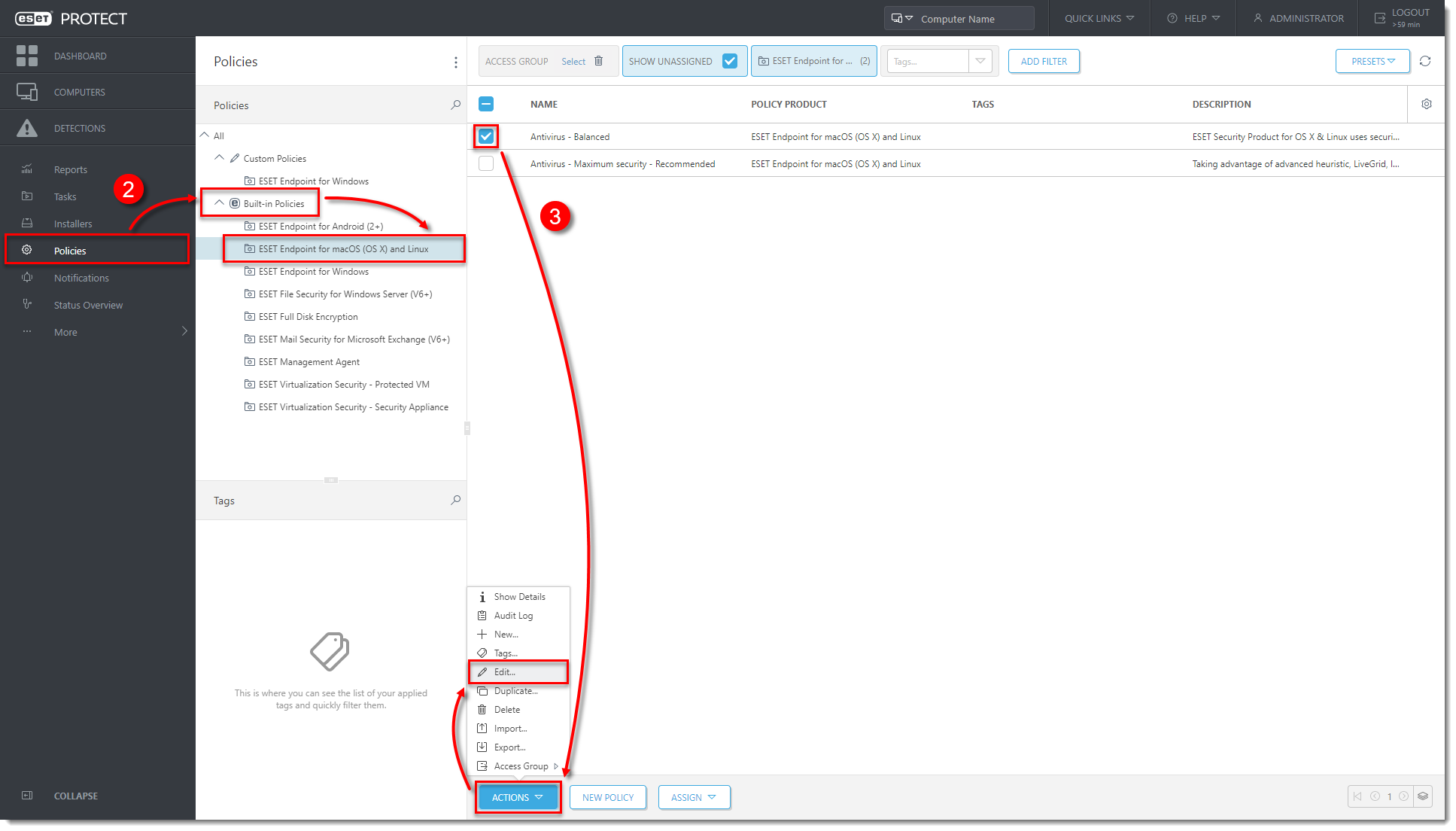
Abbildung 1-1
Klicken Sie auf das Bild, um es in einem neuen Fenster zu vergrößern -
Klicken Sie auf Einstellungen → Benutzeroberfläche, erweitern Sie Alarme und Benachrichtigungen und klicken Sie neben Erweiterte Optionen auf Bearbeiten.
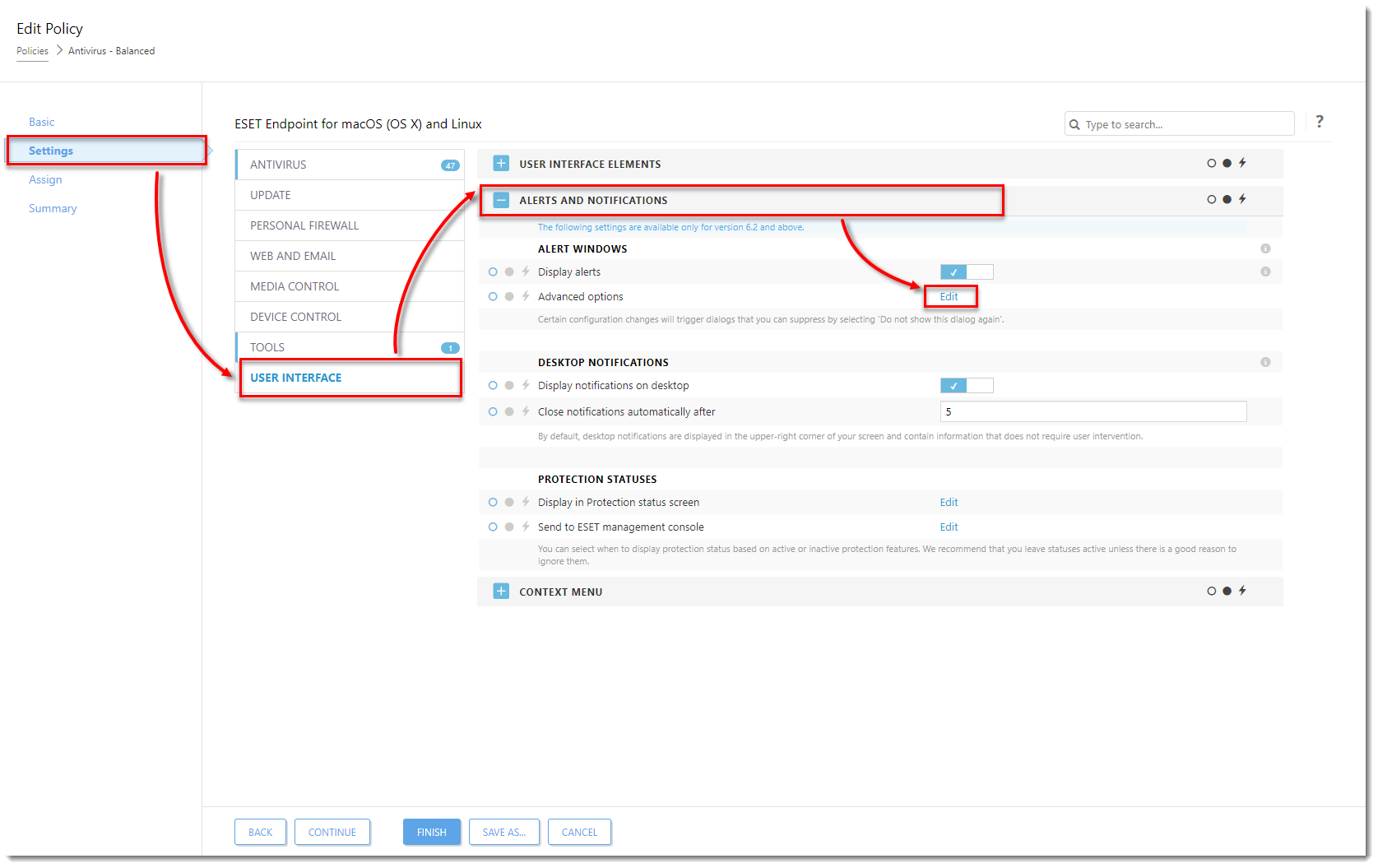
Abbildung 1-2
Klicken Sie auf das Bild, um es in einem neuen Fenster zu vergrößern -
Deaktivieren Sie in der Spalte Dialogname das Kontrollkästchen neben Betriebssystem-Updates und klicken Sie auf Speichern.
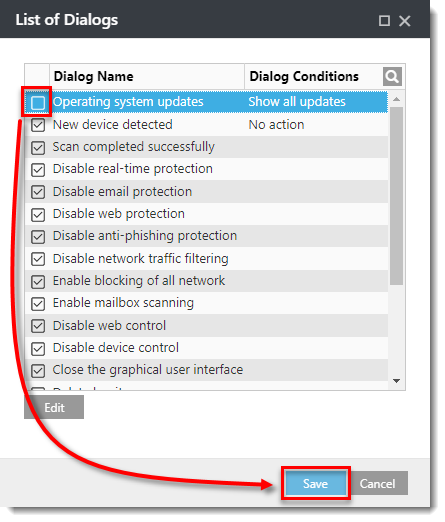
Abbildung 1-3
Klicken Sie auf das Bild, um es in einem neuen Fenster größer darzustellen -
Klicken Sie auf Fertig stellen. Die Richtlinie wird auf die Computer angewendet, die dieser Richtlinie zugewiesen sind.
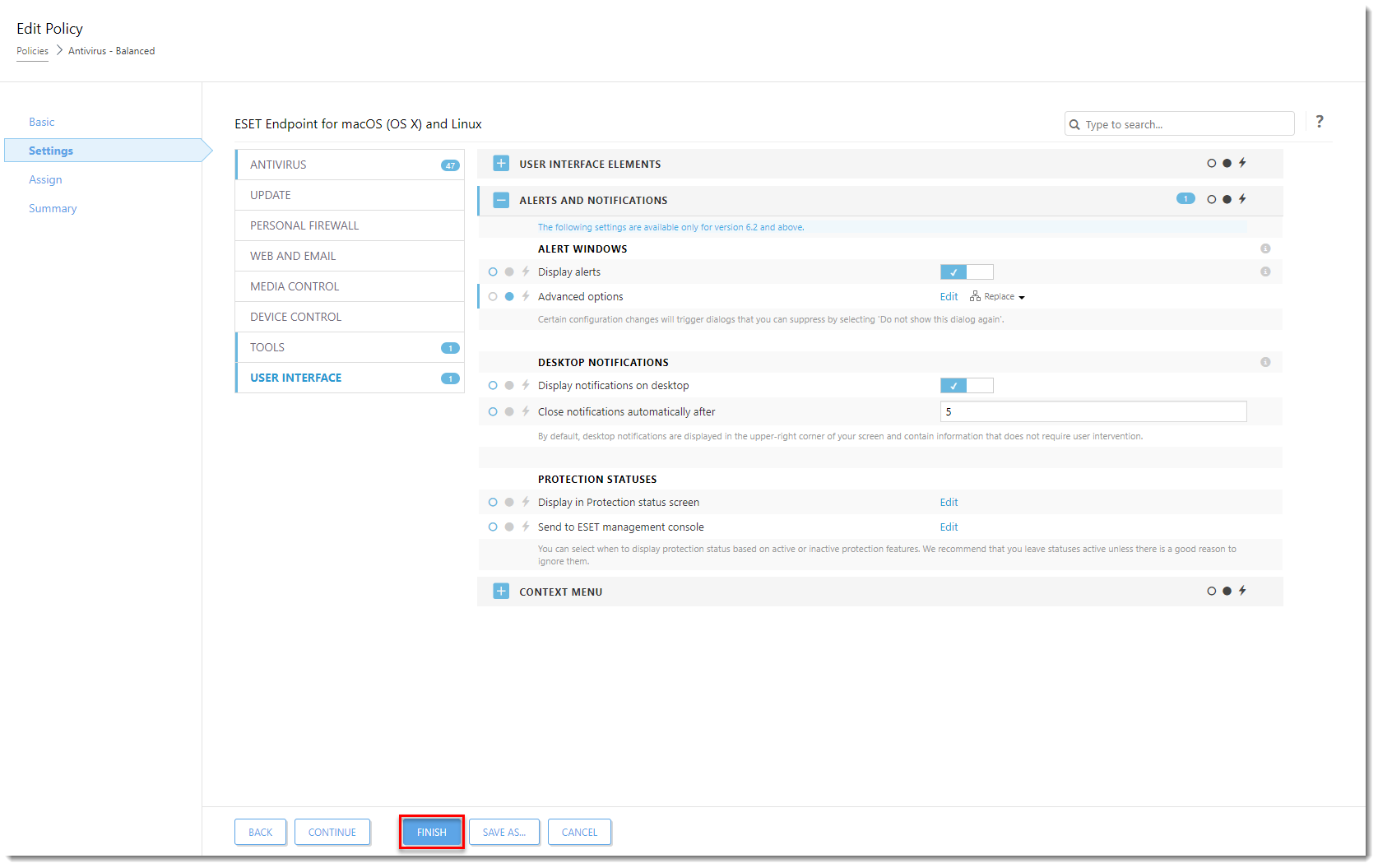
Abbildung 1-4
Klicken Sie auf das Bild, um es in einem neuen Fenster zu vergrößern
Deaktivieren von Benachrichtigungen über neu erkannte Geräte
-
Klicken Sie auf Richtlinien, erweitern Sie Integrierte Richtlinien und klicken Sie auf ESET Endpoint für macOS (OS X) und Linux.
-
Aktivieren Sie das Kontrollkästchen neben der Richtlinie, die Sie ändern möchten, und klicken Sie auf Aktionen → Bearbeiten.
Abbildung 2-1
Klicken Sie auf das Bild, um es in einem neuen Fenster zu vergrößern -
Klicken Sie auf Einstellungen → Benutzeroberfläche, erweitern Sie Alarme und Benachrichtigungen und klicken Sie neben Erweiterte Optionen auf Bearbeiten.
Abbildung 2-2
Klicken Sie auf das Bild, um es in einem neuen Fenster zu vergrößern -
Deaktivieren Sie in der Spalte Dialogname das Kontrollkästchen neben Neues Gerät erkannt und klicken Sie auf Speichern.

Abbildung 2-3
Klicken Sie auf das Bild, um es in einem neuen Fenster größer darzustellen -
Klicken Sie auf Fertig stellen. Die Richtlinie wird auf Computer angewendet, die dieser Richtlinie zugewiesen sind.
Abbildung 2-4
Klicken Sie auf das Bild, um es in einem neuen Fenster zu vergrößern


