Problème
- Votre produit ESET macOS vous avertit par une icône jaune ou rouge
 et affiche la notification " Le système d'exploitation n'est pas à jour "
 - Votre produit ESET macOS vous avertit chaque fois qu'il détecte un nouveau périphérique
- Désactiver les notifications de mise à jour de macOS
- Désactiver les notifications de détection d'un nouveau périphérique

Solution
Désactiver les notifications de mise à jour de macOS
 utilisateurs de Windows : Click to view instructions
 utilisateurs de terminaux : Perform these steps on individual client workstations
-
Cliquez sur Stratégies, développez Stratégies intégrées et cliquez sur ESET Endpoint pour macOS (OS X) et Linux.
-
Cochez la case en regard de la stratégie que vous souhaitez modifier et cliquez sur Actions → Modifier.
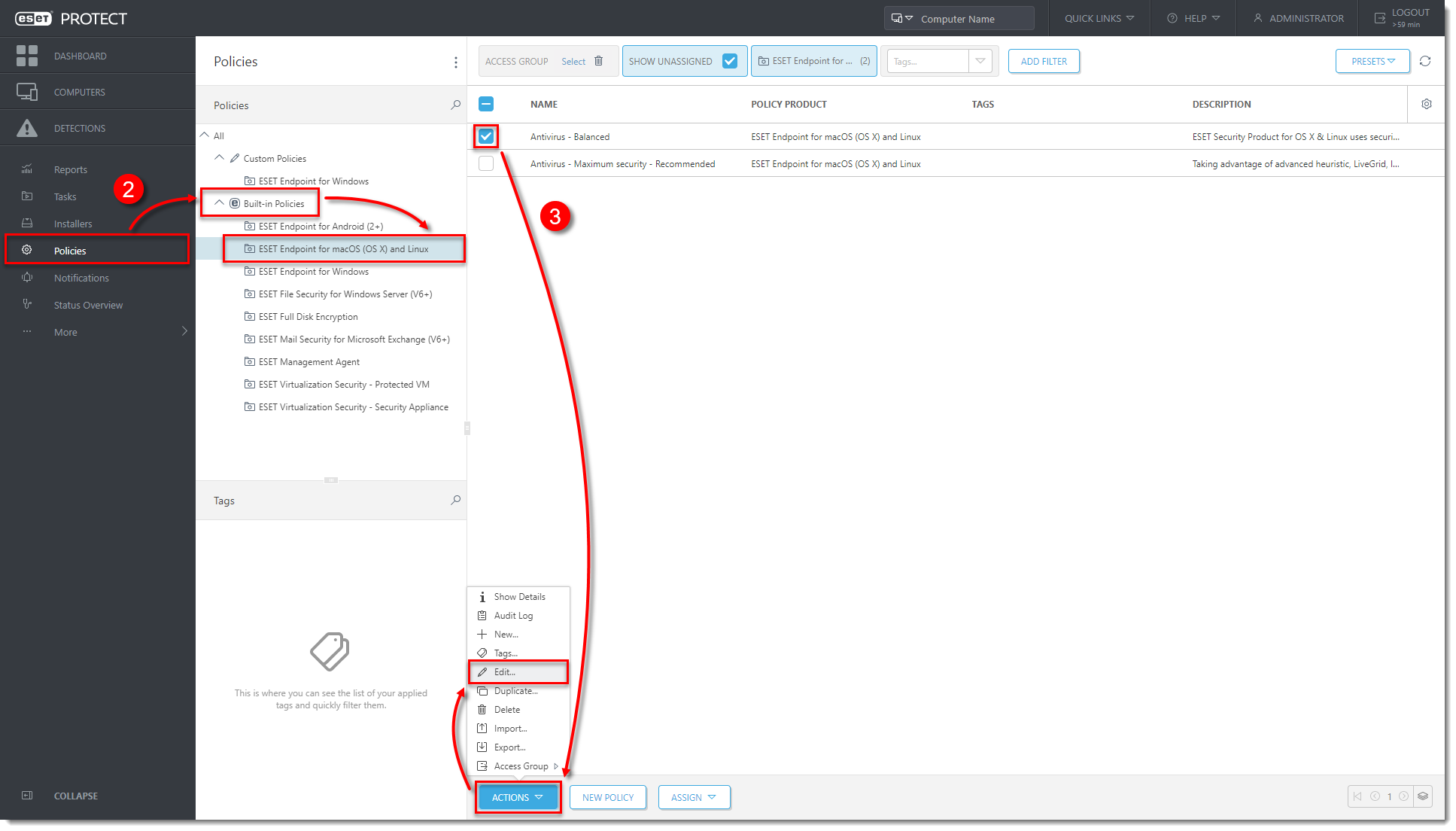
Figure 1-1
Cliquez sur l'image pour l'agrandir dans une nouvelle fenêtre -
Cliquez sur Paramètres → Interface utilisateur, développez Alertes et notifications et, à côté de Options avancées, cliquez sur Modifier.
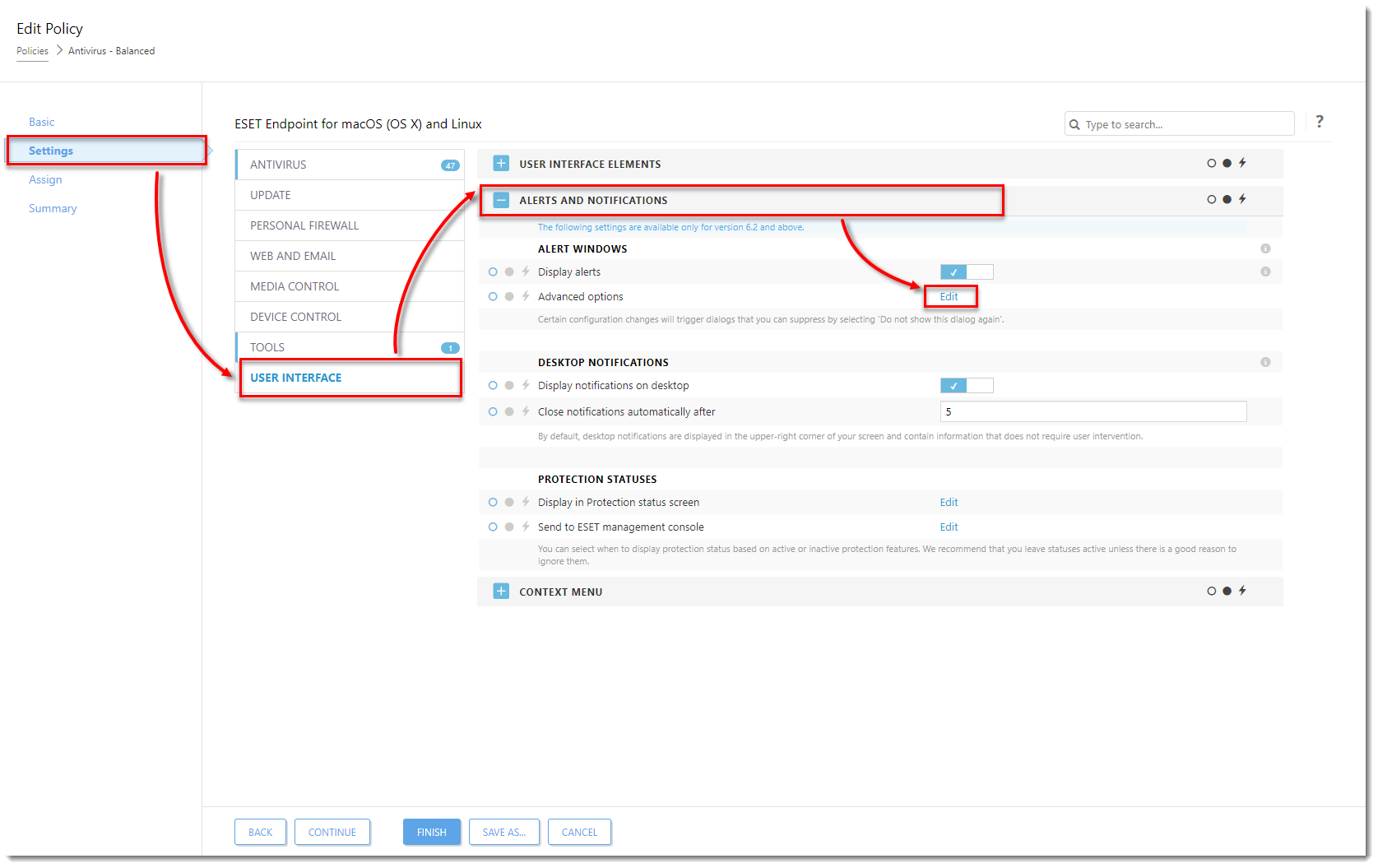
Figure 1-2
Cliquez sur l'image pour l'agrandir dans une nouvelle fenêtre -
Dans la colonne Nom de la boîte de dialogue, décochez la case située à côté de Mises à jour du système d'exploitation et cliquez sur Enregistrer.
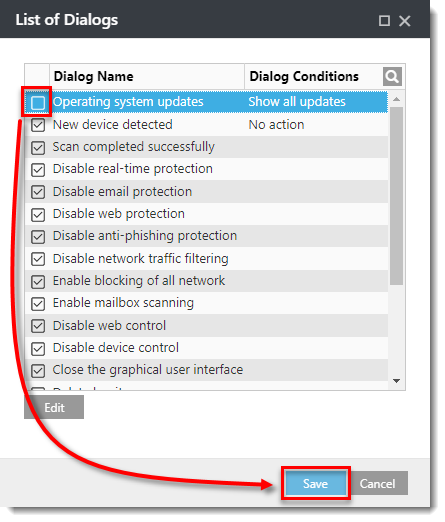
Figure 1-3
Cliquez sur l'image pour l'agrandir dans une nouvelle fenêtre -
Cliquez sur Terminer. La politique s'appliquera aux ordinateurs affectés à cette politique.
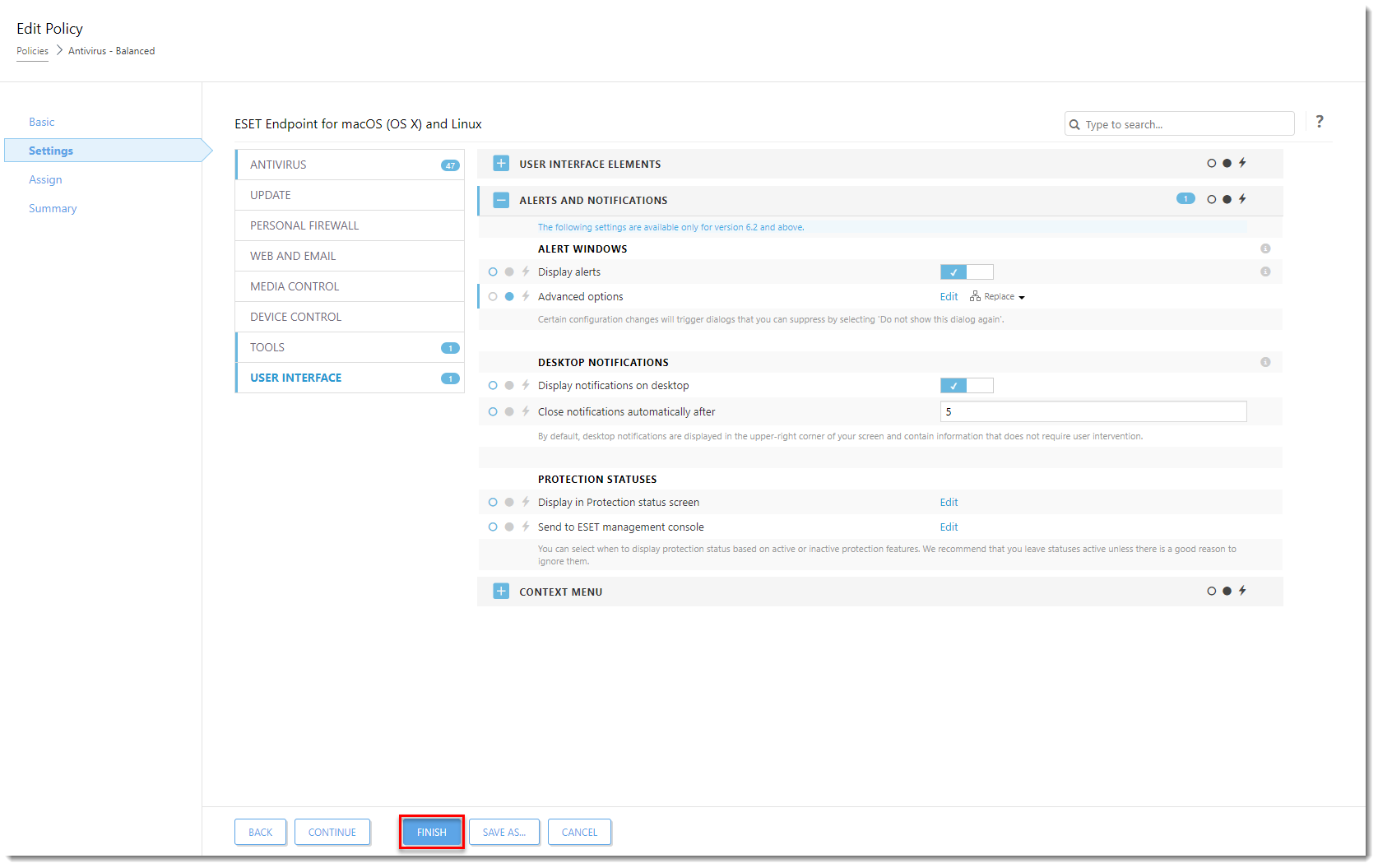
Figure 1-4
Cliquez sur l'image pour l'agrandir dans une nouvelle fenêtre
Désactiver les notifications de nouveau périphérique détecté
-
Cliquez sur Stratégies, développez Stratégies intégrées et cliquez sur ESET Endpoint pour macOS (OS X) et Linux.
-
Cochez la case en regard de la stratégie à modifier et cliquez sur Actions → Modifier.
Figure 2-1
Cliquez sur l'image pour l'agrandir dans une nouvelle fenêtre -
Cliquez sur Paramètres → Interface utilisateur, développez Alertes et notifications et, à côté de Options avancées, cliquez sur Modifier.
Figure 2-2
Cliquez sur l'image pour l'agrandir dans une nouvelle fenêtre -
Dans la colonne Nom de la boîte de dialogue, décochez la case située à côté de Nouveau périphérique détecté et cliquez sur Enregistrer.

Figure 2-3
Cliquez sur l'image pour l'agrandir dans une nouvelle fenêtre -
Cliquez sur Terminer. La politique s'appliquera aux ordinateurs affectés à cette politique.
Figure 2-4
Cliquez sur l'image pour l'agrandir dans une nouvelle fenêtre


