問題
- ESET製品が黄色または赤のアイコンで通知され、「オペレーティングシステムが最新ではありません」と表示される。
解決方法
 Macユーザークリックすると説明が表示されます
 ESET PROTECTオンプレミスユーザー:ESET PROTECT On-Premのユーザー: ESETプロテクトオンプレムで以下の手順を実行する
-
ESET Endpoint Security または ESET Endpoint Antivirus を開きます。ESET製品を開く.
-
F5 キーを押して、詳細設定に入ります。
-
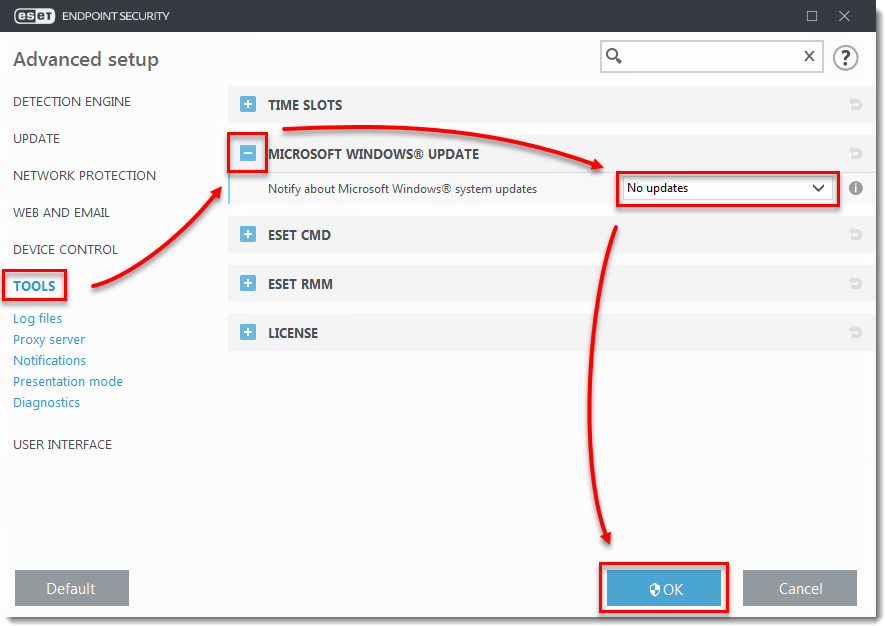
ツール] をクリックし、[Microsoft Windows update] を展開し、[Microsoft Windows システムの更新について通知] ドロップダウン メニューから [更新なし]を選択します。完了したら、[OK]をクリックします。
Windowsドライバの手動更新
Windows オペレーティング システムの更新配信では、通常のオペレーティング システムの更新中にデバイスまたはドライバの更新が失敗する場合があります。ESET 製品は、利用可能な更新を引き続き通知します。この問題を解決するには、これらのデバイスやドライバの手動更新を実行します。
更新に失敗したドライバやデバイスがわかっている場合は、以下の手順に従って手動で更新してください:
-
Windows キー+Qを押し、検索 フィールドに「デバイスマネージャ」と入力し、「デバイスマネージャ」をクリックします。
-
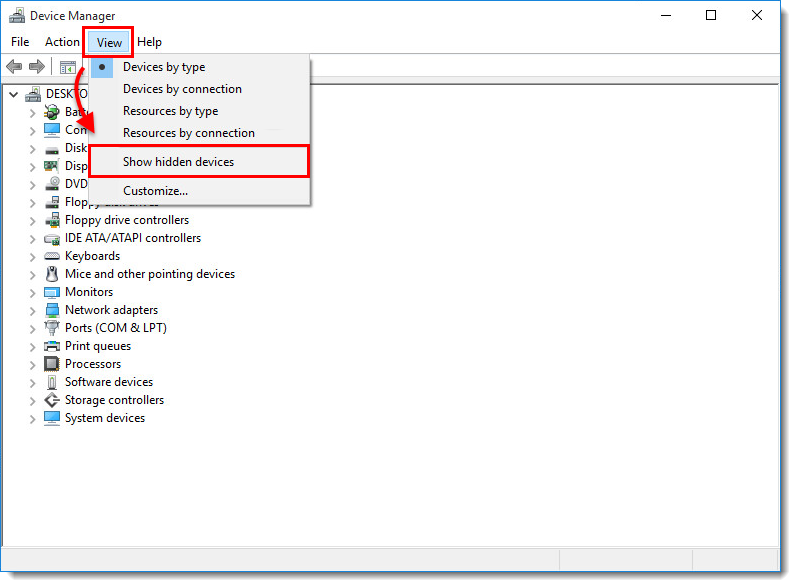
表示→非表示のデバイスを表示 をクリックします。
-
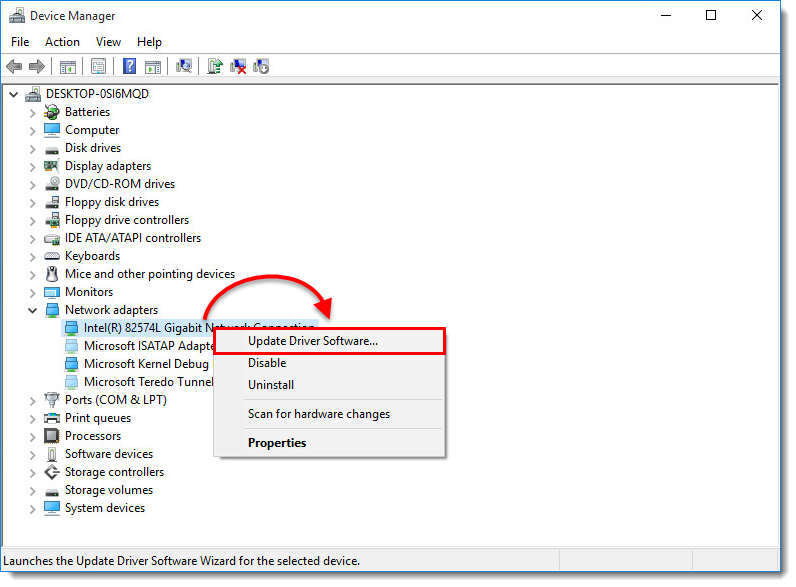
手動更新が必要なドライバまたはデバイスに移動し、それを右クリックして、コンテキストメニューから「ドライバソフトウェアの更新」または「ドライバの更新」を選択します。
-
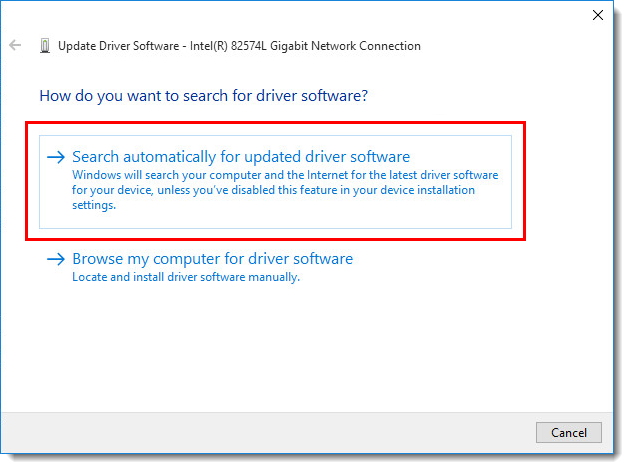
更新されたドライバソフトウェアを自動的に検索する(Search automatically for updated driver software)をクリックします。更新プログラムがあれば、自動的にインストールされます。場合によっては、更新されたドライバをロードするためにシステムの再起動が必要になることがあります。