Emissione
- Per utilizzare lo strumento a riga di comando ESET Endpoint Encryption (EEE) sono necessari i seguenti comandi
- Operazioni di accesso
- Operazioni su file e testo crittografati
- Operazioni su cartelle crittografate
- Operazioni su disco virtuale
- Operazioni con il distruggidocumenti
- Operazioni sullo stato della crittografia dell'intero disco
- Modalità di manutenzione
- Uscita dalla modalità di manutenzione
- Aiuto
Dettagli
Fare clic per espandere
Lo strumento a riga di comando di ESET Endpoint Encryption (EEE) consente di accedere a specifiche funzioni EEE tramite un'interfaccia a riga di comando. Ciò può essere utile se è necessario automatizzare le azioni all'interno del software client EEE.
Lo strumento a riga di comando EEE è ora contenuto nell'installazione del client a partire dalla versione 4.9.2. Si trova nella cartella %PRO. Si trova nella directory %PROGRAMFILES%\ESET Endpoint Encryption\. Sulle piattaforme a 32 bit, l'eseguibile si chiama dlpcmd.exe. Sulle piattaforme a 64 bit, l'eseguibile si chiama dlpcmd64.exe.
Soluzione
Operazioni di accesso
Effettuare il login o il logout dal Key-File dell'utente dalla riga di comando.
Accesso
Per accedere al Key-File, utilizzare il comando login e fornire l'opzione -p seguita dalla password del Key-File, come mostrato di seguito.
Esempio di utilizzo:
DLPCmd64 login -p:Password
Disconnessione
Per uscire dal Key-File, vedere l'esempio seguente:
DLPCmd64 logout
Operazioni su file e testo crittografati
Lo strumento a riga di comando EEE può essere utilizzato per crittografare e decrittografare i file da un prompt dei comandi, utilizzando una chiave di crittografia EEE o una password.
L'utente corrente deve disporre di un file chiave impostato ed essere connesso a EEE. Queste operazioni non funzionano da un prompt dei comandi elevato, poiché non è possibile accedere al file chiave dell'utente da un'attività elevata.
Sono supportati 2 metodi di crittografia:
Crittografia in modalità testo
Questa modalità è compatibile con la crittografia EEE Email e Text.
Caricare un file di testo nello strumento per creare una copia crittografata del testo contenuto in modo da poterlo includere in un'e-mail o in un documento. Il testo può poi essere decifrato dallo strumento o utilizzando la crittografia EEE Email o Text. Quando si utilizza questo metodo, è necessario specificare il nome del file di destinazione.
Esempio di utilizzo:
DLPCmd64 encrypt text keyname: "My Key" input.txt output.txt
Crittografia in modalità file
Questa modalità è compatibile con la crittografia dei file EEE (file.dlp )
Caricare qualsiasi tipo di file da crittografare, creando un nuovo file con estensione .dlp. Il file può essere decifrato dallo strumento o utilizzando EEE File Encryption.
Esempio di utilizzo:
DLPCmd64 cripta file chiave:80004D8300AF figure.xls
Decodifica della modalità file
L'interruttore decripta consente di decriptare i file crittografati. Si deve passare il tipo di decrittografia da eseguire (file o testo) e il nome del file di origine. La decrittazione di un file in modalità testo richiede un nome di file di uscita aggiuntivo.
Esempio di utilizzo:
DLPCmd64 decripta il file figure.xls.dlp
DLPCmd64 decrittografa testo safe.txt passwords. txt
Operazioni con cartelle crittografate
Lo strumento da riga di comando può essere utilizzato per creare una cartella crittografata o per visualizzare lo stato di crittografia di una cartella.
Creare una cartella crittografata
Per creare una cartella crittografata, passare il percorso del nome della nuova cartella richiesta e il nome della chiave di crittografia o il numero di serie della chiave di crittografia. Per nascondere la cartella dalla vista quando l'utente non è connesso, passare l'opzione -h.
Esempio di utilizzo:
DLPCmd64 cartella "C:\Secure Docs" keyname:3des
Cartella DLPCmd64 "C:\Secure Docs" chiave:00000FEB0000
Cartella DLPCmd64 "C:\Secure Docs" chiave:00000FEB0000 -h
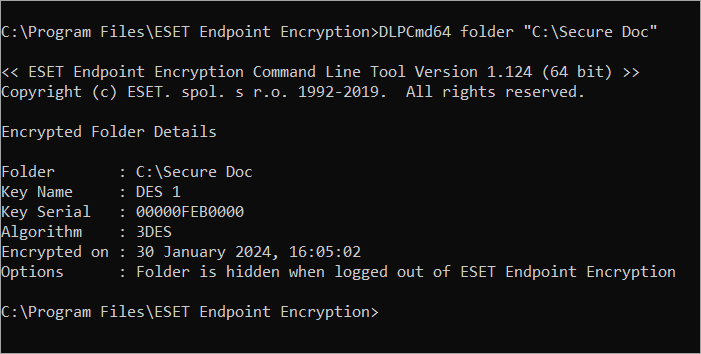
Visualizzazione dello stato della cartella crittografata
Passare il percorso della cartella senza alcuna chiave di crittografia o numero di serie per visualizzare lo stato e il tipo di crittografia.
Esempio di utilizzo e output:
DLPCmd64 cartella "C:\Secure Docs"
Operazioni su disco virtuale
Lo strumento da riga di comando può essere utilizzato per eseguire operazioni di montaggio e smontaggio di un file di disco virtuale.
Montare
Utilizzare l'interruttore di montaggio per consentire l'accesso a un disco virtuale crittografato.
Esempio di utilizzo:
DLPCmd64 mount documents.dlpvdisk
Disponibilità globale
Quando un disco virtuale viene montato attraverso l'interfaccia utente o con l'interruttore di montaggio descritto sopra, sarà disponibile solo per l'utente corrente Windows User context. Il software che viene eseguito con un altro account utente di Windows non potrà accedere al contenitore.
L'opzione di montaggio globale consente a tutti gli utenti del sistema di accedere al contenuto del contenitore quando viene montato. L'opzione di montaggio globale è disponibile solo attraverso lo strumento a riga di comando e non attraverso la normale interfaccia utente del client.
Per abilitare l'opzione di montaggio globale, aggiungere l'opzione -g al comando.
Esempio di utilizzo:
DLPCmd64 mount D:\Documents\secret.dlpvdisk -g
Quando si monta il file globalmente è necessario confermare l'operazione in modo interattivo. Per evitare questa operazione, passare l'opzione aggiuntiva -i.
Esempio di utilizzo:
DLPCmd64 mount D:\Documents\secret.dlpvdisk -g -i
Smonta
Questo comando smonta un disco montato. È possibile utilizzare la lettera dell'unità attualmente montata o il percorso del disco per indicare il disco che si desidera smontare.
Esempio di utilizzo:
DLPCmd64 smonta X:
DLPCmd64 smonta D:\Documents\secret.dlpvdisk
Operazioni di triturazione
Lo strumento della riga di comando può essere utilizzato per eliminare in modo sicuro un file utilizzando il distruggidocumenti EEE.
Esempio di utilizzo:
DLPCmd64 distruggere miodocumento.docx
Il file viene distrutto utilizzando le opzioni predefinite. Verrà richiesto di confermare che si desidera distruggere il file e il file verrà distrutto con il metodo del numero casuale crittografico.
Per saltare la conferma e distruggere il file senza alcuna richiesta, aggiungere l'opzione -i.
Esempio di utilizzo:
DLPCmd64 distruggere miodocumento.docx -i
per cambiare la modalità utilizzata per distruggere il file, utilizzare uno dei seguenti selettori:
|
|
Distrugge il file utilizzando i dati dei numeri casuali crittografici |
-gutmann |
Distrugge il file utilizzando l'algoritmo di Gutmann |
-dode |
Distrugge il file utilizzando l'algoritmo US DoD 5220.22-M (8-306. /E) |
-dodece |
Distrugge il file utilizzando l'algoritmo US DoD 5220.22-M (8-306./E, C ed E) |
Esempio di utilizzo:
DLPCmd64 distruggere miodocumento.docx -gutmann
Operazioni di stato della crittografia del disco completo
Lo stato della crittografia completa dei dischi di sistema della workstation può essere visualizzato utilizzando il comando query . Il comando può anche essere usato per ottenere un rapporto di sistema in formato JSON contenente i dettagli completi dei dischi sul sistema e ulteriori dettagli sulla macchina.
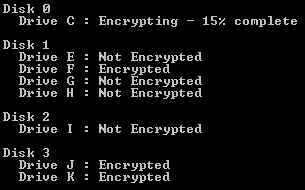
Visualizzazione dello stato di tutti i dischi
Lo stato di Full Disk Encryption di tutti i dischi rigidi collegati può essere visualizzato utilizzando l'opzione -l, come mostrato di seguito:
Esempio di utilizzo e output:
DLPCmd64 query -l:
Visualizzazione dello stato di un'unità o di un disco specifico
Per visualizzare lo stato di crittografia di un'unità specifica, inserire la lettera dell'unità nel comando:
Esempio di utilizzo:
DLPCmd64 query -l:C
In alternativa, per visualizzare lo stato di crittografia di un disco specifico, passare il numero del disco come mostrato di seguito:
Esempio di utilizzo:
DLPCmd64 query -l:2
Codici di uscita
La chiamata al comando query usando il parametro -l ha i seguenti codici di uscita:
| Codice di uscita | Significato |
| 0-100 | % criptato (si applica alle chiamate specifiche per i dischi o le unità) |
| -101 | Non crittografato |
| -102 | Parzialmente crittografato |
| -103 | Completamente criptato |
| Altro | Errore |
Salvare informazioni dettagliate sul sistema
Per produrre un file in formato JSON contenente informazioni sul disco e sul sistema, passare l'opzione -f:
Esempio di utilizzo:
DLPCmd64 query -f:C:\EEE_info.json
Modalità di manutenzione
Requisiti
- Client ESET Endpoint Encryption versione 4.9.2 o successiva
- Una workstation è crittografata e utilizza la modalità di avvio EFI per avviarsi
- L'account utente che abilita la modalità di manutenzione deve disporre dei diritti di amministratore di sistema di Windows
- La password per l'utente amministratore FDE
Impostazione della modalità di manutenzione
- Per una guida aggiuntiva, eseguire
DlpCmd64maintenance senza interruttori per la visualizzazione della guida - Per i sistemi a 32 bit il comando è
DlpCmd - Se si specifica un tempo superiore a tre giorni o più di dieci riavvii, si dovrà confermare la scelta premendo Y. Per saltare l'avviso passate l'interruttore
-n - Se si tenta di attivare la modalità di manutenzione per tre volte con una password errata, sarà necessario riavviare il sistema (e l'autenticazione utilizzata per l'avvio) prima di poter effettuare altri tentativi
- Quando si richiama lo strumento a riga di comando da un file batch, il codice di uscita per un comando riuscito è
0
- Configurare la workstation per abilitare l'uso della Modalità di manutenzione impostando la seguente chiave di registro:
[HKEY_LOCAL_MACHINE\SOFTWARE\DESlock\Client]
"MaintenanceMode"=dword:00000001
- Abilitare la modalità di manutenzione utilizzando lo strumento a riga di comando ESET Endpoint Encryption (EEE) con l'interruttore di comando manutenzione. Gli utenti possono scegliere di utilizzare un limite di tempo, un numero di riavvii o entrambi. Quando si utilizzano entrambe le opzioni, quella che si verifica per prima rimuove lo stato di Modalità di manutenzione dalla workstation.
Quando si attiva la modalità di manutenzione, è richiesta la password di amministrazione FDE. Questa può essere inclusa nella riga di comando oppure, se il valore viene omesso, il comando chiederà all'utente di digitare la password.
Esempi di comandi- Consentire a una workstation di riavviarsi quattro volte senza autenticazione navigare nella stessa directory di
DlpCmd64.exeprima di immettere il comando. Si trova inC:\Program Files\ESET Endpoint Encryption\):DlpCmd64 maintenance -b:4 -p:Inserirela password qui - Consente a una workstation di riavviarsi quattro volte senza autenticazione, chiedendo all'utente di digitare la password:
DlpCmd64maintenance -b:4 -p: - Consentire il riavvio di una workstation per le prossime tre ore senza autenticazione:
DlpCmd64 maintenance -h:3 -p:Inserirela password qui - Consente a una workstation di riavviarsi senza autenticazione fino alle 20:30 dell'11 marzo 2019 o fino a sei riavvii, a seconda di quale si verifichi per primo:
DlpCmd64 maintenance -b:6 -d:3/11/2019 -t:20:30 -p:Inserisci la tua password qui
- Consentire a una workstation di riavviarsi quattro volte senza autenticazione navigare nella stessa directory di
Uscita dalla modalità di manutenzione
La modalità di manutenzione viene rimossa e il normale comportamento all'avvio viene ripristinato automaticamente dopo il numero di riavvii o il tempo selezionato. In alternativa, è possibile rimuovere manualmente lo stato di modalità di manutenzione dal sistema con l'opzione -r.
La rimozione della modalità di manutenzione da un sistema non richiede una password.
Esempi di comandi:
DlpCmd64 maintenance -r
Aiuto
Per ottenere aiuto dallo strumento è sufficiente eseguirlo senza alcun parametro. Includere il comando per ottenere aiuto su un comando specifico.


