Wydanie
- Do korzystania z narzędzia wiersza poleceń ESET Endpoint Encryption (EEE) potrzebne są polecenia
- Operacje logowania
- Operacje na zaszyfrowanych plikach i tekstach
- Operacje na zaszyfrowanych folderach
- Operacje na dyskach wirtualnych
- Operacje niszczarki
- Operacje statusu pełnego szyfrowania dysku
- Tryb konserwacji
- Opuszczanie trybu konserwacji
- Pomoc
Szczegóły
Kliknij, aby rozwinąć
Narzędzie wiersza poleceń ESET Endpoint Encryption (EEE) umożliwia dostęp do określonych funkcji EEE za pośrednictwem interfejsu wiersza poleceń. Może to być przydatne, jeśli trzeba zautomatyzować działania w oprogramowaniu klienckim EEE.
Narzędzie wiersza poleceń EEE jest teraz zawarte jako część instalacji klienta od wersji 4.9.2. Można je znaleźć w katalogu %PROGRAMFILES%\ESET Endpoint Encryption\. Na platformach 32-bitowych plik wykonywalny nosi nazwę dlpcmd.exe. Na platformach 64-bitowych plik wykonywalny nosi nazwę dlpcmd64.exe.
Rozwiązanie
Operacje logowania
Zaloguj się lub wyloguj z pliku kluczy użytkownika z wiersza poleceń.
Logowanie
Aby zalogować się do pliku kluczy, należy użyć polecenia login i podać przełącznik -p, a następnie hasło pliku kluczy, jak pokazano poniżej.
Przykład użycia:
DLPCmd64 login -p:Password
Wylogowanie
Aby wylogować się z pliku kluczy, zobacz poniższy przykład:
DLPCmd64 logout
Szyfrowanie plików i operacje tekstowe
Narzędzie wiersza poleceń EEE może być używane do szyfrowania i deszyfrowania plików z wiersza poleceń, przy użyciu klucza szyfrowania EEE lub hasła.
Bieżący użytkownik musi mieć ustawiony Key-File i być zalogowany do EEE. Operacje te nie będą działać z podwyższonego wiersza polecenia, ponieważ plik klucza użytkownika nie może być dostępny z podwyższonego zadania.
Obsługiwane są 2 metody szyfrowania:
Szyfrowanie w trybie tekstowym
Ten tryb jest kompatybilny z EEE Email i szyfrowaniem tekstowym.
Prześlij plik tekstowy do narzędzia, aby utworzyć zaszyfrowaną kopię zawartego w nim tekstu, aby można go było dołączyć do wiadomości e-mail lub dokumentu. Tekst ten może być następnie odszyfrowany przez narzędzie lub przy użyciu EEE Email lub Text Encryption. Podczas korzystania z tej metody należy określić nazwę pliku docelowego.
Przykład użycia:
DLPCmd64 encrypt text keyname: "My Key" input.txt output.txt
Szyfrowanie w trybie pliku
Ten tryb jest kompatybilny z szyfrowaniem plików EEE (pliki.dlp )
Prześlij dowolny typ pliku do zaszyfrowania, tworząc nowy plik z rozszerzeniem .dlp. Plik może zostać odszyfrowany przez narzędzie lub za pomocą EEE File Encryption.
Przykład użycia:
DLPCmd64 encrypt file key:80004D8300AF figures.xls
Odszyfrowywanie w trybie pliku
Przełącznik decrypt umożliwia odszyfrowanie zaszyfrowanych plików. Przekazuje typ deszyfrowania do wykonania (plik lub tekst) oraz nazwę pliku źródłowego. Odszyfrowanie pliku w trybie tekstowym wymaga podania dodatkowej nazwy pliku wyjściowego.
Przykład użycia:
DLPCmd64 decrypt file figures.xls.dlp
DLPCmd64 deszyfruje tekst safe.txt passwords. txt
Operacje na zaszyfrowanych folderach
Narzędzie wiersza poleceń może być użyte do utworzenia zaszyfrowanego folderu lub wyświetlenia stanu szyfrowania folderu.
Tworzenie zaszyfrowanego folderu
Aby utworzyć zaszyfrowany folder, należy podać ścieżkę do wymaganej nazwy nowego folderu oraz nazwę klucza szyfrowania lub numer seryjny klucza szyfrowania. Aby ukryć folder, gdy użytkownik nie jest zalogowany, należy podać przełącznik -h.
Przykład użycia:
DLPCmd64 folder "C:\Secure Docs" keyname:3des
DLPCmd64 folder "C:\Secure Docs" klucz:00000FEB0000
DLPCmd64 folder "C:\Secure Docs" klucz:00000FEB0000 -h
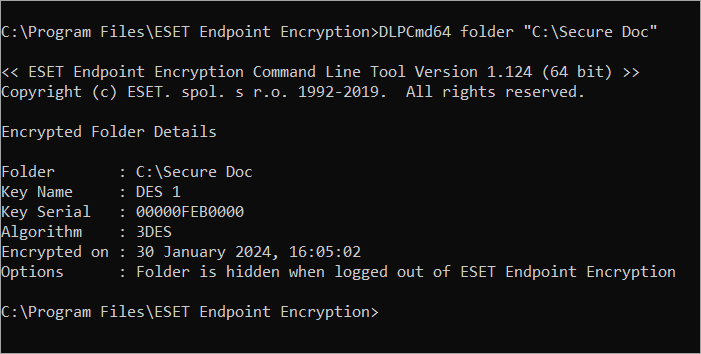
Wyświetlanie statusu zaszyfrowanego folderu
Przekazuje ścieżkę folderu bez klucza szyfrowania lub numeru seryjnego, aby wyświetlić stan i typ szyfrowania.
Przykładowe użycie i dane wyjściowe:
DLPCmd64 folder "C:\Secure Docs"
Operacje na dyskach wirtualnych
Narzędzie wiersza poleceń może być używane do wykonywania operacji montowania i odmontowywania pliku dysku wirtualnego.
Montowanie
Użyj przełącznika mount, aby umożliwić zamontowanie zaszyfrowanego dysku wirtualnego w celu uzyskania dostępu.
Przykład użycia:
DLPCmd64 mount documents.dlpvdisk
Globalna dostępność
Gdy dysk wirtualny zostanie zamontowany za pośrednictwem interfejsu użytkownika lub za pomocą przełącznika montowania opisanego powyżej, będzie on dostępny tylko dla bieżącego Windows User context. Oprogramowanie działające jako inne konto użytkownika Windows nie będzie mogło uzyskać dostępu do kontenera.
Globalny przełącznik montowania umożliwia wszystkim użytkownikom w systemie dostęp do zawartości kontenera po zamontowaniu. Globalny przełącznik montowania jest dostępny tylko za pośrednictwem narzędzia wiersza poleceń, a nie normalnego interfejsu klienta.
Aby włączyć opcję globalnego montowania, należy dodać przełącznik -g do polecenia.
Przykład użycia:
DLPCmd64 mount D:\Documents\secret.dlpvdisk -g
Podczas globalnego montowania pliku konieczne będzie interaktywne potwierdzenie operacji. Aby to pominąć, należy podać dodatkowy przełącznik -i.
Przykład użycia:
DLPCmd64 mount D:\Documents\secret.dlpvdisk -g -i
Odmontuj
To polecenie odmontowuje zamontowany dysk. Możesz użyć aktualnie zamontowanej litery dysku lub ścieżki do dysku, aby wskazać dysk, który chcesz odmontować.
Przykład użycia:
DLPCmd64 unmount X:
DLPCmd64 unmount D:\Documents\secret.dlpvdisk
Operacje niszczarki
Narzędzie wiersza poleceń może być użyte do bezpiecznego usunięcia pliku przy użyciu niszczarki EEE.
Przykład użycia:
DLPCmd64 shred mydocument.docx
Spowoduje to zniszczenie pliku przy użyciu domyślnych opcji. Zostaniesz poproszony o potwierdzenie, że chcesz zniszczyć plik, a plik zostanie zniszczony przy użyciu metody kryptograficznej liczby losowej.
Aby pominąć potwierdzenie i zniszczyć plik bez monitu, należy dodać przełącznik -i
Przykładowe użycie:
DLPCmd64 shred mydocument.docx -i
aby zmienić tryb używany do niszczenia pliku, należy użyć jednego z poniższych przełączników:
|
|
Niszczenie pliku przy użyciu kryptograficznych danych liczb losowych |
-gutmann |
Niszczy plik przy użyciu algorytmu Gutmanna |
-dode |
Niszczy plik przy użyciu algorytmu US DoD 5220.22-M (8-306. /E) |
-dodece |
Niszczy plik przy użyciu algorytmu US DoD 5220.22-M (8-306. /E, C i E) |
Przykładowe użycie:
DLPCmd64 shred mydocument.docx -gutmann
Operacje statusu szyfrowania pełnego dysku
Stan pełnego szyfrowania dysków systemowych na stacji roboczej można wyświetlić za pomocą polecenia query . Polecenie to może być również użyte do uzyskania raportu systemowego w formacie JSON zawierającego pełne informacje o dyskach w systemie i dodatkowe szczegóły dotyczące maszyny.
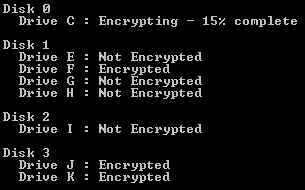
Wyświetlanie stanu wszystkich dysków
Stan pełnego szyfrowania dysku wszystkich podłączonych dysków twardych można wyświetlić za pomocą przełącznika -l, jak pokazano poniżej:
Przykładowe użycie i dane wyjściowe:
DLPCmd64 query -l:
Wyświetlanie stanu określonego napędu lub dysku
Aby wyświetlić stan szyfrowania określonego dysku, należy podać literę dysku w poleceniu:
Przykładowe użycie:
DLPCmd64 query -l:C
Alternatywnie, aby wyświetlić stan szyfrowania określonego dysku, należy podać numer dysku, jak pokazano poniżej:
Przykład użycia:
DLPCmd64 query -l:2
Kody wyjścia
Wywołanie polecenia query przy użyciu parametru -l ma następujące kody wyjścia:
| Kod wyjścia | Znaczenie |
| 0-100 | % zaszyfrowany (dotyczy wywołań specyficznych dla dysku lub napędu) |
| -101 | Nie zaszyfrowano |
| -102 | Częściowo zaszyfrowane |
| -103 | W pełni zaszyfrowane |
| Inne | Błąd |
Zapisywanie szczegółowych informacji o systemie
Aby utworzyć plik w formacie JSON zawierający informacje o dysku i systemie, należy przekazać przełącznik -f:
Przykładowe użycie:
DLPCmd64 query -f:C:\EEE_info.json
Tryb konserwacji
Wymagania
- Klient ESET Endpoint Encryption w wersji 4.9.2 lub nowszej
- Stacja robocza jest zaszyfrowana i używa trybu rozruchowego EFI do uruchomienia
- Konto użytkownika włączające tryb konserwacji musi mieć uprawnienia administratora systemu Windows
- Hasło dla użytkownika administratora FDE
Konfigurowanie trybu konserwacji
- Aby uzyskać dodatkową pomoc, uruchom
DlpCmd64maintenance bez przełączników do wyświetlania pomocy - Dla systemów 32-bitowych polecenie to
DlpCmd - Określenie czasu dłuższego niż trzy dni lub więcej niż dziesięć restartów będzie wymagało potwierdzenia wyboru poprzez naciśnięcie Y. Aby pominąć ostrzeżenie, należy użyć przełącznika
-n - Trzykrotna próba włączenia trybu konserwacji przy użyciu nieprawidłowego hasła będzie wymagała ponownego uruchomienia systemu (i uwierzytelnienia użytego do rozruchu) przed podjęciem kolejnych prób
- Podczas wywoływania narzędzia wiersza poleceń z pliku wsadowego, kod wyjścia dla udanego polecenia wynosi
0
- Skonfiguruj stację roboczą, aby umożliwić korzystanie z trybu konserwacji, ustawiając następujący klucz rejestru:
[HKEY_LOCAL_MACHINE\SOFTWARE\DESlock\Client]
"MaintenanceMode"=dword:00000001
- Włącz tryb konserwacji za pomocą narzędzia wiersza polecenia ESET Endpoint Encryption (EEE) z przełącznikiem polecenia konserwacji. Użytkownicy mogą wybrać limit czasu, liczbę ponownych uruchomień lub obie te opcje. W przypadku użycia obu opcji, w zależności od tego, która z nich wystąpi pierwsza, stan trybu konserwacji zostanie usunięty ze stacji roboczej.
Podczas włączania trybu konserwacji wymagane jest hasło administratora FDE. Można je podać w wierszu poleceń lub jeśli wartość zostanie pominięta, polecenie poprosi użytkownika o wpisanie hasła.
Przykładowe polecenia- Zezwól stacji roboczej na czterokrotne ponowne uruchomienie bez uwierzytelniania przejdź do tego samego katalogu co
DlpCmd64.exeprzed wprowadzeniem polecenia. Znajduje się on w kataloguC:\Program Files\ESET Endpoint Encryption\):DlpCmd64 maintenance -b:4 -p:EnterYour Password Here - Umożliwia czterokrotne ponowne uruchomienie stacji roboczej bez uwierzytelniania z monitem o wpisanie hasła:
DlpCmd64maintenance -b:4 -p: - Zezwól na ponowne uruchomienie stacji roboczej przez następne trzy godziny bez uwierzytelniania:
DlpCmd64 maintenance -h:3 -p:EnterYour Password Here - Zezwalanie stacji roboczej na ponowne uruchomienie bez uwierzytelniania do godziny 20:30 w dniu 11 marca 2019 r. lub do sześciu ponownych uruchomień, w zależności od tego, co nastąpi wcześniej:
DlpCmd64 maintenance -b:6 -d:3/11/2019 -t:20:30 -p:Enter Your Password Here
- Zezwól stacji roboczej na czterokrotne ponowne uruchomienie bez uwierzytelniania przejdź do tego samego katalogu co
Opuszczanie trybu konserwacji
Tryb konserwacji zostanie usunięty, a normalne zachowanie podczas uruchamiania powróci automatycznie po wybranej liczbie ponownych uruchomień lub upływie czasu. Alternatywnie można ręcznie usunąć stan trybu konserwacji z systemu za pomocą przełącznika -r.
Usunięcie trybu konserwacji z systemu nie wymaga podania hasła.
Przykładowe polecenia:
DlpCmd64 maintenance -r
Pomoc
Aby uzyskać pomoc z narzędzia, wystarczy uruchomić je bez żadnych parametrów. Dołącz polecenie, aby uzyskać pomoc dotyczącą konkretnego polecenia.


