Τεύχος
- Χρειάζεστε τις εντολές για να χρησιμοποιήσετε το εργαλείο γραμμής εντολών ESET Endpoint Encryption (EEE)
- Λειτουργίες σύνδεσης
- Λειτουργίες κρυπτογραφημένων αρχείων και κειμένου
- Λειτουργίες κρυπτογραφημένων φακέλων
- Λειτουργίες εικονικού δίσκου
- Λειτουργίες καταστροφέα
- Λειτουργίες κατάστασης πλήρους κρυπτογράφησης δίσκου
- Λειτουργία συντήρησης
- Έξοδος από τη λειτουργία συντήρησης
- Βοήθεια
Λεπτομέρειες
Κάντε κλικ για να επεκτείνετε
Το εργαλείο γραμμής εντολών ESET Endpoint Encryption (EEE) επιτρέπει την πρόσβαση σε συγκεκριμένες λειτουργίες του EEE μέσω ενός περιβάλλοντος γραμμής εντολών. Αυτό μπορεί να είναι χρήσιμο εάν χρειάζεται να αυτοματοποιήσετε ενέργειες εντός του λογισμικού-πελάτη EEE.
Το εργαλείο γραμμής εντολών EEE περιλαμβάνεται πλέον ως μέρος της εγκατάστασης του προγράμματος-πελάτη από την έκδοση 4.9.2 και μετά. Μπορείτε να το βρείτε στον κατάλογο %PROGRAMFILES%\ESET Endpoint Encryption\. Σε πλατφόρμες 32-bit, το εκτελέσιμο αρχείο ονομάζεται dlpcmd.exe. Σε πλατφόρμες 64-bit, το εκτελέσιμο αρχείο ονομάζεται dlpcmd64.exe.
Λύση
Λειτουργίες σύνδεσης
Συνδεθείτε ή αποσυνδεθείτε από το Key-File του χρήστη από τη γραμμή εντολών.
Σύνδεση
Για να συνδεθείτε στο Key-File χρησιμοποιήστε την εντολή login και δώστε τον διακόπτη -p ακολουθούμενο από τον κωδικό πρόσβασης του Key-File όπως φαίνεται παρακάτω.
Παράδειγμα χρήσης:
Κωδικός πρόσβασης: DLPCmd64 login -p:Password
Αποσύνδεση
Για να αποσυνδεθείτε από το Key-File δείτε το παρακάτω παράδειγμα:
DLPCmd64 logout
Λειτουργίες κρυπτογραφημένων αρχείων και κειμένου
Το εργαλείο γραμμής εντολών EEE μπορεί να χρησιμοποιηθεί για την κρυπτογράφηση και αποκρυπτογράφηση αρχείων από μια γραμμή εντολών, χρησιμοποιώντας ένα κλειδί κρυπτογράφησης EEE ή έναν κωδικό πρόσβασης.
Ο τρέχων χρήστης πρέπει να έχει ορίσει ένα Key-File και να είναι συνδεδεμένος στο EEE. Αυτές οι λειτουργίες δεν θα λειτουργήσουν από μια υπερυψωμένη γραμμή εντολών, καθώς το Key-File του χρήστη δεν μπορεί να προσπελαστεί από την υπερυψωμένη εργασία.
Υποστηρίζονται 2 μέθοδοι κρυπτογράφησης:
Κρυπτογράφηση με τρόπο λειτουργίας κειμένου
Αυτός ο τρόπος λειτουργίας είναι συμβατός με την κρυπτογράφηση ηλεκτρονικού ταχυδρομείου και κειμένου του EEE.
Ανεβάστε ένα αρχείο κειμένου στο εργαλείο για να δημιουργήσετε ένα κρυπτογραφημένο αντίγραφο του περιεχόμενου κειμένου, ώστε να μπορεί να συμπεριληφθεί σε ένα μήνυμα ηλεκτρονικού ταχυδρομείου ή έγγραφο. Αυτό το κείμενο μπορεί στη συνέχεια να αποκρυπτογραφηθεί από το εργαλείο ή με τη χρήση της κρυπτογράφησης ηλεκτρονικού ταχυδρομείου ή κειμένου EEE. Θα πρέπει να καθορίσετε ένα όνομα αρχείου προορισμού όταν χρησιμοποιείτε αυτή τη μέθοδο.
Παράδειγμα χρήσης:
DLPCmd64 encrypt text keyname: "My Key" input.txt output.txt
Κρυπτογράφηση κατά τρόπο λειτουργίας αρχείου
Αυτή η λειτουργία είναι συμβατή με την κρυπτογράφηση αρχείων EEE (.dlp αρχεία)
Ανεβάστε οποιονδήποτε τύπο αρχείου προς κρυπτογράφηση, δημιουργώντας ένα νέο αρχείο με επέκταση αρχείου .dlp. Το αρχείο μπορεί να αποκρυπτογραφηθεί από το εργαλείο ή με τη χρήση του EEE File Encryption.
Παράδειγμα χρήσης:
DLPCmd64 encrypt file key:80004D8300AF figures.xls
Αποκρυπτογράφηση αρχείου
Ο διακόπτης αποκρυπτογράφησης επιτρέπει την αποκρυπτογράφηση κρυπτογραφημένων αρχείων. Περάστε τον τύπο αποκρυπτογράφησης που θα εκτελεστεί (αρχείο ή κείμενο) και το όνομα αρχείου προέλευσης. Η αποκρυπτογράφηση ενός αρχείου με λειτουργία κειμένου απαιτεί ένα πρόσθετο όνομα αρχείου εξόδου.
Παράδειγμα χρήσης:
DLPCmd64 αποκρυπτογράφηση αρχείου figures.xls.dlp
DLPCmd64 αποκρυπτογράφηση κειμένου safe.txt passwords. txt
Λειτουργίες κρυπτογραφημένων φακέλων
Το εργαλείο γραμμής εντολών μπορεί να χρησιμοποιηθεί για τη δημιουργία ενός κρυπτογραφημένου φακέλου ή για την εμφάνιση της κατάστασης κρυπτογράφησης ενός φακέλου.
Δημιουργία κρυπτογραφημένου φακέλου
Για να δημιουργήσετε έναν κρυπτογραφημένο φάκελο, περάστε τη διαδρομή του απαιτούμενου ονόματος του νέου φακέλου και είτε το όνομα του κλειδιού κρυπτογράφησης είτε τον σειριακό αριθμό του κλειδιού κρυπτογράφησης. Για να αποκρύψετε τον φάκελο από την προβολή όταν ο χρήστης δεν είναι συνδεδεμένος, περάστε τον διακόπτη -h.
Παράδειγμα χρήσης:
DLPCmd64 φάκελος "C:\Secure Docs" keyname:3des
DLPCmd64 φάκελος "C:\Secure Docs" κλειδί:00000FEB0000
DLPCmd64 φάκελος "C:\Secure Docs" κλειδί:00000FEB0000 -h
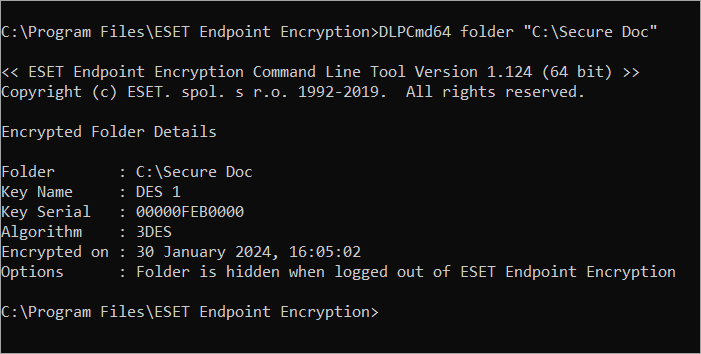
Εμφάνιση της κατάστασης κρυπτογραφημένου φακέλου
Περάστε τη διαδρομή του φακέλου χωρίς κανένα κλειδί κρυπτογράφησης ή σειριακό αριθμό για να προβάλετε την κατάσταση και τον τύπο κρυπτογράφησης.
Παράδειγμα χρήσης και εξόδου:
DLPCmd64 φάκελος "C:\Secure Docs"
Λειτουργίες εικονικού δίσκου
Το εργαλείο γραμμής εντολών μπορεί να χρησιμοποιηθεί για την εκτέλεση λειτουργιών προσάρτησης και αποσύνδεσης σε ένα αρχείο εικονικού δίσκου.
Προσάρτηση
Χρησιμοποιήστε τον διακόπτη mount για να ενεργοποιήσετε την προσάρτηση ενός κρυπτογραφημένου εικονικού δίσκου για πρόσβαση.
Παράδειγμα χρήσης:
DLPCmd64 mount documents.dlpvdisk
Παγκόσμια διαθεσιμότητα
Όταν ένας εικονικός δίσκος προσαρτάται μέσω της διεπαφής χρήστη ή με τον διακόπτη προσάρτησης που περιγράφεται παραπάνω, θα είναι διαθέσιμος μόνο στον τρέχοντα Windows User context. Το λογισμικό που εκτελείται ως άλλος λογαριασμός χρήστη των Windows δεν θα μπορεί να έχει πρόσβαση στο δοχείο.
Ένας διακόπτης global mount επιτρέπει σε όλους τους χρήστες του συστήματος να έχουν πρόσβαση στα περιεχόμενα του εμπορευματοκιβωτίου όταν αυτό είναι προσαρτημένο. Ο διακόπτης global mount είναι διαθέσιμος μόνο μέσω του εργαλείου γραμμής εντολών και όχι μέσω του κανονικού περιβάλλοντος εργασίας του πελάτη.
Για να ενεργοποιήσετε την επιλογή global mount προσθέστε τον διακόπτη -g στην εντολή.
Παράδειγμα χρήσης:
DLPCmd64 mount D:\Documents\secret.dlpvdisk -g
Κατά την παγκόσμια προσάρτηση του αρχείου θα πρέπει να επιβεβαιώσετε τη λειτουργία διαδραστικά. Για να το παραλείψετε αυτό, περάστε τον πρόσθετο διακόπτη -i.
Παράδειγμα χρήσης:
D:\Documents\secret.dlpvdisk -g -i
Αποσύνδεση
Αυτή η εντολή θα καταργήσει την προσάρτηση ενός προσαρτημένου δίσκου. Μπορείτε να χρησιμοποιήσετε είτε το τρέχον τοποθετημένο γράμμα μονάδας δίσκου είτε τη διαδρομή προς το δίσκο για να υποδείξετε ποιον δίσκο θέλετε να αποσυνδέσετε.
Παράδειγμα χρήσης:
DLPCmd64 unmount X:
DLPCmd64 unmount D:\Documents\secret.dlpvdisk
Λειτουργίες τεμαχισμού
Το εργαλείο γραμμής εντολών μπορεί να χρησιμοποιηθεί για την ασφαλή διαγραφή ενός αρχείου με τη χρήση του καταστροφέα EEE.
Παράδειγμα χρήσης:
DLPCmd64 shred mydocument.docx
Αυτό θα καταστρέψει το αρχείο χρησιμοποιώντας τις προεπιλεγμένες επιλογές. Θα σας ζητηθεί να επιβεβαιώσετε ότι θέλετε να καταστρέψετε το αρχείο και το αρχείο θα καταστραφεί χρησιμοποιώντας τη μέθοδο κρυπτογραφικού τυχαίου αριθμού.
Για να παραλείψετε την επιβεβαίωση και να καταστρέψετε το αρχείο χωρίς προτροπή, προσθέστε τον διακόπτη -i
Παράδειγμα χρήσης:
DLPCmd64 shred mydocument.docx -i
για να αλλάξετε τον τρόπο λειτουργίας που χρησιμοποιείται για τον τεμαχισμό του αρχείου χρησιμοποιήστε έναν από τους ακόλουθους διακόπτες:
|
|
Τεμαχισμός του αρχείου με χρήση κρυπτογραφικών δεδομένων τυχαίων αριθμών |
-gutmann |
Τεμαχισμός του αρχείου χρησιμοποιώντας τον αλγόριθμο Gutmann |
-dode |
Τεμαχισμός του αρχείου με χρήση του US DoD 5220.22-M (8-306. /E) |
-dodece |
Τεμαχισμός του αρχείου με χρήση του US DoD 5220.22-M (8-306. /E, C και E) |
Παράδειγμα χρήσης:
DLPCmd64 shred mydocument.docx -gutmann
Λειτουργίες πλήρους κρυπτογράφησης δίσκου
Η κατάσταση Full Disk Encryption των δίσκων του συστήματος στο σταθμό εργασίας μπορεί να εμφανιστεί χρησιμοποιώντας την εντολή query . Η εντολή μπορεί επίσης να χρησιμοποιηθεί για τη λήψη μιας αναφοράς συστήματος σε μορφή JSON που περιέχει πλήρη στοιχεία των δίσκων του συστήματος και πρόσθετα στοιχεία του μηχανήματος.
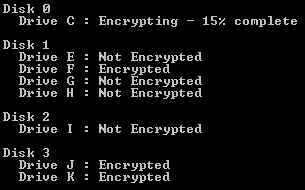
Εμφάνιση της κατάστασης όλων των δίσκων
Η κατάσταση της πλήρους κρυπτογράφησης δίσκου όλων των συνδεδεμένων σκληρών δίσκων μπορεί να εμφανιστεί με τη χρήση του διακόπτη -l, όπως φαίνεται παρακάτω:
Παράδειγμα χρήσης και εξόδου:
DLPCmd64 query -l:
Εμφάνιση της κατάστασης μιας συγκεκριμένης μονάδας ή ενός συγκεκριμένου δίσκου
Για να εμφανίσετε την κατάσταση κρυπτογράφησης ενός συγκεκριμένου δίσκου περάστε το γράμμα του δίσκου στην εντολή:
Παράδειγμα χρήσης:
DLPCmd64 query -l:C
Εναλλακτικά, για να εμφανίσετε την κατάσταση κρυπτογράφησης ενός συγκεκριμένου δίσκου περάστε τον αριθμό του δίσκου, όπως φαίνεται παρακάτω:
Παράδειγμα χρήσης:
2: DLPCmd64 query -l:2
Κωδικοί εξόδου
Η κλήση της εντολής query με χρήση της παραμέτρου -l έχει τους ακόλουθους κωδικούς εξόδου:
| Κωδικός εξόδου | Σημασία |
| 0-100 | % κρυπτογραφημένο (ισχύει για κλήσεις που αφορούν δίσκο ή μονάδα δίσκου) |
| -101 | Δεν κρυπτογραφείται |
| -102 | Μερική κρυπτογράφηση |
| -103 | Πλήρης κρυπτογράφηση |
| Άλλα | Σφάλμα |
Αποθήκευση λεπτομερών πληροφοριών συστήματος
Για να παράγετε ένα αρχείο σε μορφή JSON που περιέχει πληροφορίες για το δίσκο και το σύστημα, περάστε τον διακόπτη -f:
Παράδειγμα χρήσης:
\EEE_info.json: DLPCmd64 query -f:C:\EEE_info.json
Λειτουργία συντήρησης
Απαιτήσεις
- ESET Endpoint Encryption client έκδοση 4.9.2 ή νεότερη
- Ένας σταθμός εργασίας είναι κρυπτογραφημένος και χρησιμοποιεί τη λειτουργία εκκίνησης EFI για την εκκίνηση
- Ο λογαριασμός χρήστη που ενεργοποιεί τη λειτουργία συντήρησης πρέπει να έχει δικαιώματα διαχειριστή συστήματος των Windows
- Ο κωδικός πρόσβασης για τον χρήστη FDE Admin User
Ρύθμιση της λειτουργίας συντήρησης
- Για πρόσθετη βοήθεια, εκτελέστε
το DlpCmd64maintenance χωρίς διακόπτες για την εμφάνιση βοήθειας - Για συστήματα 32-bit η εντολή είναι
DlpCmd - Ο καθορισμός χρόνου μεγαλύτερου των τριών ημερών ή περισσότερων από δέκα επανεκκινήσεων απαιτεί την επιβεβαίωση της επιλογής με το πλήκτρο Y. Για να παραλείψετε την προειδοποίηση περάστε τον διακόπτη
-n - Η απόπειρα ενεργοποίησης της λειτουργίας συντήρησης τρεις φορές με λανθασμένο κωδικό πρόσβασης θα απαιτήσει επανεκκίνηση του συστήματος (και έλεγχο ταυτότητας που χρησιμοποιείται για την εκκίνηση) προτού γίνουν περαιτέρω προσπάθειες
- Κατά την κλήση του εργαλείου γραμμής εντολών από ένα αρχείο δέσμης, ο κωδικός εξόδου για μια επιτυχημένη εντολή είναι
0
- Διαμορφώστε το σταθμό εργασίας για να ενεργοποιήσετε τη χρήση Maintenance Mode (Λειτουργία συντήρησης) ρυθμίζοντας το ακόλουθο κλειδί μητρώου:
[HKEY_LOCAL_MACHINE\SOFTWARE\DESlock\Client]
"MaintenanceMode"=dword:00000001
- Ενεργοποιήστε τη λειτουργία συντήρησης χρησιμοποιώντας το εργαλείο γραμμής εντολών ESET Endpoint Encryption (EEE) με τον διακόπτη εντολής maintenance. Οι χρήστες μπορούν να επιλέξουν να χρησιμοποιήσουν χρονικό όριο, αριθμό επανεκκινήσεων ή και τα δύο. Όταν χρησιμοποιούνται και οι δύο επιλογές, όποια από τις δύο συμβεί πρώτη, καταργεί την κατάσταση Maintenance Mode (Λειτουργία συντήρησης) από το σταθμό εργασίας.
Κατά την ενεργοποίηση της λειτουργίας συντήρησης απαιτείται ο κωδικός πρόσβασης διαχειριστή FDE. Αυτός μπορεί να συμπεριληφθεί στη γραμμή εντολών ή, αν η τιμή παραλειφθεί, η εντολή θα ζητήσει από τον χρήστη να πληκτρολογήσει τον κωδικό πρόσβασης.
Παράδειγμα εντολών- Επιτρέψτε σε ένα σταθμό εργασίας να επανεκκινήσει τέσσερις φορές χωρίς έλεγχο ταυτότητας πλοηγηθείτε στον ίδιο κατάλογο με το
DlpCmd64.exeπριν από την εισαγωγή της εντολής. Αυτό βρίσκεται στοC:\Program Files\ESET Endpoint Encryption\):DlpCmd64 maintenance -b:4 -p:EnterYour Password Here - Επιτρέπει την επανεκκίνηση ενός σταθμού εργασίας τέσσερις φορές χωρίς έλεγχο ταυτότητας ζητώντας από τον χρήστη να πληκτρολογήσει τον κωδικό πρόσβασης:
DlpCmd64maintenance -b:4 -p: - Επιτρέψτε σε ένα σταθμό εργασίας να κάνει επανεκκίνηση για τις επόμενες τρεις ώρες χωρίς έλεγχο ταυτότητας:
DlpCmd64 maintenance -h:3 -p:EnterYour Password Here - Επιτρέψτε σε ένα σταθμό εργασίας την επανεκκίνηση χωρίς έλεγχο ταυτότητας μέχρι τις 20:30 της 11ης Μαρτίου 2019 ή μέχρι έξι επανεκκινήσεις, όποιο από τα δύο συμβεί πρώτα:
DlpCmd64 maintenance -b:6 -d:3/11/2019 -t:20:30 -p:Enter Your Password Here
- Επιτρέψτε σε ένα σταθμό εργασίας να επανεκκινήσει τέσσερις φορές χωρίς έλεγχο ταυτότητας πλοηγηθείτε στον ίδιο κατάλογο με το
Έξοδος από τη λειτουργία συντήρησης
Η Λειτουργία συντήρησης θα καταργηθεί και η κανονική συμπεριφορά εκκίνησης θα επανέλθει αυτόματα μετά τον επιλεγμένο αριθμό επανεκκινήσεων ή την πάροδο του χρόνου. Εναλλακτικά, μπορείτε να αφαιρέσετε χειροκίνητα την κατάσταση λειτουργίας συντήρησης από το σύστημα με τον διακόπτη -r.
Για την αφαίρεση της κατάστασης συντήρησης από ένα σύστημα δεν απαιτείται κωδικός πρόσβασης.
Παράδειγμα εντολών:
DlpCmd64 maintenance -r
Βοήθεια
Για να λάβετε βοήθεια από το εργαλείο, απλά εκτελέστε το χωρίς καμία παράμετρο. Συμπεριλάβετε την εντολή για βοήθεια σχετικά με μια συγκεκριμένη εντολή.


